
Legge papir i papirmagasinet
Metoden for å legge i papir varierer for hver type papirmagasin.

- Vær forsiktig når du legger i eller fjerner fastkjørt papir, slik at du ikke setter fast eller skader fingrene.
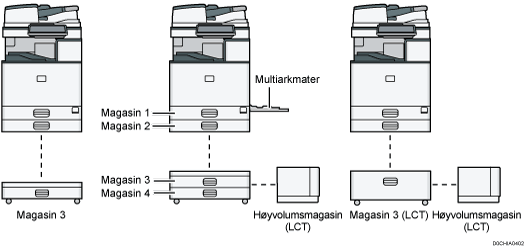
Før du legger papir i et magasin, kontroller papirformat og -type som kan legges i magasinet, og kontroller papirformatet som registreres automatisk.
Når du legger i papir med et format som ikke registreres automatisk, angir du papirformatet i [Papir-/mag.-innst] i [Brukerverktøy].
For å legge i tynt papir, tykt papir eller annet spesialpapir, angir du papirtypen eller -tykkelsen i [Papir-/mag.-innst] i [Innstillinger].
Brukerveiledning (komplett versjon) på engelsk
Sjekk papirinnstillingen før du skriver ut. Hvis papiret avviker fra papirinnstillingen, vil det oppstå en feil når du skriver ut.
Rett ut krøllete eller bøyd papir før du legger det inn.
Når du legger papir i et magasin som har noen få ark, kan det hende flere ark mates fra magasinet samtidig. Ta ut alle arkene, luft arkene og legg dem i på nytt.
Hvis magasinet dyttes kraftig inn igjen, kan det hende sidesperrene flytter på seg.
Når du legger i et lite antall ark, må du passe på å ikke skyve sidesperrene for tett inntil arkene. Dersom sidestøttene presses for hardt mot papiret, kan kantene blir krøllete, tynt papir kan bli skrukkete, eller det kan oppstå papirstopp.
Du kan høre lyden av gnissende papir. Dette er ikke en feil ved skriveren.
Ikke stable papir over grensemerket.
Legge papir i papirmagasin 1 til 4
Juster side- og endesperrene i henhold til papirformatet. Når du legger i papir i formatene B4 JIS, A3 eller 11 × 17 i magasin 2–4, må du også flytte hjelpesidesperren.

Ikke stable papir over grensemerket. Hvis du legger papir over grensemerket, kan de utskrevne bildene bli skjeve, eller det kan oppstå papirstopp.
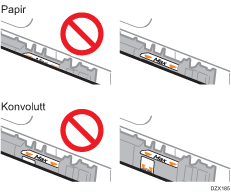
Legg papir i alle magasinene på samme måte. I følgende fremgangsmåte brukes magasin 2.
 Kontroller at papiret i papirmagasinet ikke brukes, og trekk magasinet forsiktig ut.
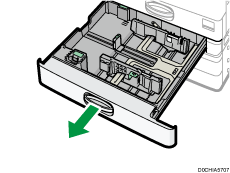
 Fjern papir som ligger i magasinet.
 Hold nede utløserspaken på sidesperren, og skyv sidesperrene utover.
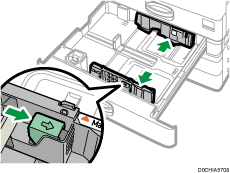
 For å legge i papir i formatene B4 JIS, A3 eller 11 × 17, drar du magasinet helt ut og endrer posisjonen til de to hjelpesidesperrene.
Plasser magasinet på en flat overflate.
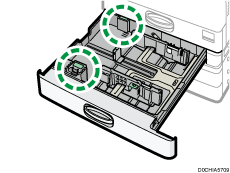
Trykk på den konkave delen for å dreie hjelpesidesperren (1), og ta den deretter ut av magasinet (2).
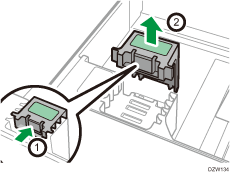
Plasser hjelpesidesperren i sporet til det papirformatet som skal brukes.
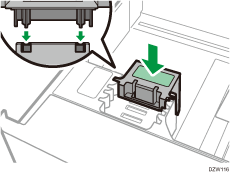
Endre posisjonen på den bakre hjelpesidesperren på samme måte.
 Trykk på utløserknappen på endesperren mens du skyver endesperren utover.
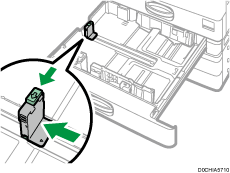
Hvis endesperren og stoppmekanismen er festet sammen, roterer du festeskruen på stoppmekanismen 90 grader mot klokken med en mynt eller liknende gjenstand og fjerner stoppmekanismen.
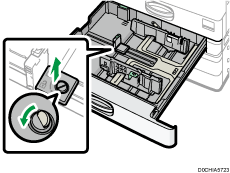
 Legg papiret i en rett vinkel, og plasser papiret med utskriftssiden opp.
Luft arkene før du legger dem i, slik at flere ark ikke sitter fast i hverandre, og ikke mates samtidig.
Kontroller at papirkanten er jevne med høyre side.
Ikke stable papir over grensemerket.
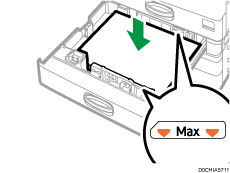
 Holder nede utløserspaken mens du justerer side- og endesperrene i henhold til papirformatet.
Ikke la det være mellomrom mellom papir og sperrer.
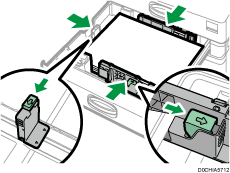
For å feste endesperren sett de to fremspringene på stoppmekanismen i hullene på endesperren, og skru deretter festeskruen fast ved å rotere den 90 grader med klokken med en mynt eller en liknende gjenstand.
Hvis du ikke vil feste endesperren, plasserer du stoppmekanismen i posisjonen slik det fremgår av illustrasjonen, og roterer deretter festeskruen 90 grader med klokken med en mynt eller en liknende gjenstand.
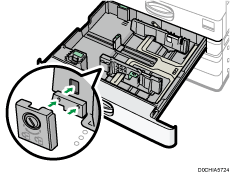
 Skyv forsiktig magasinet til opprinnelig posisjon.
For å sette magasinet som er trukket helt ut, tilbake til opprinnelig posisjon, skyver du magasinet rett inn. Hvis papirmagasinet er skadet, kan det forårsake papirstopp. Hvis du skyver magasinet med makt, kan sidesperren på magasinet flytte seg.

Du kan legge konvolutter i papirmagasinene.
Legge papir i multiarkmateren
Bruk multiarkmateren til papirformat som ikke kan legges i magasin 1 til 4, slik som transparenter og etikettpapir (selvklebende etiketter).
Hvor mange ark som kan legges i samtidig er avhengig av papirtypen.
Anbefalte papirformater og -typer
Ikke stable papir over grensemerket. Hvis du legger papir over grensemerket, kan utskriften bli skjev, eller papiret kan sette seg fast.
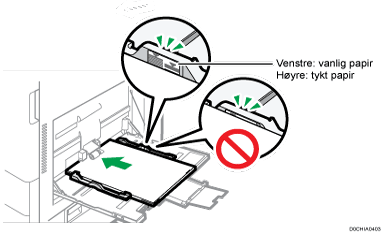
Åpne multiarkmateren.
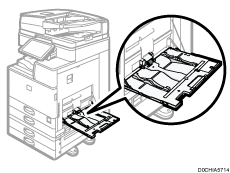
Når du legger i papir som er større enn multiarkmateren (lengre enn A4-papir i liggende retning), trekker du ut forlengeren.
Legg papiret med utskriftssiden ned, og skyv det forsiktig inn til du hører et pipesignal.
Luft arkene før du legger dem i, slik at flere ark ikke sitter fast i hverandre, og ikke mates samtidig.
Når du legger i konvolutter eller brevhodepapir, kontroller retningen, for- og bakside og plassering av klaffene.
Retning og anbefalt status for konvolutter
Legge i retningsbestemt papir eller tosidig papir
Juster papirførerne med papirformatet.
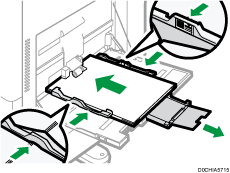
Når du legger papir i multiarkmateren, er det best å legge det i retningen
 .
.
Legge papir i magasin 3 (høyvolumsmagasin)
 (hovedsakelig Europa og Asia)
Magasin 3 (høyvolumsmagasin) kan kun brukes med papir i A4 i stående retning. Hvis du vil bruke papir i formatet 8 1/2 × 11 stående fra magasin 3 (høyvolumsmagasin), må du ta kontakt med din servicerepresentant.
 (hovedsakelig Nord-Amerika)
Magasin 3 (høyvolumsmagasin) har kun plass til 81/2 × 11 liggende papir. Hvis du vil skrive ut på A4 stående fra magasin 3 (høyvolumsmagasin), må du ta kontakt med din servicerepresentant.
Du kan legge i papir både på venstre og høyre side av magasinet.
Papiret på høyre side av magasin 3 (høyvolumsmagasin) mates til maskinen. Når papiret som er lagt på høyre side av magasinet 3 (høyvolumsmagasin) tar slutt, flyttes papiret på venstre side automatisk over til høyre, og magasinet fortsetter å mate papir.
Mens du skriver ut fra magasin 3 (høyvolumsmagasin), kan du trekke ut venstre side av magasinet og legge i nytt papir.
Når papiret som er lagt på høyre side av magasin 3 (høyvolumsmagasin) tar slutt, flyttes papiret på venstre side automatisk over til høyre. Ikke trekk ut magasin 3 (høyvolumsmagasin) mens du hører lyden fra papiret som flyttes.
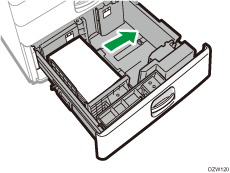
Trekk ut magasin 3 (høyvolumsmagasin) forsiktig.
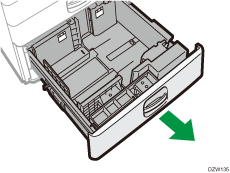
Legg papiret i en rett vinkel, og plasser papiret med utskriftssiden opp.
Luft arkene før du legger dem i, slik at flere ark ikke sitter fast i hverandre, og ikke mates samtidig.
I høyre bunke justerer du høyre kant av papiret med magasinets høyre kant. I venstre bunke justerer du venstre kant av papiret med magasinets venstre kant.
Ikke stable papir over grensemerket.
Når hele magasinet kan trekkes ut
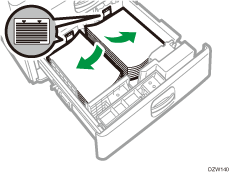
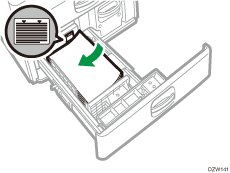
Når halve magasinet kan trekkes ut
Legg 30 eller flere papirark i venstre halvdel av magasinet.
Skyv magasin 3 (høyvolumsmagasin) forsiktig helt inn.
Legge papir i høyvolumsmagasinet (LCT)
(hovedsakelig Europa og Asia)
Høyvolumsmagasinet (LCT) har bare plass til A4 stående. Hvis du vil skrive ut på formatene 81/2 × 11 eller B5 JIS stående fra høyvolumsmagasinet, må du ta kontakt med din servicerepresentant.
(hovedsakelig Nord-Amerika)
Høyvolumsmagasinet (LCT) har kun plass til 81/2 × 11 stående. Hvis du vil skrive ut på A4 eller B5 JIS stående fra høyvolumsmagasinet, må du kontakte servicerepresentanten din.
Åpne dekselet på høyvolumsmagasinet (LCT).
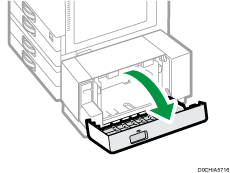
Plasser papiret i en rett vinkel med utskriftssiden ned.
Luft arkene før du legger dem i, slik at flere ark ikke sitter fast i hverandre, og ikke mates samtidig.
Kontroller at papirets kanter er jevne på venstre side.
Ikke stable papir over grensemerket.
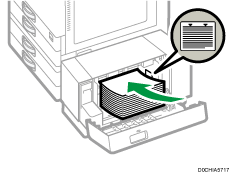
Lukk dekselet på høyvolumsmagasinet (LCT).
Angi papirformat som ikke registreres automatisk
Trykk på [Innstillinger] på startskjermen.

Trykk på [Papir-/mag.-innst].
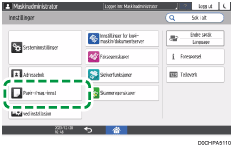
Trykk på [Papirformat/papirtype] [Papirformat/papirtype].
Trykk på ett magasin for å angi.
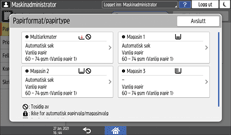
Trykk på [Papirformat].
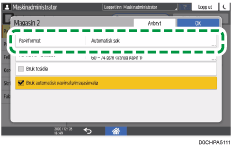
For å angi for multiarkmateren trykker du på [Papirformat: Skriver].
Papirformatet i magasin 3 og høyvolumsmagasinet er fast og kan ikke endres.
Velg ett papirformat fra listen og trykk [OK].
Trykk på [OK].
Etter å ha fullført konfigurasjonen trykker du på [Startskjerm] ( ).
).
For å bruke papir som kan gjenkjennes automatisk etter at du har brukt papir som ikke kan gjenkjennes automatisk, gjenoppretter du innstillingen for Automatisk søk. For å gjenopprette innstillingen for Automatisk søk, legger du i papiret på nytt, utfører trinn 1 til 6, velger [Automatisk søk] og trykker på [OK].
Angi et egendefinert papirformat med betjeningspanelet
Trykk på [Innstillinger] på startskjermen.
Trykk på [Papir-/mag.-innst].
Trykk på [Papirformat/papirtype][Papirformat/papirtype].
Trykk på ett magasin for å angi.
Trykk på [Papirformat].
For å angi for multiarkmateren trykker du på [Papirformat: Skriver].
Papirformatet i magasin 3 og høyvolumsmagasinet er fast og kan ikke endres.
Trykk på [Egendefinert] i listen.
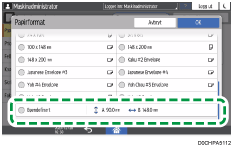
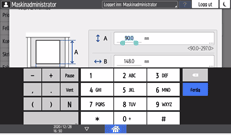
Trykk på verdien i «A»- eller «B»-feltet og skriv inn den nye verdien.
Angi verdiene innenfor tallene i «< >», og trykk deretter [Done].
Trykk [OK] tre ganger.
 Etter å ha fullført konfigurasjonen trykker du på [Startskjerm] ().
Angi innstillinger for papirtype og tykkelse
Hvis utskriftsinnstillingene og papiret som er lagt inn og brukes for en utskriftsjobb ikke stemmer overens, vil det oppstå en feil på grunn av misforholdet.
Kontroller og angi papirinnstillingene før du begynner å skrive ut.
Før du endrer innstillingene, bekreft prioriteten på papirinnstillingene for utskrift (prioritet til skriverdriveren eller til betjeningspanelet).
[Brukerverktøy]
[Skriverfunksjoner][System][Papir inn/ut][Innstillingsprioritet for magasin]
På skriverdriveren
Kontroller innstillingene for papirmagasin og papirtype på skriverdriveren, og kontroller at innstillingene stemmer overens med det papiret som er lagt inn.
På betjeningspanelet
Trykk på [Innstillinger] på startskjermen.
Trykk på [Papir-/mag.-innst].
Trykk på [Papirformat/papirtype][Papirformat/papirtype].
Trykk på ett magasin for å angi.
Trykk på [Papirtype/-tykkelse].
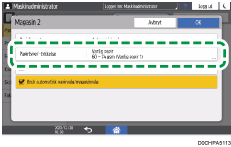
Vel ett papirformat og papirtykkelse fra listen, og trykk deretter på [OK].
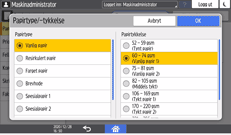
Trykk på [OK].
Etter å ha fullført konfigurasjonen trykker du på [Startskjerm] ().