
Installere skriverdriveren for nettverkstilkobling (Windows)
Når maskinen og datamaskinen er koblet til det samme nettverket, søker installasjonsprogrammet etter maskinen som skriverdriveren skal installeres på. Hvis installasjonsprogrammet ikke finner maskinen, angi IP-adressen eller maskinnavnet for å installere skriverdriveren.

Tillatelsen "Administrere skrivere" er nødvendig for å installere driveren. Logg på som administrator.

Hvis dialogboksen "Brukerkontokontroll" vises under installasjonsprosedyren for driveren, klikker du på [Ja] eller [Fortsett].
Hvis dialogboksen "Windows-sikkerhet" vises under driverinstallasjonen, klikker du på [Installer denne driverprogramvaren likevel].
Installere PCL 6-skriverdriveren fra CD-ROM
 Sett inn CD-ROM-en i datamaskinen.
Hvis installasjonsprogrammet ikke starter automatisk, dobbeltklikk på [Setup.exe] i Windows-mappen på CD-ROM-en.
 Velg språk, og klikk på [OK].
 Klikk på [Anbefalt installasjon fra disk].
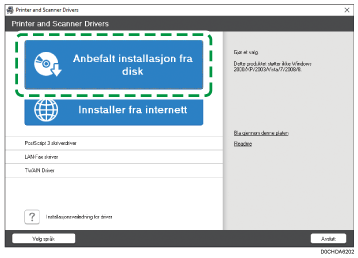
 Klikk på [Nettversksskriver(e)].
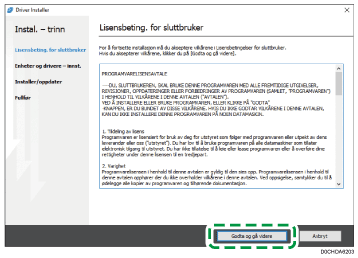
 I skjermbildet Lisensavtale for sluttbruker klikker du [Godta og gå videre].
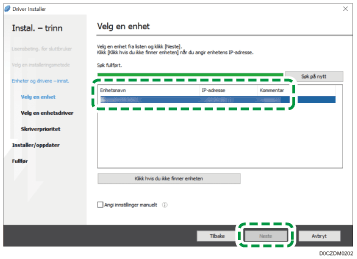
 Velg denne maskinen blant de oppdagede enhetene, og klikk deretter på [Neste].
Installasjon av skriverdriveren starter.
 Når installasjonen er ferdig, klikk på [Ferdig].
Installere PostScript 3-skriverdriveren fra CD-ROM
Sett inn CD-ROM-en i datamaskinen.
Hvis installasjonsprogrammet ikke starter automatisk, dobbeltklikk på [Setup.exe] i Windows-mappen på CD-ROM-en.
Velg språk, og klikk på [OK].
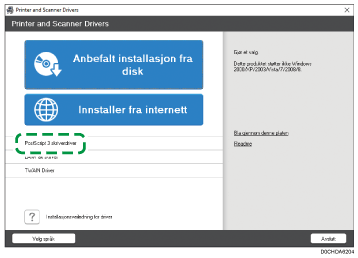
Klikk på [PostScript 3 skriverdriver].
I skjermbildet Lisensavtale for sluttbruker klikker du [Godta og gå videre].
Velg denne maskinen blant de oppdagede enhetene, og klikk deretter på [Neste].
Installasjon av skriverdriveren starter.
Når installasjonen er ferdig, klikk på [Ferdig].
Installere PCL 6/PostScript 3-skriverdriveren fra den nedlastede filen
Dobbeltklikk på den nedlastede filen.
I skjermbildet Lisensavtale for sluttbruker klikker du [Godta og gå videre].
Velg [Nettverk], og klikk deretter på [Neste].
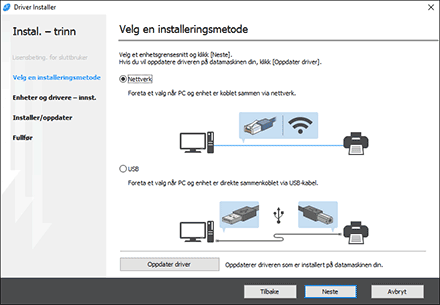
Søket oppdager enheter koblet til nettverket.
Se Hvis maskinen ikke oppdages hvis feilskjermen vises.
Velg denne maskinen blant de oppdagede enhetene, og klikk deretter på [Neste].
Installasjon av skriverdriveren starter.
Når installasjonen er ferdig, klikk på [Ferdig].
Installere skriverdriver for Windows
Dobbeltklikk på den nedlastede filen.
Klikk på [Cancel] for å avslutte installasjonsprogrammet.
Åpne skjermbildet "Enheter og skrivere".
Windows 10 (versJon 1703 eller nyere)
I [Start]-menyen, velg [Windows System]
 [Kontrollpanel].
Klikk på [Vis enheter og skrivere].
Windows 10 (tidligere enn versjon 1703)
Høyreklikk på [Start] og klikk deretter på [Kontrollpanel].
Klikk på [Vis enheter og skrivere].
Windows 8,1
På Charm Bar, klikk på [Angi]
[Kontrollpanel].Klikk på [Vis enheter og skrivere].
Klikk på [Legg til skriver].
Klikk på [Skriveren jeg ønsker er ikke på listen].
Velg [Legg til en lokal skriver eller nettverksskriver med manuelle innstillinger] og klikk [Neste].
Velg [Standard TCP/IP-port] på [Opprett en ny port:], og klikk deretter på [Neste].
 Skriv inn denne maskinens IP-adresse i [Vertsnavn eller IP-adresse].
 Fjern [Spør skriveren, og velg hvilken driver som skal brukes automatisk] merket i avkrysningsboksen, og klikk deretter på [Neste].
Søk etter TCP/IP-porten starter.
 Når dialogboksen «Additional port information required» vises, velg [RICOH Network Printer C model], og klikk deretter på [Next].
 Klikk [Har diskett ...] [Bla gjennom ...] for å angi driveren (INF-fil) og klikk [OK].
Driveren er lagret i mappen [DISK1] i mappen som ble opprettet når du pakket ut den nedlastede filen.
 Velg skriverdriveren du vil installere og klikk [Neste].
 Skriv inn skrivernavn etter behov, og klikk deretter på [Neste].
Installasjon av skriverdriveren starter.
 Angi skriveren som en delt skriver ved behov, og klikk deretter på [Neste] [Ferdig].
Hvis maskinen ikke oppdages
Skjermen «Feil i nettverkstilkobling» vises.
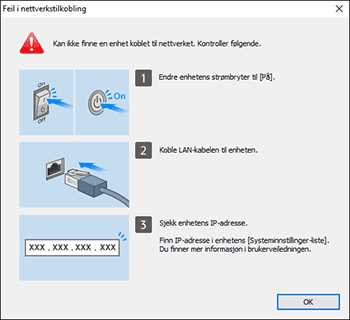
Bekreft og utfør  til
til  , og klikk deretter på [OK]. Hvis maskinen fortsatt ikke oppdages, angi IP-adressen eller maskinnavnet for å installere skriverdriveren.
Klikk på [Klikk hvis du ikke finner enheten].
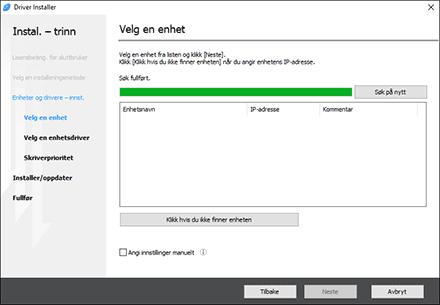
Velg [Angi enhetens IP-adresse] eller [Angi enhetsnavn], og klikk på [Neste].
Når du angir maskinens IP-adresse
Skriv inn maskinens IP-adresse, og klikk deretter på [Søk].
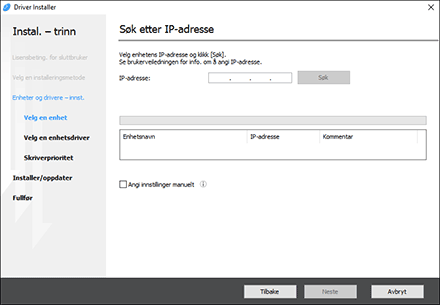
Når maskinen oppdages, klikk på [Neste].
Installasjon av skriverdriveren starter.
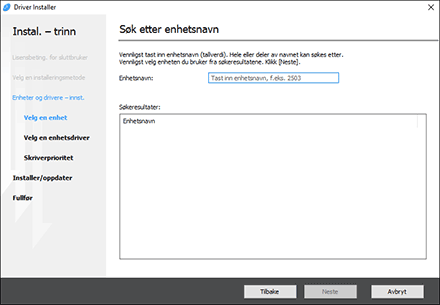
Når du angir maskinnavnet
Velg maskinen som skal brukes, og klikk deretter på [Neste].
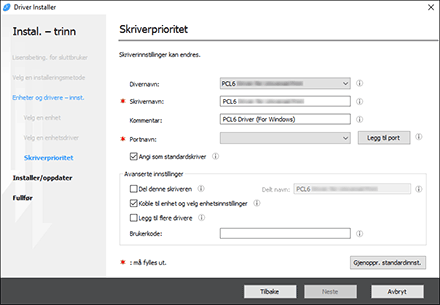
På «Skriverprioritet»-skjermen velg et av portnavnene fra «Portnavn», og klikk på [Neste].
Installasjon av skriverdriveren starter.
Hvis du vil ha mer informasjon om fremgangsmåten for å angi IP-adresse etter installasjon av skriverdriveren, se følgende del:
Brukerveiledning (komplett versjon) på engelsk
Når installasjonen er ferdig, klikk på [Ferdig].