Eredeti dokumentum megfelelő minőségű és fedettségű szkennelése
Határozza meg a szkennelés minőségét és fedettségét a [Küldési beáll.] képernyőn.
 Nyomja meg a [[Szkenner]] gombot a Kezdőképernyőn.

 Tegye az eredeti dokumentumot a szkennerre.
Felhasználói útmutató (teljes verzió) angolul
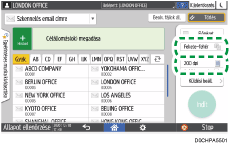
 Nyomja meg a [Küldési beáll.] gombot a szkenner képernyőjén az eredeti dokumentum típusának (minőségének), fedettségének és felbontásának a megadásához.
Az eredeti dokumentum típusának a meghatározásakor
Eredeti típusa | Ehhez megfelelő |
|---|---|
Fekete-fehér: szöveg | Főként fekete-fehér szöveget tartalmazó dokumentum. Az eredeti dokumentumot a készülék két tónusú, fekete-fehér színben olvassa be.
|
Fekete-fehér: szöveg/fénykép | Fekete-fehér szöveget és fényképeket tartalmazó dokumentum. Az eredeti dokumentumot a készülék két tónusú, fekete-fehér színben olvassa be. |
Fekete-fehér: szöveg/vonalrajz | Fekete-fehér szöveget és ábrákat tartalmazó dokumentum. Az eredeti dokumentumot a készülék két tónusú, fekete-fehér színben olvassa be. |
Fekete-fehér: fénykép | Fekete-fehér ábrákat és fényképeket tartalmazó dokumentum. Az eredeti dokumentumot a készülék két tónusú, fekete-fehér színben olvassa be. |
Szürkeárnyalatos | Fekete-fehér ábrákat és fényképeket tartalmazó dokumentum. Az eredeti dokumentumot a készülék számos szürkeárnyalatot tartalmazó képként olvassa be. |
Színes: szöveg/fénykép | Főként színes szöveget tartalmazó dokumentum. |
Színes: fényes fénykép | Színes eredeti dokumentum, például ezüsthalogenid nyomatok vagy képek. |
Teljes színes: fényes anyagok | Fényes, például nemesfém- vagy ékszerszínű eredeti dokumentum. |
Automatikus színválasztás | A készülék a beolvasás közben automatikusan meghatározza az eredeti dokumentum típusát. Ezt a készülék a szkennelési beállítások vagy az eredeti tartalom miatt esetleg nem tudja megfelelően elvégezni. |
 csúszkát a
 Csak a [Szürkeárnyalatos], [Színes: szöveg / fénykép], [Színes: fényes fénykép] vagy [Teljes színes:fényes anyag] lehetőséget választhatja, ha a [Nagy töm. PDF] lehetőséget választotta a [Fájltípus] értékeként.
Ha nem a [Fájltípus] lehetőségnél megadott fájlformátummal kompatibilis eredeti típust választ, megjelenik egy üzenet, mely a fájl vagy az eredeti típusának módosítására kéri fel. Ilyenkor válasszon fájltípust vagy eredeti típust az üzenetben javasoltak közül.
A fedettség módosításakor

Mozgassa a
 csúszkát balra vagy jobbra a fedettség módosításához. A beszkennelt kép színei sötétebbé válnak, ahogy a csúszkát jobbra mozgatja.
Jelölje be az [Aut.fényerő] jelölőnégyzetet a fedettség automatikus módosításához, amikor nem fehér hátterű eredeti dokumentumot, például hírlapot vagy áttetsző dokumentumot olvas be.
Meghatározhatja az árnyalati szintet a [Szkennerbeállítások]
 [Beolvasás][Szín/Fényerősség][Az ADS (színes) háttér-fényerőssége] alatt.
A felbontás meghatározásakor

Válassza ki az eredeti dokumentum beolvasásához használt felbontást. A képminőség a felbontás növelésével javul, de a beszkennelt adatok mérete szintén növekszik.
A beszkennelt adatok minőségének biztosításához a [100 dpi] a következő esetekben nem választható ki:
[Nagy töm. PDF] megadásakor a [Fájltípus] alatt
PDF van kiválasztva a [Fájltípus] lehetőségnél, és OCR beállítás van megadva
Felhasználói útmutató (teljes verzió) angolul
 A beszkennelt dokumentum e-mail-címre küldéséhez nyomja meg a [Küldő] gombot, majd határozza meg a küldőt.
 Adja meg a szkenner képernyőjén a célállomást, majd nyomja meg az [Indít] gombot.

A szkenner képernyőjén a minőséget és a felbontás is meghatározhatja. A képernyőn az elemeket a megnyomásukkal választhatja ki.