
A nyomtató-illesztőprogram telepítése hálózati kapcsolathoz (Windows)
Amikor a készülék és a számítógép ugyanahhoz a hálózathoz csatlakozik, a telepítő megkeresi azt a készüléket, amelyre telepíteni kell a nyomtató-illesztőprogramot. Ha a telepítő nem találja a készüléket, adja meg a készülék IP-címét vagy nevét a nyomtató-illesztőprogram telepítéséhez.

Az nyomtatómeghajtó telepítéséhez nyomtatókezelői jogosultsággal kell rendelkeznie. A adminisztrátori (rendszergazdai) jogosultsággal rendelkező csoport tagjaként kell bejelentkeznie.

Ha az illesztőprogram telepítése során megjelenik a „Felhasználói fiók ellenőrzése” párbeszédablak, akkor kattintson az [Igen] vagy a [Folytatás] gombra.
Ha az illesztőprogram telepítése során megjelenik a „Windows rendszerbiztonság” párbeszédpanel, kattintson a [Telepítem az illesztőprogramot] lehetőségre.
A PCL 6 nyomtató-illesztőprogram telepítése CD-ROM-ról
 Helyezze be a CD-ROM-ot a számítógépbe.
Ha a telepítő nem indul el automatikusan, kattintson kétszer a [Setup.exe] fájlra a CD-ROM Windows mappájában.
 Válassza ki a nyelvet, majd kattintson az [OK] gombra.
 Kattintson az [Ajánlott telepítés lemezről] lehetőségre.
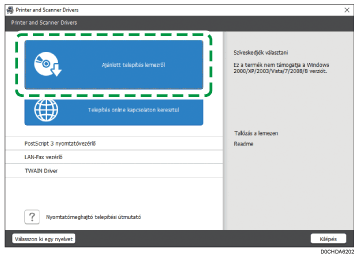
 Kattintson a [Hálózati nyomtató(k)] gombra.
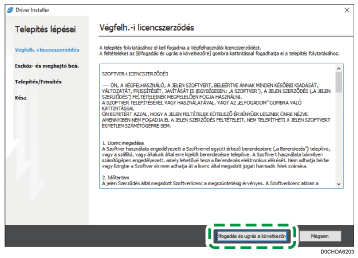
 A „Végfelh. licencszerződés” képernyőn kattintson az [Elfogadás és ugrás a következőre] elemre.
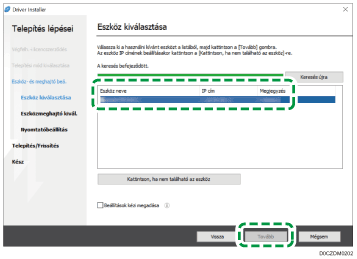
 Válassza ki ezt a készüléket az észlelt eszközök közül, majd kattintson a [Tovább] lehetőségre.
Megkezdődik a nyomtató illesztőprogram telepítése.
 Ha a telepítés befejeződött, kattintson a [Befejezés] gombra.
A PostScript 3 nyomtató-illesztőprogram telepítése a CD-ROM-ról
Helyezze be a CD-ROM-ot a számítógépbe.
Ha a telepítő nem indul el automatikusan, kattintson kétszer a [Setup.exe] fájlra a CD-ROM Windows mappájában.
Válassza ki a nyelvet, majd kattintson az [OK] gombra.
Kattintson a [PostScript 3 nyomtatóvezérlő] gombra.

A „Végfelh. licencszerződés” képernyőn kattintson az [Elfogadás és ugrás a következőre] elemre.
Válassza ki ezt a készüléket az észlelt eszközök közül, majd kattintson a [Tovább] lehetőségre.
Megkezdődik a nyomtató illesztőprogram telepítése.
Ha a telepítés befejeződött, kattintson a [Befejezés] gombra.
A PCL 6/PostScript 3 nyomtató-illesztőprogram telepítése a letöltött fájlból
Kattintson kétszer a letöltött fájlra.
A „Végfelh. licencszerződés” képernyőn kattintson az [Elfogadás és ugrás a következőre] elemre.
Válassza ki a [Hálózat] lehetőséget, majd kattintson a [Tovább] gombra.
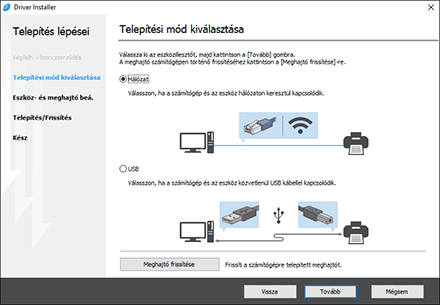
A keresés észleli a hálózathoz csatlakoztatott eszközöket.
Ha megjelenik a hibaképernyő, lásd: Ha a készülék nem található.
Válassza ki ezt a készüléket az észlelt eszközök közül, majd kattintson a [Tovább] lehetőségre.
Megkezdődik a nyomtató illesztőprogram telepítése.
Ha a telepítés befejeződött, kattintson a [Befejezés] gombra.
Nyomtatómeghajtó telepítése Windows rendszeren
Kattintson kétszer a letöltött fájlra.
A telepítőből való kilépéshez kattintson a [Cancel] gombra.
Jelenítse meg a [Eszközök és nyomtatók] képernyőt.
Windows 10 (1703-as vagy újabb verzió)
A [Start] menüben kattintson a [Windows rendszer] elemre
 [Vezérlőpult].
Kattintson az [Eszközök és nyomtatók megtekintése] pontra.
Windows 10 (a 1703-asnál korábbi verzió)
Kattintson jobb gombbal a [Start] menüre, majd kattintson a [Vezérlőpult] elemre.
Kattintson az [Eszközök és nyomtatók megtekintése] pontra.
Windows 8,1
A Charm Bar alatt kattintson a [Beállítás] elemre
[Vezérlőpult].Kattintson az [Eszközök és nyomtatók megtekintése] pontra.
Kattintson a [Nyomtató hozzáadása] lehetőségre.
Kattintson a [Nem találom a keresett nyomtatót a listában] lehetőségre.
Válassza az [Add a local printer or network printer with manual settings] (Helyi vagy hálózati nyomtató hozzáadása manuális beállításokkal) elemet, majd kattintson a [Next] (Következő) elemre.
Kattintson a [Standard TCP/IP Port] (Normál TCP/IP port) a [Create a new port:] (Új port létrehozása:) alatt, majd a [Next] (Tovább) gombra.
 Adja meg a készülék IP-címét a [Host Name or IP address] (Gépnév vagy IP-cím) lehetőségnél.
 Törölje a [Nyomtató lekérdezése és használandó illesztőprogram automatikus kiválasztása] jelölőnégyzetet, majd kattintson a [Tovább] gombra.
TCP/IP port indítások keresése.
 Amikor megjelenik a „Kiegészítő portinformációra van szükség” képernyő, válassza ki a [RICOH Network Printer C model] lehetőséget, majd kattintson a [Next] gombra.
 Kattintson a [Have Disk...] (Van lemez...) elemre. A [Browse...] (Tallóz...) funkcióval mutasson rá a meghajtóra (INF fájl), majd kattintson az [OK] gombra.
A meghajtó a letöltött fájl kicsomagolásakor létrehozott mappa [DISK1] almappájában található.
 Válassza ki a telepítendő nyomtatót, majd kattintson a [Tovább] gombra.
 Szükség szerint adja meg a nyomtató nevét, majd nyomja meg a [Tovább] gombot.
Megkezdődik a nyomtató illesztőprogram telepítése.
 Szükség szerint állítsa be a nyomtatót megosztottként, majd kattintson a [Tovább] [Befejez] gombra.
Ha a készülék nem található
Megjelenik a „Hálózati kapcsolódási hiba” képernyő.
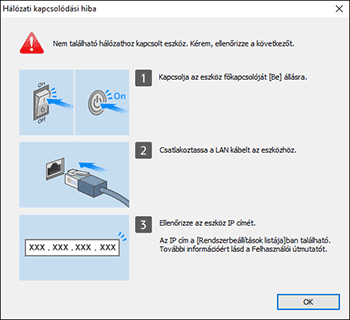
Ellenőrizze és végezze el a  –
– lépéseket, majd kattintson az [OK] gombra. Ha a készülék még mindig nem található, adja meg a készülék IP-címét vagy a készülék nevét a nyomtató-illesztőprogram telepítéséhez.
Kattintson a [Kattintson, ha nem található az eszköz] lehetőségre.
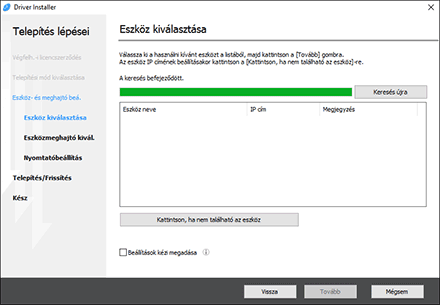
Válassza ki az [Eszköz IP címének beállítása] vagy az [Eszköznév megadása] lehetőséget, majd kattintson a [Tovább] gombra.
A készülék IP-címének megadásakor
Adja meg a készülék IP-címét, majd kattintson a [Keresés] gombra.
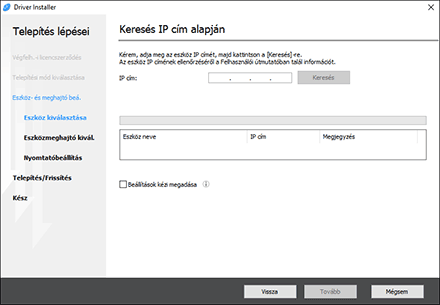
A készülék észlelésekor kattintson a [Tovább] lehetőségre.
Megkezdődik a nyomtató illesztőprogram telepítése.
A készülék nevének megadásakor
Válassza ki a használni kívánt készüléket, majd kattintson a [Tovább] gombra.
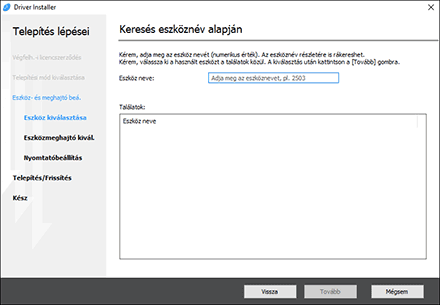
A „Nyomtatóbeáll.” képernyőn válassza ki az egyik portnevet a „Port neve” mellett található lehetőségek közül, majd kattintson a [Tovább] gombra.
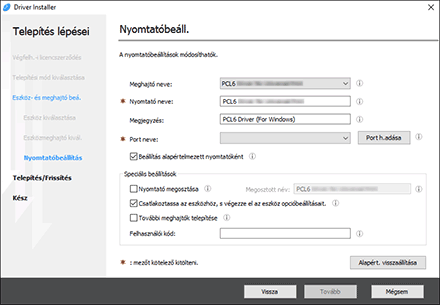
Megkezdődik a nyomtató illesztőprogram telepítése.
Az IP-cím meghatározásának a nyomtató-illesztőprogram telepítése utáni folyamatához lásd a következő részt:
Felhasználói útmutató (teljes verzió) angolul
Ha a telepítés befejeződött, kattintson a [Befejezés] gombra.