
Dokumentummásolási alapeljárások
Tegye az eredeti dokumentumot az expozíciós üveglapra vagy az automatikus dokumentumadagolóba egy másolat készítéséhez.

Ha a korábbi beállítás még mindig aktív, nyomja meg a [Törlés] gombot a másolás előtt.
 Nyomja meg a kezdőképernyőn a [Másolás] gombot.

 Helyezze a készülékbe az eredeti dokumentumot.
Eredeti dokumentum elhelyezése az expozíciós üveglapon
Eredeti dokumentum behelyezése az automatikus dokumentumadagolóba (ADF-be)
Ha a papír mindkét oldalára szeretne nyomtani, valamint tűzéshez és lyukasztáshoz ellenőrizze az eredeti dokumentum méretét annak függvényében, hogy a nyomat hogyan jelenjen meg.
Alapvető eredeti tájolás
Elhelyezés | Nyomtatási irány | |
|---|---|---|
Üveglap | Helyezze el az eredeti dokumentumot a nyomtatott oldalával lefelé, az olvasás irányában. | 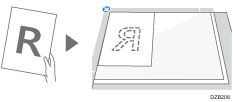 |
ADF (automatikus eredeti dokumentumadagoló) | Helyezze el az eredeti dokumentumot a nyomtatott oldalával felfelé az olvasás irányában. | 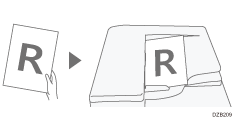 |
Ha az olvashatóság iránya nem függőleges
Ha A4 vagy 8 1/2" × 11" (LT) (A3 or 11" × 17") méretűnél nagyobb eredeti dokumentumot nyomtat álló helyzetben, helyezze el az alább látható módon, majd határozza meg az [Eredeti tájolása] értékét.
Elhelyezés | Nyomtatási irány | |
|---|---|---|
Üveglap | Forgassa el az eredeti dokumentumot az óramutató járásával megegyező vagy azzal ellentétes irányban, és helyezze el a nyomtatott oldalával lefelé. | 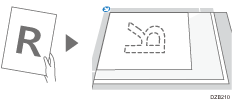 |
ADF (automatikus eredeti dokumentumadagoló) | Forgassa el az eredeti dokumentumot 90-fokkal az óramutató járásával megegyező vagy azzal ellentétes irányba, és helyezze el a nyomtatott oldalával felfelé. | 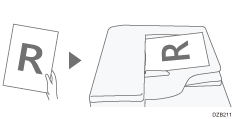 |
Ha a [Fent 2] értéket választja tűzési vagy lyukasztási helyzetként
Helyezze el az eredeti dokumentumot az alább látható módon, majd határozza meg az [Eredeti tájolása] értéket.
Elhelyezés | Nyomtatási irány | |
|---|---|---|
Üveglap | Helyezze el az eredeti dokumentumot a nyomtatott oldalával lefelé, az olvasás irányában. | 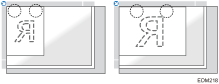 |
Automatikus dokumentumadagoló (ADF) | Helyezze el az eredeti dokumentumot a nyomtatott oldalával felfelé az olvasás irányában. | 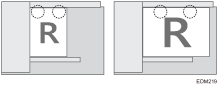 |
 Nyomja meg a Másolás képernyőn az [Eredeti tájolása] gombot.

Ha a gomb nem látható, válassza ki az [Eredeti beállításai] lehetőségből.
Amikor az eredeti dokumentumot az olvasás irányában a nyomtatott oldalával felfelé helyezi el, erre a beállításra nincs szükség, ha a billentyűn az [Olvasható irány] látható. Ezzel végzett az eredeti dokumentum elhelyezésével.
 Határozza meg az eredeti tájolását.
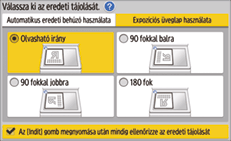
Ha ez a képernyő nem jelenik meg szükségszerűen, amikor megnyomja az [Indít] gombot, törölje [Az [Indít] gomb megnyomása után mindig ellenőrizze az eredeti tájolását] jelölőnégyzet jelölését.
Ezzel végzett az eredeti dokumentum elhelyezésével.
 Nyomja meg a [
 ] vagy a [
 ] gombot a [Menny.] részben a példányszám meghatározásához.

Ezt az értéket a [Menny.] vagy egy szám megnyomása után a billentyűzettel is meg tudja adni.
 Az adagolóválasztó megnyomása után válassza ki a használni kívánt papírt szükség szerint.
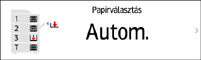
Amikor az [Automatikus papírválasztás] lehetőséget választja, a készülék automatikusan kiválasztja az eredeti dokumentumnak megfelelő papírt. Ha az eredeti dokumentum és a papíradagolóban lévő papír tájolása nem egyezik, a készülék automatikusan 90 fokkal elforgatja a másolt képet. A másolt kép azonban nem forgatható a beállításoktól vagy az Utómunkálatoktól (például tűzés, lyukasztás) függően.
Ha a készülék nem megfelelően észlelte az eredeti dokumentum méretét, vagy ha különleges méretű papírra készít másolatot, adja meg azt a papíradagolót, amelybe a használandó papírt töltötte.
 Nyomja meg a [Indít] gombot.
Ha kijelölte [Az [Indít] gomb megnyomása után mindig ellenőrizze az eredeti tájolását] jelölőnégyzetet a [Válassza ki az eredeti tájolását] menüpontban és néhány egyéb beállítást, például a kétoldalas másolást vagy az egyesítést, megjelenik az alábbi képernyő. Válassza ki az eredeti tájolást szükség szerint. Ha ezt nem kell minden egyes alkalommal újra kiválasztania, törölje a jelölőnégyzetben a jelölést.
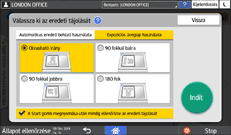
Amikor az eredeti dokumentumot az automatikus dokumentumadagolóba helyezi, megkezdődik az eredeti dokumentum másolásának folyamata.
Amikor az eredeti dokumentumot az expozíciós üveglapra helyezi, a beállított értékeknek megfelelően megkezdődik a másolási folyamat. Ha az eredeti dokumentum második oldaláról vagy hátoldaláról szeretne másolatot készíteni, helyezze el ennek megfelelően az eredeti dokumentumot az expozíciós üveglapon, majd nyomja meg a [Indít] gombot. Nyomja meg a [Szknn.bef] gombot az összes eredeti dokumentum szkennelésének befejezése után, ha ez a beállított értékek miatt szükséges.

Az olyankor szkennelt eredetiket, amikor nincs papír betöltve, illetve hiba történt, a készülék automatikusan másolja, amikor készen áll a másolás elvégzésére.
Másolási munka megőrzése másik másolási munka végrehajtása közben
Amikor megjelenik a [Lefoglal] az aktuális másolási munka végrehajtási képernyőjén, akkor beolvashatja egy másik másolási munka eredetijét, hogy azt a készülék az aktuális munka után végrehajtsa (munka törlése).
Akár nyolc munkát is lefoglalhat az összes Másoló és Dokumentumszerver funkciónál.
Nyomja meg a [Lefoglal] gombot a másolási munka végrehajtási képernyőjén.
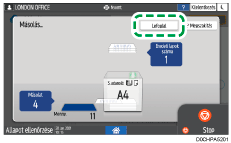
Helyezzen egy szkennelni kívánt új eredetit a készülékre.
Adja meg szükség szerint a Kétoldalas, Egyesít, Szortírozás és más másolási beállítások értékeit.
Többoldalas eredeti dokumentum egyesítése és másolása egyoldalas papírra
Másolás oldalak sorrendjének a meghatározásával minden egyes oldalszámnál
Nyomja meg a [LefoglalIndít] gombot.
A készülék elkezdi az elhelyezett eredeti beolvasását.
Az éppen folyamatban lévő másolási feladat után automatikusan elkezdődik a lefoglalt másolási feladat.
Lefoglalt munka törléséhez, illetve a képek előnézetéhez meg kell nyomni a [Munka megerősít.] gombot.
Az aktuális másolás megszakítása másik eredeti másolása céljából
Ha a másolás feldolgozása képernyőn a [Megszaíktás] gomb látható, akkor szüneteltethető az aktuális másolás, hogy egy másik eredetit szkenneljen be és másoljon (Megszakítás mód).
Nyomja meg a [Megszakítás] gombot a másolási munka végrehajtási képernyőjén.
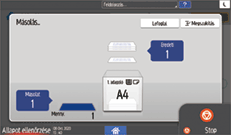
A szkennelési művelet leálltával vegye ki a lemásolt eredetit.
Helyezzen egy szkennelni kívánt új eredetit a készülékre.
Adja meg szükség szerint a Kétoldalas, Egyesít, Szortírozás és más másolási beállítások értékeit.
Többoldalas eredeti dokumentum egyesítése és másolása egyoldalas papírra
Másolás oldalak sorrendjének a meghatározásával minden egyes oldalszámnál
Nyomja meg a [MegszakításIndítás] gombot.
A Megszakítás mód befejeztével vegye ki az eredeti és a másolt papírt.
Nyomja meg a Megszakítás törl. gombot.
 Helyezze be a többi eredetit, amelyeket a Megszakítás mód előtt akart másolni, majd nyomja meg az [Indít] gombot.
Az előző másolási beállítások visszaállnak. Egyszerűen nyomja meg az [Indít] gombot, hogy folytassa a másolást ott, ahol abbahagyta.
Fax eredetijének szkennelése közben a Megszakítás mód nem használható.
Tűzés módban való másolás közben a tűzés móddal a Megszakítás mód nem használható.