
Contrôle d'accès
L'administrateur peut limiter les appareils et protocoles pouvant être connectés à la machine pour éviter tout accès non autorisé.
En outre, l'administrateur peut sélectionner un niveau de sécurité où le protocole doit être activé ou désactivé, et où le statut de port doit être activé.
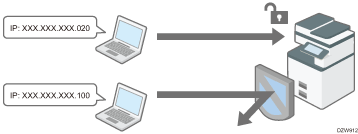
Limitation des adresses IP à partir desquelles des appareils peuvent accéder à la machine (Access Control)
Par exemple, lorsque vous indiquez une plage d'adresses IP allant de « 192.168.15.1 » à « 192.168.15.99 », vous ne pouvez pas accéder à la machine depuis des adresses IP comprises entre 192.168.15.100 et 255.
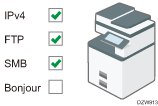
Désactiver les protocoles non utilisés
Les paramètres de protocole peuvent être modifiés sur le panneau de contrôle dans Web Image Monitor, ou en utilisants d'autres méthodes de paramétrage. Les protocoles pouvant être copiés varient selon la méthode. Confirmez le protocole à configurer dans Liste de méthodes de paramétrage de protocole et suivez les instructions.
Indiquer le niveau de sécurité
Vous pouvez choisir parmi quatre niveaux de sécurité combinant différents protocoles, ports et algorithmes de chiffrement. Confirmez la description de chaque niveau dans Liste de paramétrages de niveau de sécurité.
Vous pouvez personnaliser le paramétrage de sécurité selon le paramétrage de niveau sélectionné.
Limiter les adresses IP à partir desquelles des appareils peuvent accéder à la machine
Indiquez la plage d'adresses IP pouvant accéder à la machine en utilisant Web Image Monitor.

Vous pouvez limiter l'accès depuis les protocoles suivants.
LPR, RCP/RSH, FTP, Bonjour, SMB, WSD (dispositif), WSD (imprimante), WSD (scanner)/DSM, IPP, DIPRINT, RHPP, snmp, telnet, NBT
La machine limite également l'accès à partir de Web Image Monitor.
 Connectez-vous en tant qu'administrateur réseau depuis Web Image Monitor.
 Cliquez sur [Configuration] dans le menu [Gestion de périphérique].
 Cliquez sur [Droits d'accès] dans la catégorie [Sécurité].
 Dans « Droits d'accès », cliquez sur [Actif] et indiquez la plage d'adresses IP ayant accès à la machine.
Pour spécifier une adresse IPv4, saisissez une plage ayant accès à l'appareil sous [Plage de droits d'accès].
Pour indiquer une adresse IPv6, sélectionnez [Plage] ou [Masque] dans « Plage de droits d'accès », puis saisissez une plage ayant accès à l'appareil.
Pour permettre aux utilisateurs invités d'imprimer directement par Wi-Fi à l'aide de périphériques intelligents, sélectionnez [Actif] pour [Autoriser la communication pour le transfert] dans [Transfert depuis le panneau de commande].
 Cliquez sur [OK].
 Déconnectez-vous de l'appareil, puis quittez le navigateur Web.
Liste de méthodes de paramétrage de protocole
Vous pouvez voir les méthodes de paramétrage de protocole dans la liste suivante :
1: Panneau de commande 2: Web Image Monitor 3: telnet 4: Device Manager NX 5: Remote Communication Gate S
Protocole/port | Méthode de paramétrage | Fonction ne pouvant pas être utilisée lorsque Protocole/port est utilisé |
|---|---|---|
IPv4 - | 1, 2, 3 | Toutes les applications fonctionnant sous IPv4. (Si vous utilisez IPv4, il ne peut pas être désactivé dans Web Image Monitor). |
IPv6 - | 1, 2, 3 | Toutes les applications fonctionnant sous IPv6. |
IPsec - | 1, 2, 3 | Transmission chiffrée grâce à IPsec |
FTP TCP:21 | 2, 3, 4, 5 | Transmissions nécessitant FTP (Vous pouvez empêcher uniquement les informations personnelles d'être affichées par les paramètres sur le panneau de contrôle). |
telnet TCP:23 | 2, 4 | Transmissions nécessitant telnet |
SMTP TCP:25 (variable) | 1, 2, 4, 5 | Fonction de notification par e-mail nécessitant une réception SMTP |
HTTP TCP:80 | 2, 3 | Transmissions nécessitant HTTP Impression via IPP sur le port 80 |
HTTPS TCP:443 | 2, 3 | Transmissions nécessitant HTTP (Vous pouvez régler les paramètres de façon à uniquement nécessiter une transmission SSL et à rejeter toute transmission hors SSL en passant par le panneau de contrôle ou Web Image Monitor). |
SMB TCP:139 TCP:445 | 1, 2, 3, 4, 5 | Transmissions nécessitant SMB |
NBT UDP:137/UDP:138 | 3 | Impression SMB via TCP/IP Fonctions NetBIOS désignés sur le serveur WINS |
SNMPv1-v2 UDP:161 | 2, 3, 4, 5 | Transmissions nécessitant SNMPv1/v2 (À l'aide du panneau de contrôle, Web Image Monitor, ou telnet, vous pouvez indiquer à SNMPv1/v2 d'empêcher toute configuration et de ne l'autoriser qu'en lecture seule). |
SNMPv3 UDP:161 | 2, 3, 4, 5 | Transmissions nécessitant SNMPv3 (Vous pouvez régler les paramètres de sorte à nécessiter uniquement le chiffrement SNMPv3 et à rejeter tout transmission non chiffrée SNMPv3 à l'aide du panneau de contrôle, Web Image Monitor, ou telnet). |
RSH/RCP TCP:514 | 2, 3, 4, 5 | Transmissions nécessitant RSH Réseau TWAIN (Vous pouvez empêcher uniquement les informations personnelles d'être affichées par les paramètres sur le panneau de contrôle). |
LPR TCP:515 | 2, 3, 4, 5 | Transmissions nécessitant LPR (Vous pouvez empêcher uniquement les informations personnelles d'être affichées par les paramètres sur le panneau de contrôle). |
IPP TCP:631 | 2, 3, 4, 5 | Transmissions nécessitant LPR |
IP-Fax TCP:1720 (H.323) UDP:1719 (Contrôleur d'accès) TCP/UDP:5060 (SIP) TCP:5000 (H.245) UPD:5004, 5005 (voix) TCP/UDP:49152 (T.38) | 1, 2, 4, 5 | Fax IP utilisant H.323, SIP, ou T.38 |
Bonjour UDP:5353 | 2, 3 | Transmissions nécessitant Bonjour |
@Remote TCP:7443 TCP:7444 | 1, 3 | RICOH @Remote |
DIPRINT TCP:9100 | 2, 3, 4, 5 | Transmissions nécessitant DIPRINT |
RFU TCP:10021 | 1, 3 | Mise à jour à distance du micrologiciel |
WSD (périphérique) TCP:53000 (variable) | 2, 3 | Transmissions nécessitant WSD (dispositif)
|
WSD (imprimante) TCP:53001 (variable) | 2, 3 | Transmissions nécessitant WSD (imprimante) |
WSD (Scanner)/DS M TCP:53002 (variable) | 2, 3 | Transmissions nécessitant WSD (scanner) Gestion de scanner nécessitant DSM |
RHPP TCP:59100 | 2, 3 | Imprimer avec RHPP |
LLMNR UDP:5355 | 2, 3 | Demandes de résolution de nom à l'aide de LLMNR |

Pour plus d'informations sur la commande telnet, consultez la rubrique consacrée à la surveillance de dispositif (TELNET) sur notre site Web.
Pour les détails concernant les paramètres dans Device Manager NX ou Remote Communication Gate S, consultez le manuel utilisateur de chaque outil.
Désactivation des protocoles inutilisés via le panneau de commande
Connectez-vous à l'appareil en tant qu'administrateur sur le panneau de contrôle.
Sur l'écran Accueil, appuyez sur [Paramètres].

Sur l'écran Paramètres, appuyez sur [Paramètres système].
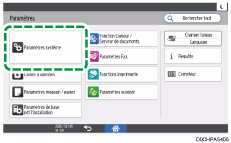
Appuyez sur [Réseau/interface] [Protocole en vigueur].
Dans la liste en regard des protocoles inutilisés, sélectionnez [Inactif].
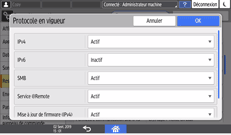
Appuyez sur [OK].
 Appuyez sur [Accueil] (
 ), puis déconnectez-vous de l'appareil.
Désactivation des protocoles non utilisés via Web Image Monitor
Connectez-vous en tant qu'administrateur appareil depuis Web Image Monitor.
Cliquez sur [Configuration] dans le menu [Gestion de périphérique].
Cliquez sur [Sécurité réseau] dans la catégorie « Sécurité ».
Indiquez les protocoles à désactiver ou les numéros de port à fermer.
Sélectionnez le niveau de sécurité dans la liste « Niveau de sécurité ». Vous pouvez modifier simultanément le niveau de sécurité de plusieurs éléments. Pour obtenir des détails sur les éléments modifiés par le paramétrage du niveau de sécurité, voir la section ci-dessous :
Cliquez sur [OK].
Déconnectez-vous de l'appareil, puis quittez le navigateur Web.
Liste de paramétrages de niveau de sécurité
Vous pouvez configurer les paramètres de niveau de sécurité via le panneau de commande ou Web Image Monitor. Vous pouvez sélectionner les niveaux de sécurité suivants :
Avec certains utilitaires, il peut arriver que la communication ou la connexion échoue selon le niveau de sécurité du réseau.
Niveau 0
Les utilisateurs peuvent utiliser toutes les fonctions sans restriction. Définissez ce paramètre si aucune information ne doit être protégée contre des menaces extérieures.
Niveau 1
Le niveau 1 convient pour une connexion au sein d'un bureau.
FIPS 140
FIPS 140 fournit un niveau de sécurité intermédiaire situé entre « Niveau 1 » et « Niveau 2 ».
Vous pouvez uniquement utiliser les codes recommandés par le gouvernement américain tels que ses algorithmes de codage/d'authentification. Les paramètres autres que l'algorithme sont les mêmes que Niveau 2.
Niveau 2
Le niveau 2 représente la sécurité maximale disponible sur l'appareil. Sélectionnez cette option pour protéger les informations extrêmement importantes.
Pour plus de détails sur les paramètres de niveau de sécurité, consultez la liste suivante : vous pouvez modifier le paramétrage d'une fonction spécifique selon les conditions d'utilisation de l'appareil.
Fonction | Niveau 0 | Niveau 1 | FIPS 140 | Niveau 2 |
|---|---|---|---|---|
TCP/IP*2 |
|
|
|
|
HTTP > Port 80 | Ouvrir | Ouvrir | Ouvrir | Ouvrir |
IPP > Port 80 | Ouvrir | Ouvrir | Ouvrir | Ouvrir |
IPP > Port 631 | Fermer | Fermer | Fermer | Fermer |
SSL/TLS > Port 443 | Ouvrir | Ouvert*3 | Ouvert*3 | Ouvert*3 |
SSL/TLS > Autoriser la communication SSL/TLS | Priorité cryptogramme | Priorité cryptogramme | Cryptog. uniquement | Cryptog. uniquement |
Version SSL/TLS > TLS1.3 |
|
|
|
|
Version SSL/TLS > TLS1.2 |
|
|
|
|
Version SSL/TLS > TLS1.1 |
|
|
| - |
Version SSL/TLS > TLS1.0 |
| - | - | - |
Version SSL/TLS > SSL3.0 |
| - | - | - |
Paramètre de la puissance du chiffrement > AES | 128 bits/256 bits | 128 bits/256 bits | 128 bits/256 bits | 128 bits/256 bits |
Paramètre de la puissance du chiffrement > CHACHA20 | 256 bits | 256 bits | 256 bits | 256 bits |
Paramètre de la puissance du chiffrement > 3DES | 168 bits | - | - | - |
Paramètre de la puissance du chiffrement > RC4 | - | - | - | - |
KEY EXCHANGE | RSA | RSA | RSA | RSA |
DIGEST | SHA1 | SHA1 | SHA1 | SHA1 |
DIPRINT |
|
| - | - |
LPR |
|
| - | - |
FTP |
|
|
|
|
RSH/RCP |
|
| - | - |
TELNET |
| - | - | - |
Bonjour |
|
| - | - |
SMB |
|
| - | - |
NetBIOS via TCP/IPv4 |
|
| - | - |
WSD (périphérique) |
|
|
|
|
WSD (imprimante) |
|
|
|
|
WSD (Scanner) |
|
|
|
|
WSD (communication chiffrée des dispositifs) | - | - |
|
|
RHPP |
|
| - | - |
 : activé. - : La fonction est désactivée).
*1 Les mêmes paramètres s'appliquent pour IPv4 et IPv6.
*2 Le paramètre TCP/IP n'est pas contrôlé par le niveau de sécurité. Indiquez manuellement si vous souhaitez activer ou désactiver ce paramètre.
*3 La communication IPP-SSL est activée sous Windows 8.1 ou les versions ultérieures.
*4 Cela est activé sous Windows 8.1 ou les versions ultérieures.
Fonction | Niveau 0 | Niveau 1 | FIPS 140 | Niveau 2 |
|---|---|---|---|---|
SNMP |
|
|
|
|
Paramètres de permis par SNMPv1 et v2 |
| - | - | - |
Fonction SNMPv1, v2 |
|
| - | - |
FONCTION SNMPv3 |
|
|
|
|
Permettre la communication SNMPv3 | Cryptage/Texte clair | Cryptage/Texte clair | Cryptage uniquement | Cryptage uniquement |
Fonction | Niveau 0 | Niveau 1 | FIPS 140 | Niveau 2 |
|---|---|---|---|---|
IPsec | - | - | - | - |
IEEE 802.1X (filaire) | - | - | - | - |
IEEE 802.1X(filaire)>Méthode d’authentification | - | - | - | - |
S/MIME > Algorithme de cryptage | 3DES-168bit | 3DES-168bit | 3DES-168bit | AES-256bit |
S/MIME > Algorithme Digest | SHA1 | SHA1 | SHA1 | SHA-256bit |
SNMPv3 > Algorithme d'authentification | MD5 | SHA1 | SHA1 | SHA1 |
SNMPv3 > Algorithme de cryptage | DES | DES | AES-128 | AES-128 |
Authentification Kerberos > Algorithme de cryptage | AES256-CTS-HMAC-SHA1-96/AES128-CTS-HMAC-SHA1-96/DES3-CBC-SHA1/RC4-HMAC/DES-CBC-MD5 | AES256-CTS-HMAC-SHA1-96/AES128-CTS-HMAC-SHA1-96/DES3-CBC-SHA1/RC4-HMAC | AES256-CTS-HMAC-SHA1-96/AES128-CTS-HMAC-SHA1-96/DES3-CBC-SHA1 | AES256-CTS-HMAC-SHA1-96/AES128-CTS-HMAC-SHA1-96 |
Clé de cryptage de pilote > Puissance de cryptage | Cryptage simple | DES | AES | AES |
Spécification du niveau de sécurité à partir du panneau de commande
Connectez-vous à l'appareil en tant qu'administrateur réseau sur le panneau de commande.
Sur l'écran Accueil, appuyez sur [Paramètres].
Sur l'écran Paramètres, appuyez sur [Paramètres système].
Appuyez sur [Paramètres pour l'administrateur][Sécurité][Niveau de sécurité réseau].
Dans la liste en regard de Niveau de sécurité réseau, sélectionnez un niveau de sécurité.
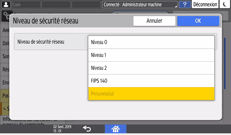
Sélectionnez un niveau de sécurité parmi Niveau 0, Niveau 1, Niveau 2, et FIPS 140.
Concernant les niveaux de sécurité, consultez la section ci-dessous :
Si vous avez personnalisé le niveau de sécurité via Web Image Monitor, [Personnalisé] est sélectionné. Il n'est pas possible d'activer [Personnalisé] depuis le panneau de commande. Pour personnaliser le niveau de sécurité, utilisez Web Image Monitor.
Appuyez sur [OK].
Appuyez sur [Accueil] (), puis déconnectez-vous de l'appareil.
Indiquer le niveau de sécurité à partir de Web Image Monitor
Connectez-vous en tant qu'administrateur réseau depuis Web Image Monitor.
Cliquez sur [Configuration] dans le menu [Gestion de périphérique].
Cliquez sur [Sécurité réseau] dans la catégorie « Sécurité ».
Sélectionnez un niveau de sécurité dans « Niveau de sécurité ».
Indiquez les paramètres selon les besoins.
Indiquez chaque élément selon les conditions réseau ou les directives en matière de sécurité.
Une fois les paramètres modifiés, le niveau de sécurité passe automatiquement à [Paramètres utilisateur]. [Personnalisé] s'affiche sur le panneau de contrôle.
Cliquez sur [OK].
Un message apparaît lors de la configuration. Vous devrez peut-être attendre un peu avant de passer à l'étape suivante.
Cliquez sur [OK].
 Déconnectez-vous de l'appareil, puis quittez le navigateur Web.