
Enregistrement du dossier destinataire à utiliser pour l'envoi du dossier
Enregistrez le dossier destinataire auquel envoyer des documents numérisés ou transférer des documents reçus par fax au carnet d'adresses. Spécifiez le protocole en fonction du dossier destinataire.

Vous pouvez enregistrer facilement l'adresse à l'aide de l'application « Assistant Scan to Folder ».
Spécifier la destination de l’envoi vers un dossier à l’aide de l'application Scan to Folder Helper
 Sur l'écran d'accueil, appuyez sur [Carnet d'adresses].

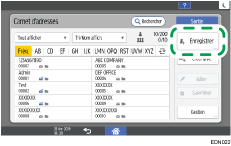
 Sur l'écran Carnet d'adresses, appuyez sur [Enregistrer].
 Saisissez les détails de l'adresse du formulaire de l'onglet [Nom], puis sélectionnez un titre à des fins de tri.
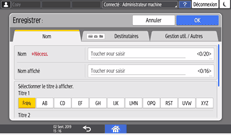
 Appuyez sur l'onglet [Destinataires]
 [Dossier].
 Sélectionnez le protocole.
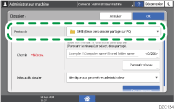
SMB (Envoi vers dossier partagé sur PC) : En cas d'envoi de fichiers à un dossier partagé sous Windows ou macOS.
FTP (Envoi vers serveur FTP) : En cas d'envoi de fichiers à un dossier sur un serveur FTP.
 Indiquez le chemin vers le dossier, ainsi que les identifiants d'authentification.
En cas de sélection de SMB
Chemin: Saisissez le nom de l'ordinateur ou l'adresse IP, puis appuyez sur [Parcourir réseau] pour sélectionner le dossier partagé.
Si le nom de l'ordinateur est « Utilisateur1PC » et le nom du dossier partagé est « doc_partage », effectuez la saisie suivante :
\\Utilisateur1PC\doc_partage
Si l'appareil n'est pas configuré pour obtenir l'adresse IP automatiquement, spécifiez le chemin en saisissant l'adresse IP de l'ordinateur (par exemple « 192.168.0.191 ») et le nom du dossier (par exemple « Partage ») comme indiqué ci-dessous :
\\192.168.0.191\Partage
Vous pouvez également spécifier le dossier en appuyant sur [Parcourir réseau]. Vous devez saisir le nom d'utilisateur et le mot de passe de connexion pour certains destinataires.
Infos auth. dossier : Pour enregistrer un dossier à partager uniquement entre certains utilisateurs/groupes via l'appareil, tel qu'un dossier partagé sur un ordinateur privé, sélectionnez [Spécifier autres info auth.], puis saisissez le Nom utilisateur de connexion et le Mot de passe de connexion d'un compte autorisé à accéder au dossier.
Si vous sélectionnez [Identique aux paramètres administrateur], le nom d'utilisateur et le mot de passe définis dans [Nom utilisateur / mot de passe par défaut (Envoi)] sont appliqués. Lorsque l'authentification utilisateur est spécifiée, contactez l'administrateur.
En cas de sélection du FTP
Nom du serveur : Saisissez le nom du serveur FTP (nom d'hôte).
Code pour caractère japonais : Spécifiez le jeu de caractères à utiliser lors de la transmission d'un fichier.
N° de port : Spécifiez le numéro de port à utiliser lors de la transmission d'un fichier.
Chemin : Saisissez le chemin du dossier. Il est également possible de saisir l'adresse IPv4. Lorsqu'aucun chemin n'est spécifié, le répertoire de connexion est spécifié.
Lorsque le nom de dossier est « utilisateur » et celui du sous-dossier est « lib », saisissez ce qui suit :
utilisateur/lib
En cas d'utilisation d'un chemin absolu, saisissez-le au format « \(utilisateur) \(origine) \(utilisateur) ».
Infos auth. dossier : Pour enregistrer un dossier à partager uniquement entre certains utilisateurs/groupes via l'appareil, tel qu'un dossier partagé sur un ordinateur privé, sélectionnez [Spécifier autres info auth.], puis saisissez le Nom utilisateur de connexion et le Mot de passe de connexion d'un compte autorisé à accéder au dossier.
Si vous sélectionnez [Identique aux paramètres administrateur], le nom d'utilisateur et le mot de passe définis dans [Nom utilisateur / mot de passe par défaut (Envoi)] sont appliqués. Lorsque l'authentification utilisateur est spécifiée, contactez l'administrateur.
 Appuyez sur [Test connexion], confirmez que le chemin est correctement configuré, puis appuyez sur [OK].
 Appuyez sur l'onglet [Gestion util. / Autres] si nécessaire, et spécifiez les paramètres.
Gestion utilisateur : Saisissez les identifiants d'authentification pour vous connecter et utiliser l'appareil.
Groupe de destination d'enregistrement : Sélectionnez le groupe auquel cette adresse appartient, si nécessaire. Enregistrez préalablement le groupe.
Priorité d'affichage : Lorsque les destinataires sont triés par ordre de priorité, un destinataire dont la priorité est supérieure s'affiche avant celui dont la priorité est inférieure. Les destinataires de priorité identique s'affichent dans l'ordre d'enregistrement.
Protection dest. : Cochez cette case pour exiger la saisie du code de protection lors de la sélection du destinataire.
Utilisation de la fonction de protection pour éviter le mauvais usage des adresses
 Appuyez sur [OK].
 Après avoir terminé la configuration, appuyez sur [Accueil](
 ).
).
 Lorsqu'un message vous invitant à sauvegarder le carnet d'adresses s'affiche à l'écran, appuyez sur [Allez sur Sauveg.] pour sauvegarder le carnet d'adresses.
Si vous sélectionnez [Sortie], vous pouvez fermer le carnet d'adresses sans le sauvegarder et revenir à l'écran Accueil.
Création d'une sauvegarde ou restauration du Carnet d'adresses
Pour modifier ou supprimer un dossier enregistré, sélectionnez le dossier destinataire à modifier ou supprimer sur l'écran du carnet d'adresses, puis appuyez sur [Éditer] ou [Supprimer].
L'échec de l'envoi par l'appareil au dossier destinataire enregistré dans le carnet d'adresses est peut-être dû au blocage de l'envoi des données par le pare-feu de l'ordinateur destinataire. Consultez l'Aide du système d'exploitation et excluez l'adresse IP de l'appareil du pare-feu.