
Installer le pilote d'impression pour une connexion réseau (Windows)
Lorsque l'appareil et l'ordinateur sont connectés au même réseau, le programme d'installation recherche l'appareil afin d'installer le pilote d'impression. Si le programme d'installation ne parvient pas à trouver l'appareil, indiquez son adresse IP ou son nom afin d'installer le pilote d'impression.

L'autorisation Gérer les imprimantes est requise pour installer le pilote. Ouvrez une session en tant que membre du groupe des Administrateurs.

Si la boîte de dialogue « Contrôle de compte d'utilisateur » apparaît au cours de la procédure d'installation des pilotes, cliquez sur [Oui] ou [Continuer].
Si la boîte de dialogue « Sécurité de Windows » apparaît au cours de la procédure d'installation des pilotes, cliquez sur [Installer ce pilote quand même].
Installer le pilote d'impression PCL 6 depuis le CD-ROM
 Insérez le CD-ROM dans le lecteur CD de l'ordinateur.
Si le programme d'installation ne s'exécute pas automatiquement, double-cliquez sur [Setup.exe] dans le dossier Windows du CD-ROM.
 Sélectionnez une langue, puis cliquez sur [OK].
 Cliquez sur [Installation recommandée à partir du disque].
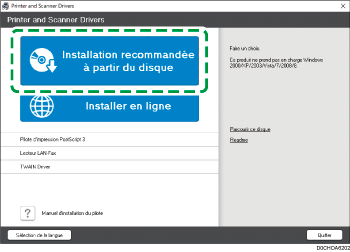
 Cliquez sur [Imprimante(s) réseau].
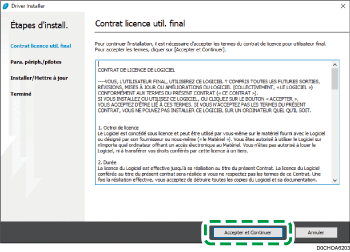
 Sur l'écran « Contrat de licence pour utilisateur final », cliquez sur [Accepter et Continuer].
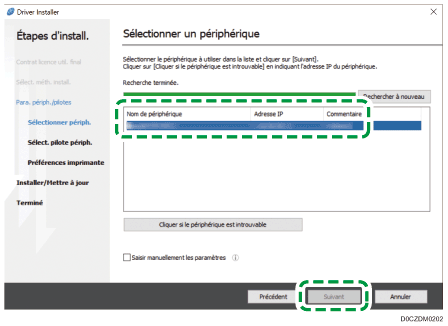
 Sélectionnez cet appareil parmi les périphériques détectés puis cliquez sur [Suivant].
L'installation du pilote d'impression commence.
 Lorsque l'installation est terminée, cliquez sur [Terminer].
Installer le pilote d'impression PostScript 3 depuis le CD-ROM
Insérez le CD-ROM dans le lecteur CD de l'ordinateur.
Si le programme d'installation ne s'exécute pas automatiquement, double-cliquez sur [Setup.exe] dans le dossier Windows du CD-ROM.
Sélectionnez une langue, puis cliquez sur [OK].
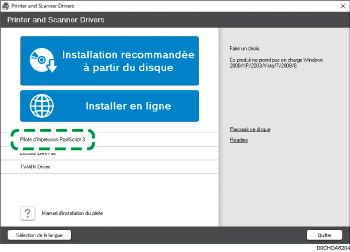
Cliquez sur [Pilote d'impression PostScript 3].
Sur l'écran « Contrat de licence pour utilisateur final », cliquez sur [Accepter et Continuer].
Sélectionnez cet appareil parmi les périphériques détectés puis cliquez sur [Suivant].
L'installation du pilote d'impression commence.
Lorsque l'installation est terminée, cliquez sur [Terminer].
Installer le pilote d'impression PCL 6/PostScript 3 en utilisant le fichier téléchargé
Double-cliquez sur le fichier téléchargé.
Sur l'écran « Contrat de licence pour utilisateur final », cliquez sur [Accepter et Continuer].
Sélectionnez [Réseau], puis cliquez sur [Suivant].
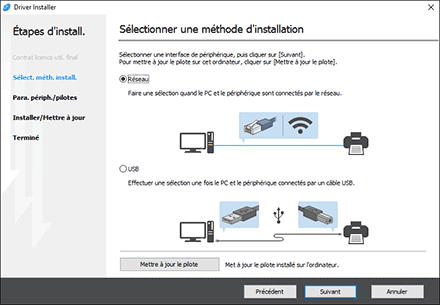
La recherche détecte les périphériques connectés au réseau.
Si l'écran d'erreur s'affiche, voir Si l'appareil est introuvable.
Sélectionnez cet appareil parmi les périphériques détectés puis cliquez sur [Suivant].
L'installation du pilote d'impression commence.
Lorsque l'installation est terminée, cliquez sur [Terminer].
Installation du pilote d'imprimante pour Windows
Double-cliquez sur le fichier téléchargé.
Cliquez sur [Annuler] pour quitter le programme d'installation.
Allez à l'écran « Périphériques et imprimantes ».
Windows 10 (version 1703 ou ultérieure)
Dans le menu [Démarrer], cliquez sur [Système Windows]
 [Panneau de commande].
Cliquez sur [Voir périphériques et imprimantes].
Windows 10 (antérieur à la version 1703)
Faites un clic droit sur [Démarrer], puis cliquez sur [Panneau de commande].
Cliquez sur [Voir périphériques et imprimantes].
Windows 8.1
Sur la barre d'icônes, cliquez sur [Définir]
[Panneau de configuration].Cliquez sur [Voir périphériques et imprimantes].
Cliquez sur [Ajouter une imprimante].
Cliquez sur [L'imprimante que je veux n'est pas répertoriée].
Sélectionnez [Ajouter une imprimante locale ou une imprimante réseau avec les paramètres manuels] et cliquez sur [Suivant].
Sélectionnez [Port TCP/IP standard] dans [Créer un nouveau port :] et cliquez sur [Suivant].
 Saisissez l'adresse IP de cet appareil dans [Nom d’hôte ou adresse IP].
 Décochez la case [Interroger l’imprimante et sélectionner automatiquement le pilote à utiliser], puis cliquez sur [Suivant].
La recherche du port TCP/IP commence.
 Quand l'écran « Informations supplémentaires requises concernant le port » s'affiche, sélectionnez [Imprimante réseau RICOH modèle C], puis cliquez sur [Suivant].
 Cliquez sur [Disque fourni...] [Parcourir...] pour indiquer le pilote (fichier INF), puis cliquez sur [OK].
Le pilote est enregistré dans le dossier [DISQUE1] situé dans le dossier créé lors de la décompression du fichier téléchargé.
 Sélectionnez un pilote d'impression à installer, puis cliquez sur [Suivant].
 Renseignez le nom de l'imprimante comme requis, puis cliquez sur [Suivant].
L'installation du pilote d'impression commence.
 Définissez l'imprimante comme imprimante partagée si nécessaire, puis cliquez sur [Suivant] [Terminer].
Si l'appareil est introuvable
L'écran « Erreur de connexion réseau » s'affiche.
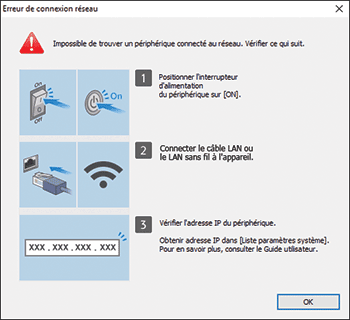
Confirmez et effectuez  to
to , puis cliquez sur [OK]. Si l'appareil est toujours introuvable, indiquez l'adresse IP ou le nom de l'appareil afin d'installer le pilote d'impression.
Cliquez sur [Cliquer si le périphérique est introuvable].
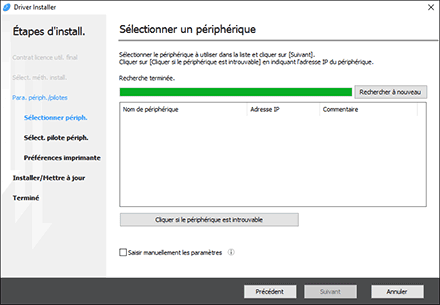
Sélectionnez [Indiquer l'adresse IP de périphérique] ou [Indiquer le nom de périphérique], puis cliquez sur [Suivant].
Pour indiquer l'adresse IP de l'appareil
Saisissez l'adresse IP de l'appareil, puis cliquez sur [Rechercher].
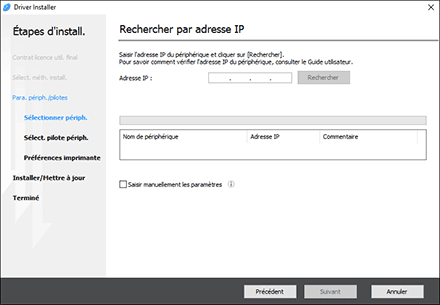
Une fois l'appareil détecté, cliquez sur [Suivant].
L'installation du pilote d'impression commence.
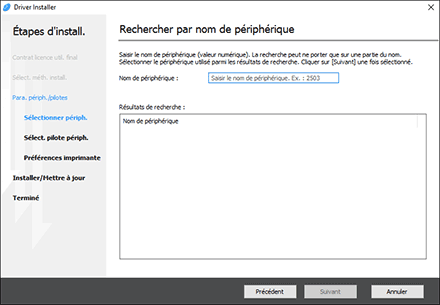
Pour indiquer le nom de l'appareil
Sélectionnez l'appareil à utiliser et cliquez sur [Suivant].
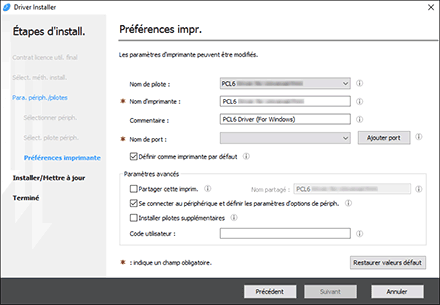
Sur l'écran « Préférences imprimante », sélectionnez l'un des noms de port dans la liste « Nom de port », puis cliquez sur [Suivant].
L'installation du pilote d'impression commence.
Pour des informations sur la procédure de spécification de l'adresse IP après l'installation du pilote d'impression, consultez la section suivante :
Lorsqu'il est impossible d'imprimer un document alors que le pilote d'impression est installé
Lorsque l'installation est terminée, cliquez sur [Terminer].