
Instalación del driver de la impresora para una conexión de red (Windows)
Si la máquina y el ordenador están conectados a la misma red, el instalador intenta que la máquina instale el driver de la impresora. Si el instalador no puede encontrar la máquina, especifique la dirección IP o el nombre de la máquina para instalar el driver de la impresora.

Es necesario disponer de permiso de gestión de impresoras para instalar el driver. Inicie sesión como miembro del grupo Administradores.

Si aparece el cuadro de diálogo "Control de cuentas de usuario" durante el proceso de instalación del driver, haga clic en [Sí] o [Continuar].
Si aparece el cuadro de diálogo "Seguridad de Windows" durante el proceso de instalación del driver, haga clic en [Instalar este software de driver de todos modos].
Instalación del driver de impresora PCL 6 desde el CD-ROM
 Introduzca el CD-ROM en el ordenador.
Si el instalador no se inicia automáticamente, haga doble clic en [Setup.exe] en la carpeta Windows del CD-ROM.
 Seleccione un idioma y, a continuación, haga clic en [Aceptar].
 Haga clic en [Instalación recomendada desde disco].
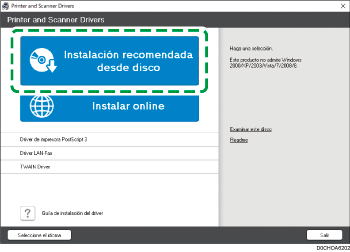
 Haga clic en [Impresora(s) de red].
 En la pantalla "Contrato de licencia para el usuario final", haga clic en [Aceptar y continuar].
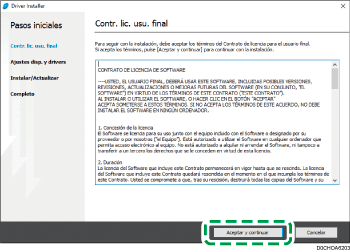
 Seleccione esta máquina de entre los dispositivos detectados y haga clic en [Siguiente].
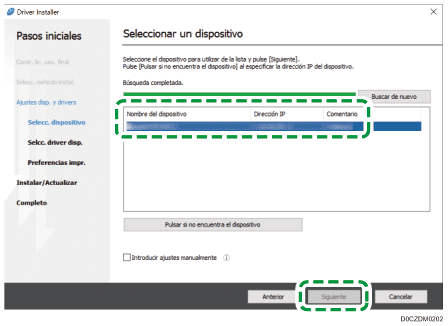
Se inicia la instalación del driver de la impresora.
 Cuando termine la instalación, haga clic en [Finalizar].
Instalación del driver PostScript 3 para impresora desde el CD-ROM
Introduzca el CD-ROM en el ordenador.
Si el instalador no se inicia automáticamente, haga doble clic en [Setup.exe] en la carpeta Windows del CD-ROM.
Seleccione un idioma y, a continuación, haga clic en [Aceptar].
Haga clic en [Driver de impresora PostScript 3].
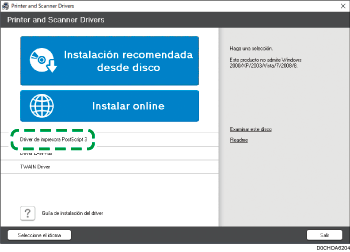
En la pantalla "Contrato de licencia para el usuario final", haga clic en [Aceptar y continuar].
Seleccione esta máquina de entre los dispositivos detectados y haga clic en [Siguiente].
Se inicia la instalación del driver de la impresora.
Cuando termine la instalación, haga clic en [Finalizar].
Instalación del controlador PCL 6/PostScript 3 para impresora desde el archivo descargado
Haga doble clic en el archivo descargado.
En la pantalla "Contrato de licencia para el usuario final", haga clic en [Aceptar y continuar].
Seleccione [Red] y, a continuación, haga clic en [Siguiente].
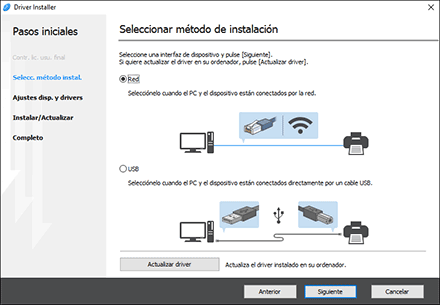
Mediante la búsqueda se detectan los dispositivos conectados a la red.
Si aparece la pantalla de error, consulte Si no puede encontrarse la máquina.
Seleccione esta máquina de entre los dispositivos detectados y haga clic en [Siguiente].
Se inicia la instalación del driver de la impresora.
Cuando termine la instalación, haga clic en [Finalizar].
Instalación del driver de la impresora para Windows
Haga doble clic en el archivo descargado.
Haga clic en [Cancelar] para salir del instalador.
Abra la pantalla "Dispositivos e impresoras".
Windows 10 (versión 1703 o posterior)
En el menú [Inicio], haga clic en [Sistema de Windows]
 [Panel de control].
Haga clic en [Ver dispositivos e impresoras].
Windows 10 (anterior a la versión 1703)
Haga clic con el botón derecho del ratón en [Inicio] y después haga clic en [Panel de control].
Haga clic en [Ver dispositivos e impresoras].
Windows 8.1
En la barra de accesos, haga clic en [Configurar]
[Panel de control].Haga clic en [Ver dispositivos e impresoras].
Haga clic en [Agregar una impresora].
Haga clic en [La impresora deseada no está en la lista].
Seleccione [Agregar una impresora local o de red con configuración manual], y haga clic en [Siguiente].
Seleccione [Standard TCP/IP Port] en [Crear un nuevo puerto:] y haga clic en [Siguiente].
 Introduzca la dirección IP de esta máquina en [Nombre de host o dirección IP].
 Desmarque la casilla de verificación [Consultar la impresora y seleccionar automáticamente el controlador de impresora que se debe usar] y, a continuación, haga clic en [Siguiente].
Comenzará la búsqueda del puerto TCP/IP.
 Cuando aparezca la pantalla "Se requiere información adicional acerca de puertos", seleccione [Impresora de red RICOH modelo C] y, a continuación, haga clic en [Siguiente].
 Haga clic en [Usar disco...] [Examinar...] para especificar el driver (archivo INF) y después haga clic en [Aceptar].
El driver se guarda en la carpeta [DISK1], en la carpeta que se creó al descomprimir el archivo descargado.
 Seleccione un driver de impresora para instalar y haga clic en [Siguiente].
 Introduzca el nombre según sea necesario y haga clic en [Siguiente].
Se inicia la instalación del driver de la impresora.
 Si es necesario especifique la impresora como compartida y haga clic en [Siguiente] [Finalizar].
Si no puede encontrarse la máquina
Se muestra la pantalla "Error de conexión de red".
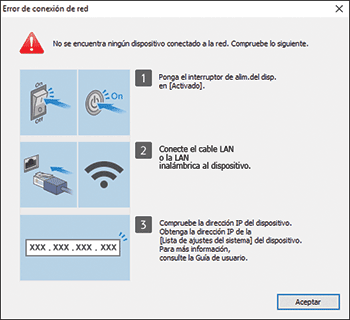
Confirme y ejecute de  a
a  y después haga clic en [Aceptar]. Si todavía no puede encontrarse la máquina, especifique la dirección IP o el nombre de la máquina para instalar el driver de la impresora.
Haga clic en [Pulsar si no encuentra el dispositivo].
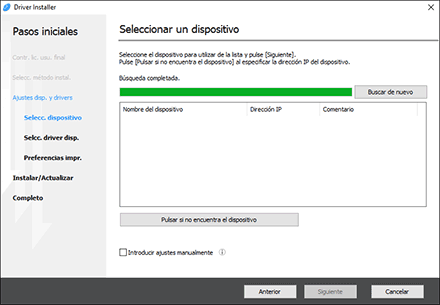
Seleccione [Especificar dirección IP del dispositivo] o [Especificar nombre del dispositivo] y haga clic en [Siguiente].
Si se especifica la dirección IP de la máquina
Introduzca la dirección IP de la máquina y, a continuación, haga clic en [Buscar].
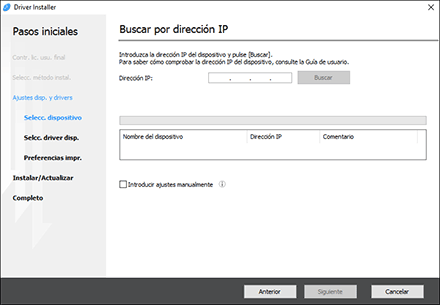
Si se detecta la máquina, haga clic en [Siguiente].
Se inicia la instalación del driver de la impresora.
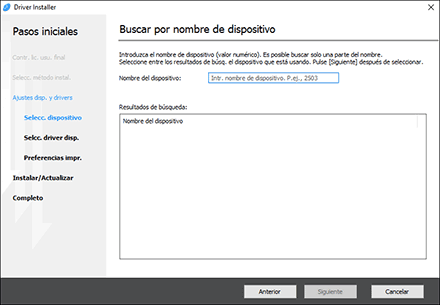
Si se especifica el nombre de la máquina
Seleccione la máquina que desee utilizar y, a continuación, haga clic en [Siguiente].
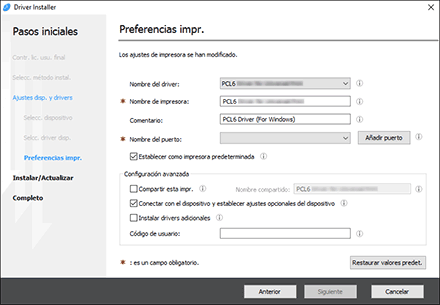
En la pantalla "Preferencias impr.", seleccione uno de los nombres del puerto de entre "Nombre del puerto" y después haga clic en [Siguiente].
Se inicia la instalación del driver de la impresora.
Si desea información sobre los procedimientos para especificar la dirección IP después de instalar el driver de la impresora, consulte la siguiente sección:
Si no puede imprimir un documento aunque se haya instalado el driver de la impresora
Cuando termine la instalación, haga clic en [Finalizar].