
Cómo plegar hojas copiadas
La máquina pliega y acaba las copias. La función de plegado le ayuda a crear folletos.
Puede seleccionar entre plegado por la mitad, plegado de carta hacia fuera, plegado de carta hacia dentro o plegado en Z.
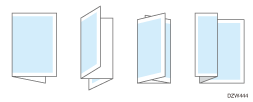

Se necesita una unidad opcional como el finisher de folletos o la unidad de plegado múltiple interna para utilizar esta función.
No utilice la función de plegado con los tipos de papel que se indican a continuación:
Papel translúcido
Transparencias de retroproyector
Papel grueso*1
Papel de etiqueta
Sobre
*1 Utilice el papel grueso 3 o 4 para Booklet Finisher SR3290.

No puede plegar papel colocado en la bandeja bypass.
Los tipos de plegado, el número de hojas que deben plegarse y el tamaño de papel admitidos variarán en función del equipo opcional instalado en la máquina.
Puede especificar la posición del doblez hacia atrás.
Puede grapar copias de plegado en Z. Para obtener información detallada acerca del número de copias de plegado en Z y de los tamaños de papel de las copias de plegado en Z que se pueden grapar, consulte la siguiente sección:
Aunque coloque originales de diferentes tamaños en el ADF, el tamaño adecuado del papel de copia puede seleccionarse automáticamente y plegarse en Z con el modo de tamaños combinados y la función de selección automática del papel.
Cuando copia originales de diferentes tamaños, como A3 y A4 (11 × 17 y 81/2 × 11), utilice esta función con el modo de tamaños combinados. Las copias del original de gran tamaño se pliegan en Z y tendrán el mismo tamaño que la copia del original de pequeño tamaño. Los tamaños de papel que puede utilizar juntos son los siguientes:
A3
 y A4
y A4
B4 JIS
y B5 JIS11 × 17
y 81/2 × 11
Cuando seleccione el plegado por la mitad, el plegado de carta hacia fuera o el plegado de carta hacia dentro, no podrá utilizar las siguientes funciones:
Punch (Perforar)
Staple (Grapado)
 Pulse [Copia] en la pantalla de inicio.

 Pulse [Plegado] en la pantalla de copia.

Si no se muestra la tecla, selecciónela desde [Acabado].
Para obtener información detallada acerca de cómo plegar el papel copiado por la mitad con el finisher de folletos pulsando [Plegado centro], consulte la siguiente sección:
 Seleccione el tipo de plegado y, a continuación, pulse [Aceptar].
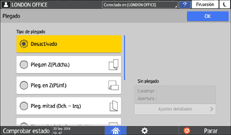
Cuando seleccione el plegado por la mitad, pulse [Ajustes detallados] para especificar el Cara impresión.
Cuando seleccione el plegado de carta hacia dentro, pulse [Ajustes detallados] para especificar Cara impresión y Orientación apertura.
Cuando seleccione el plegado de carta hacia fuera, pulse [Ajustes detallados] para especificar Orientación apertura.
Cuando se utiliza Booklet Finisher SR3290, puede especificar si desea plegar varias hojas de papel apilado juntas para el plegado por la mitad pulsando [Plegado centro].
 Coloque el original.
 Pulse [Inicio].