
Τοποθέτηση χαρτιού στον δίσκο χαρτιού
Η μέθοδος τοποθέτησης χαρτιού εξαρτάται από τον τύπο του δίσκου.

- Όταν αντικαθιστάτε χαρτί ή αφαιρείτε μπλοκαρισμένο χαρτί, προσέξτε να μην παγιδεύσετε ή τραυματίσετε τα δάχτυλά σας.
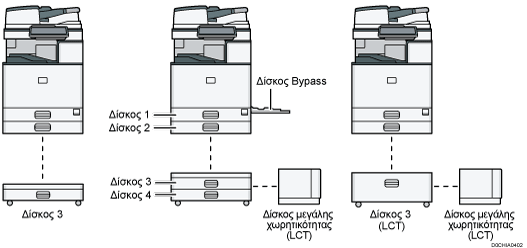
Πριν τοποθετήσετε χαρτί σε έναν δίσκο, ελέγξτε το μέγεθος και τον τύπο χαρτιού που μπορεί να τοποθετηθεί στον δίσκο και επιβεβαιώστε ότι το μέγεθος του χαρτιού αναγνωρίζεται αυτόματα.
Όταν τοποθετείτε χαρτί με μέγεθος που δεν αναγνωρίζεται, καθορίστε το μέγεθος χαρτιού μέσω της επιλογής [Ρυθμίσ. Χαρτιού Δίσκου] στην ενότητα [Εργαλεία Χρήστη].
Καθορισμός του μεγέθους χαρτιού όταν δεν αναγνωρίζεται αυτόματα
Για να τοποθετήσετε λεπτό χαρτί, χοντρό χαρτί ή άλλο ειδικό χαρτί, καθορίστε τον τύπο ή το πάχος του χαρτιού μέσω της επιλογής [Ρυθμίσ. Χαρτιού Δίσκου] στην ενότητα [Ρυθμίσεις].
Οδηγός Χρήστη (πλήρης έκδοση), στα αγγλικά
Ελέγξτε τη ρύθμιση χαρτιού πριν από την εκτύπωση. Εάν το χαρτί είναι διαφορετικό από αυτό που καθορίζει η ρύθμιση χαρτιού, θα συμβεί σφάλμα ασυμφωνίας όταν εκτυπώσετε.
Ισιώστε το κυρτωμένο ή στρεβλωμένο χαρτί πριν το τοποθετήσετε.
Όταν τοποθετείτε χαρτί σε δίσκο στον οποίο υπάρχουν λίγα φύλλα χαρτιού, ενδέχεται να τροφοδοτηθούν ταυτόχρονα πολλά φύλλα από τον δίσκο. Βγάλτε όλα τα φύλλα, ξεφυλλίστε τα, και, κατόπιν, τοποθετήστε τα ξανά.
Εάν ένας δίσκος χαρτιού πιέζεται έντονα όταν τον βάζετε πίσω στη θέση του, τα πλευρικάτοιχώματα του δίσκου, μπορεί να μετατοπιστούν από τη θέση τους.
Όταν τοποθετείτε λίγα φύλλα χαρτιού, φροντίστε να μην πιέζονται υπερβολικά από τα πλευρικά τοιχώματα. Αν το χαρτί πιέζει υπερβολικά τα πλευρικά τοιχώματα, τότε ενδέχεται να τσαλακωθούν τα άκρα, να ζαρώσει το λεπτό χαρτί ή να τροφοδοτηθεί λανθασμένα.
Μπορεί να ακούσετε τον ήχο χαρτιού που τρίβεται. Δεν πρόκειται για δυσλειτουργία.
Μην τοποθετείτε χαρτί πάνω από το ενδεικτικό όριο.
Τοποθέτηση χαρτιού στους δίσκους 1 έως 4
Προσαρμόστε το πλευρικό και το πίσω τοίχωμα ανάλογα με το μέγεθος του χαρτιού. Όταν τοποθετείτε χαρτί B4 JIS, A3 ή 11 × 17 στον δίσκο 2-4, αλλάξτε επίσης τη θέση του βοηθητικού πλευρικού τοιχώματος.

Μην τοποθετείτε χαρτί πάνω από το ενδεικτικό όριο. Εάν τοποθετήσετε χαρτί πάνω από την ένδειξη ορίου, οι εικόνες μπορεί να εκτυπώνονται λοξά ή να συμβεί εμπλοκή χαρτιού.
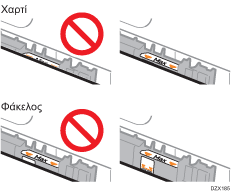
Τοποθετήστε χαρτί σε κάθε δίσκο με τον ίδιο τρόπο. Στη διαδικασία του παρακάτω παραδείγματος, χρησιμοποιείται ο Δίσκος 2.
 Ελέγξτε ότι το χαρτί στον δίσκο χαρτιού δεν χρησιμοποιείται και μετά τραβήξτε έξω τον δίσκο προσεκτικά.
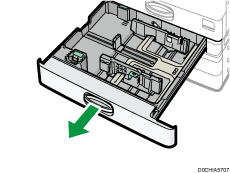
 Αφαιρέστε το χαρτί, εάν υπάρχει.
 Σύρετε τα πλευρικά τοιχώματα προς τα έξω ενώ πιέζετε τον μοχλό απασφάλισης των πλευρικών τοιχωμάτων.
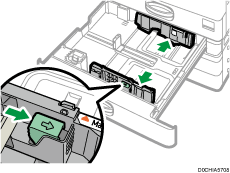
 Για να τοποθετήσετε χαρτί B4 JIS, A3 ή 11 × 17, τραβήξτε τον δίσκο εντελώς έξω και κατόπιν αλλάξτε τις θέσεις των δύο βοηθητικών πλευρικών τοιχωμάτων.
Τοποθετήστε τον δίσκο σε μία επίπεδη επιφάνεια.
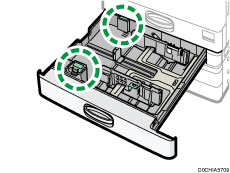
Πιέστε το κοίλο μέρος για να παραμορφώσετε το βοηθητικό πλευρικό τοίχωμα (1) και κατόπιν αφαιρέστε το από τον δίσκο (2).
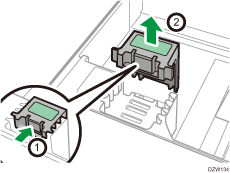
Τοποθετήστε το βοηθητικό πλευρικό τοίχωμα μέσα στην αυλάκωση για το μέγεθος χαρτιού που θα χρησιμοποιήσετε.
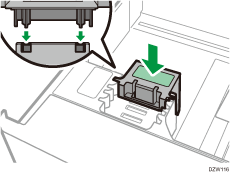
Αλλάξτε με τον ίδιο τρόπο τη θέση του βοηθητικού πλευρικού τοιχώματος στο πίσω μέρος.
 Σύρετε το τοίχωμα τέλους προς τα έξω ενώ πιέζετε τον μοχλό απασφάλισης του τοιχώματος τέλους.
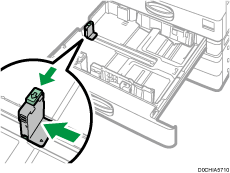
Εάν το τοίχωμα τέλους είναι σταθεροποιημένο με το στοπ, περιστρέψτε τη βίδα σταθεροποίησης 90 μοίρες αριστερόστροφα με ένα νόμισμα ή κάποιο παρόμοιο αντικείμενο και αφαιρέστε το στοπ..
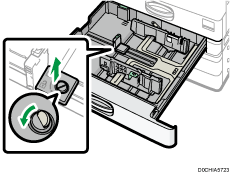
 Ισιώστε το χαρτί και τοποθετήστε το με την όψη εκτύπωσης προς τα επάνω.
Ξεφυλλίστε τα φύλλα προτού τα τοποθετήσετε, ώστε να μην κολλούν πολλά φύλλα μεταξύ τους και να μην τροφοδοτούνται ταυτόχρονα.
Ελέγξτε ότι οι άκρες του χαρτιού είναι ευθυγραμμισμένες στη δεξιά πλευρά.
Μην τοποθετείτε χαρτί πάνω από το ενδεικτικό όριο.
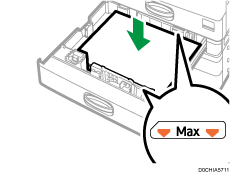
 Προσαρμόστε το πλευρικό και το πίσω τοίχωμα ανάλογα με το μέγεθος του χαρτιού ενώ πιέζετε τον μοχλό απασφάλισης.
Μην αφήνετε κενά μεταξύ του χαρτιού και των τοιχωμάτων.
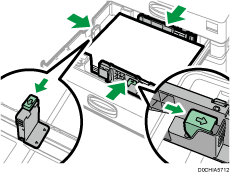
Για να σταθεροποιήσετε το τοίχωμα τέλους, κουμπώστε τις δύο προεξοχές του στοπ στις οπές του τοιχώματος τέλους και κατόπιν σφίξτε τη βίδα σταθεροποίησης περιστρέφοντάς την 90 μοίρες δεξιόστροφα με ένα νόμισμα ή κάποιο παρόμοιο αντικείμενο.
Εάν δεν πρόκειται να σταθεροποιήσετε το τοίχωμα τέλους, τοποθετήστε το στοπ στη θέση που παρουσιάζεται στην εικόνα και κατόπιν περιστρέψτε τη βίδα σταθεροποίησης 90 μοίρες δεξιόστροφα με ένα νόμισμα ή κάποιο παρόμοιο αντικείμενο.
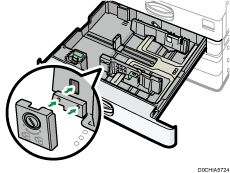
 Σπρώξτε τον δίσκο προσεκτικά στην αρχική του θέση.
Για να επιστρέψετε τον πλήρως τραβηγμένο προς τα έξω δίσκο στην αρχική του θέση, σπρώξτε τον ευθεία μέσα. Σε περίπτωση που ο δίσκος υποστεί ζημιά, μπορεί να προκληθεί μπλοκάρισμα χαρτιού. Επίσης, εάν σπρώξετε τον δίσκο με δύναμη, μπορεί να μετακινηθεί το πλευρικό τοίχωμα του δίσκου.

Στους δίσκους χαρτιού μπορείτε να τοποθετήσετε φακέλους.
Τοποθέτηση Χαρτιού στο Δίσκο Bypass
Χρησιμοποιήστε τον δίσκο bypass για να τοποθετήσετε χαρτιά με μεγέθη τα οποία δεν μπορούν να τοποθετηθούν στους Δίσκους 1 έως 4, όπως διαφανές φιλμ και χαρτί ετικετών (αυτοκόλλητες ετικέτες).
Ο μέγιστος αριθμός φύλλων που μπορείτε να τοποθετήσετε ταυτόχρονα εξαρτάται από τον τύπο του χαρτιού.
Προτεινόμενα μεγέθη και τύποι χαρτιού
Μην τοποθετείτε χαρτί πάνω από το ενδεικτικό όριο. Εάν τοποθετήσετε χαρτί πάνω από την ένδειξη ορίου, οι εικόνες μπορεί να εκτυπώνονται λοξά ή να συμβεί εμπλοκή χαρτιού.
Ανοίξτε το δίσκο Bypass.
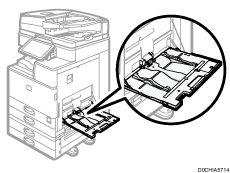
Όταν τοποθετείτε χαρτί μεγαλύτερο από τον δίσκο bypass (μακρύτερο από το χαρτί A4 σε οριζόντιο προσανατολισμό), τραβήξτε έξω τον δίσκο επέκτασης.
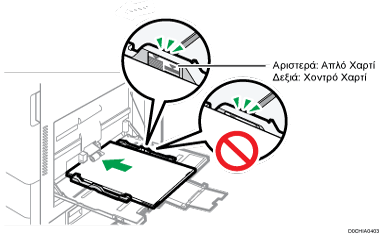
Τοποθετήστε το χαρτί με την όψη εκτύπωσης προς τα κάτω και πιέστε το ελαφρώς προς τα μέσα μέχρι να ακούσετε ένα ηχητικό σήμα (μπιπ).
Ξεφυλλίστε τα φύλλα προτού τα τοποθετήσετε, ώστε να μην κολλούν πολλά φύλλα μεταξύ τους και να μην τροφοδοτούνται ταυτόχρονα.
Όταν τοποθετείτε φακέλους ή επιστολόχαρτα, επιβεβαιώστε τον προσανατολισμό, την εμπρός και πίσω όψη, ή τη θέση της γλώσσας.
Προσανατολισμός και συνιστώμενες συνθήκες για φακέλους
Τοποθέτηση χαρτιού σταθερού προσανατολισμού ή χαρτιού δύο όψεων
Ευθυγραμμίστε τους οδηγούς χαρτιού με το μέγεθος του χαρτιού.
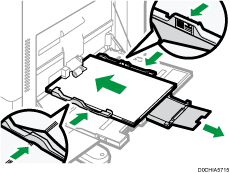
Για να τοποθετήσετε χαρτί στον δίσκο bypass, είναι καλύτερο να το προσανατολίζετε προς την κατεύθυνση
 .
.
Τοποθέτηση Χαρτιού στον Δίσκο 3 (LCT)
 (κυρίως Ευρώπη και Ασία)
Ο Δίσκος 3 (LCT) υποστηρίζει μόνο χαρτί A4 με κατακόρυφο προσανατολισμό. Εάν θέλετε να εκτυπώσετε σε χαρτί 81/2 × 11 κατακόρυφου προσανατολισμού από τον Δίσκο 3 (LCT), επικοινωνήστε με τον αντιπρόσωπο τεχνικής υποστήριξης.
 (κυρίως Βόρεια Αμερική)
Ο Δίσκος 3 (LCT) υποστηρίζει μόνο χαρτί 81/2 × 11 κατακόρυφου προσανατολισμού. Εάν θέλετε να εκτυπώσετε σε χαρτί A4 κατακόρυφου προσανατολισμού από τον Δίσκο 3 (LCT), επικοινωνήστε με τον αντιπρόσωπο τεχνικής υποστήριξης.
Μπορείτε να τοποθετήσετε χαρτί τόσο στην αριστερή όσο και στη δεξιά πλευρά του δίσκου.
Στο μηχάνημα τροφοδοτείται το χαρτί που βρίσκεται στη δεξιά πλευρά του Δίσκου 3 (LCT). Όταν τελειώσει το χαρτί που είναι τοποθετημένο στη δεξιά πλευρά του Δίσκου 3 (LCT), το χαρτί που βρίσκεται στην αριστερή πλευρά μετατοπίζεται αυτόματα στα δεξιά και ο δίσκος συνεχίζει να τροφοδοτεί χαρτί.
Κατά την εκτύπωση από τον Δίσκο 3 (LCT), μπορείτε να τραβήξετε έξω την αριστερή πλευρά του δίσκου και να τοποθετήσετε καινούργιο χαρτί.
Όταν τελειώσει το χαρτί που είναι τοποθετημένο στη δεξιά πλευρά του Δίσκου 3 (LCT), το χαρτί που βρίσκεται στην αριστερή πλευρά μετατοπίζεται αυτόματα στα δεξιά. Μην τραβάτε έξω τον Δίσκο 3 (LCT) ενόσω ακούτε τον ήχο του χαρτιού που μετακινείται.
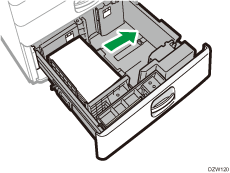
Τραβήξτε προσεκτικά έξω τον Δίσκο 3 (LCT).
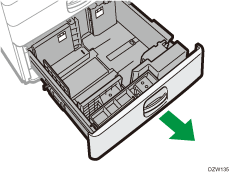
Ισιώστε το χαρτί και τοποθετήστε το με την όψη εκτύπωσης προς τα επάνω.
Ξεφυλλίστε τα φύλλα προτού τα τοποθετήσετε, ώστε να μην κολλούν πολλά φύλλα μεταξύ τους και να μην τροφοδοτούνται ταυτόχρονα.
Όσον αφορά τη δεξιά στοίβα, ευθυγραμμίστε τη δεξιά πλευρά του χαρτιού με τη δεξιά πλευρά του δίσκου. Όσον αφορά την αριστερή στοίβα, ευθυγραμμίστε την αριστερή πλευρά του χαρτιού με την αριστερή πλευρά του δίσκου.
Μην τοποθετείτε χαρτί πάνω από το ενδεικτικό όριο.
Εάν μπορείτε να τραβήξετε έξω ολόκληρο τον δίσκο
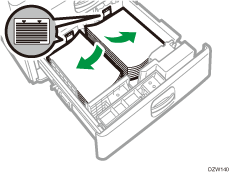
Εάν μπορείτε να τραβήξετε έξω τον μισό δίσκο
Τοποθετήστε 30 φύλλα χαρτιού ή παραπάνω στο αριστερό μισό του δίσκου.
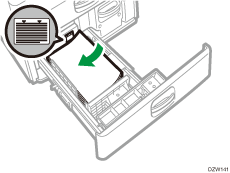
Σπρώξτε προσεκτικά μέσα τον Δίσκο 3 (LCT), μέχρι το τέλος της διαδρομής του.
Τοποθέτηση Χαρτιού στον Δίσκο Μεγάλης Χωρητικότητας (LCT)
(κυρίως Ευρώπη και Ασία)
Ο δίσκος μεγάλης χωρητικότητας (LCT) υποστηρίζει μόνο χαρτί A4 κατακόρυφου προσανατολισμού. Εάν θέλετε να εκτυπώσετε σε χαρτί 81/2 × 11 ή B5 JIS κατακόρυφου προσανατολισμού από τον δίσκο μεγάλης χωρητικότητας (LCT), επικοινωνήστε με τον αντιπρόσωπο τεχνικής υποστήριξης.
(κυρίως Βόρεια Αμερική)
Ο δίσκος μεγάλης χωρητικότητας (LCT) υποστηρίζει μόνο χαρτί 81/2 × 11 κατακόρυφου προσανατολισμού. Εάν θέλετε να εκτυπώσετε σε χαρτί A4 ή B5 JIS κατακόρυφου προσανατολισμού από τον δίσκο μεγάλης χωρητικότητας (LCT), επικοινωνήστε με τον αντιπρόσωπο τεχνικής υποστήριξης.
Ανοίξτε το καπάκι του Δίσκου μεγάλης χωρητικότητας (LCT).
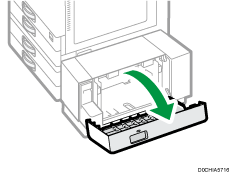
Ευθυγραμμίστε το χαρτί και τοποθετήστε το με την όψη εκτύπωσης προς τα κάτω.
Ξεφυλλίστε τα φύλλα προτού τα τοποθετήσετε, ώστε να μην κολλούν πολλά φύλλα μεταξύ τους και να μην τροφοδοτούνται ταυτόχρονα.
Ελέγξτε αν οι άκρες του χαρτιού είναι ευθυγραμμισμένες στην αριστερή πλευρά.
Μην τοποθετείτε χαρτί πάνω από το ενδεικτικό όριο.
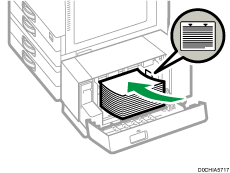
Κλείστε το καπάκι του Δίσκου μεγάλης χωρητικότητας (LCT).
Καθορισμός του μεγέθους χαρτιού όταν δεν αναγνωρίζεται αυτόματα
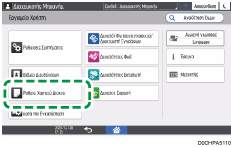
Πατήστε [Ρυθμίσεις] στην Αρχική οθόνη.

Πατήστε [Ρυθμίσ. Χαρτιού Δίσκου].
Πατήστε [Μέγεθος Χαρτιού/Τύπος Χαρτιού] [Μέγεθος Χαρτιού/Τύπος Χαρτιού].
Πατήστε έναν δίσκο προς ρύθμιση.
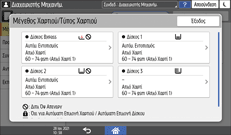
Πατήστε [Μέγ. Χαρτιού].
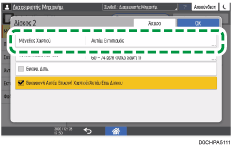
Για να καθορίσετε τον δίσκο bypass, πατήστε [Μέγεθος Χαρτιού: Εκτυπωτής].
Το μέγεθος του χαρτιού στον Δίσκο 3 (LCT) και στον δίσκο μεγάλης χωρητικότητας (LCT) είναι σταθερό και δεν μπορεί να αλλαχτεί.
Επιλέξτε ένα μέγεθος χαρτιού από τη λίστα που εμφανίζεται και πατήστε [OK].
Πατήστε [OK].
Αφού ολοκληρώσετε τη διαμόρφωση, πατήστε [Αρχική] ( ).
).
Για να χρησιμοποιήσετε χαρτί που μπορεί να αναγνωριστεί αυτόματα, αφού έχετε χρησιμοποιήσει χαρτί που δεν αναγνωρίζεται αυτόματα, επαναφέρετε τη ρύθμιση Αυτόμ. Εντοπισμός. Για να επαναφέρετε τη ρύθμιση Αυτόμ. Εντοπισμός, τοποθετήστε ξανά το χαρτί, εκτελέστε τα βήματα 1 έως 6, επιλέξτε [Αυτόμ. Εντοπισμός] και κατόπιν πατήστε [OK].
Ορισμός Χαρτιού Προσαρμοσμένου Μεγέθους Μέσω του Πίνακα Ελέγχου
Πατήστε [Ρυθμίσεις] στην Αρχική οθόνη.
Πατήστε [Ρυθμίσ. Χαρτιού Δίσκου].
Πατήστε [Μέγεθος Χαρτιού/Τύπος Χαρτιού][Μέγεθος Χαρτιού/Τύπος Χαρτιού].
Πατήστε έναν δίσκο προς ρύθμιση.
Πατήστε [Μέγ. Χαρτιού].
Για να καθορίσετε τον δίσκο bypass, πατήστε [Μέγεθος Χαρτιού: Εκτυπωτής].
Το μέγεθος του χαρτιού στον Δίσκο 3 (LCT) και στον δίσκο μεγάλης χωρητικότητας (LCT) είναι σταθερό και δεν μπορεί να αλλαχτεί.
Πατήστε [Προσαρμ] από τη λίστα που εμφανίζεται.
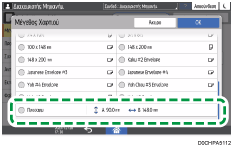
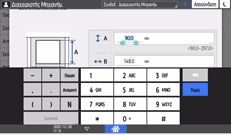
Πατήστε στην τιμή του πεδίου "A" ή "B" και κατόπιν εισάγετε τη νέα τιμή.
Καθορίστε τις τιμές μεταξύ των αριθμών στα "< >" και κατόπιν πατήστε [Done].
Πατήστε τρεις φορές [OK].
 Αφού ολοκληρώσετε τη διαμόρφωση, πατήστε [Αρχική] ().
Καθορισμός των ρυθμίσεων τύπου και πάχους χαρτιού
Εάν οι ρυθμίσεις εκτύπωσης δεν ταιριάζουν με το τοποθετημένο χαρτί που επιλέχθηκε για μια εργασία εκτύπωσης, συμβαίνει σφάλμα ασυμφωνίας.
Ελέγξτε και καθορίστε τις ρυθμίσεις χαρτιού πριν ξεκινήσετε την εκτύπωση.
Πριν αλλάξετε τις ρυθμίσεις, επιβεβαιώστε την προτεραιότητα των ρυθμίσεων χαρτιού για την εκτύπωση (προτεραιότητα στο πρόγραμμα οδήγησης εκτυπωτή ή στον πίνακα ελέγχου).
[Εργαλεία Χρήστη]
[Δυνατότητες Εκτυπωτή][Σύστημα][Χαρτί Μέσα/Έξω][Προτεραιότητα Ρύθμισης Δίσκου]
Στο πρόγραμμα οδήγησης εκτυπωτή
Ελέγξτε τις ρυθμίσεις δίσκου χαρτιού και τύπου χαρτιού στο πρόγραμμα οδήγησης εκτυπωτή και βεβαιωθείτε ότι οι ρυθμίσεις ταιριάζουν με το τοποθετημένο χαρτί.
Στον πίνακα ελέγχου
Πατήστε [Ρυθμίσεις] στην Αρχική οθόνη.
Πατήστε [Ρυθμίσ. Χαρτιού Δίσκου].
Πατήστε [Μέγεθος Χαρτιού/Τύπος Χαρτιού][Μέγεθος Χαρτιού/Τύπος Χαρτιού].
Πατήστε έναν δίσκο προς ρύθμιση.
Πατήστε [Τύπος/Πάχος Χαρτιού].
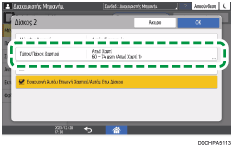
Επιλέξτε έναν τύπο και ένα πάχος χαρτιού από τη λίστα που εμφανίζεται και πατήστε [OK].
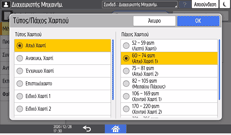
Πατήστε [OK].
Αφού ολοκληρώσετε τη διαμόρφωση, πατήστε [Αρχική] ().