
Βασική διαδικασία για την αντιγραφή εγγράφων
Για να παράγετε ένα αντίγραφο, τοποθετήστε το πρωτότυπο στην πλάκα αντιγραφής ή στον αυτόματο τροφοδότη πρωτοτύπων (ADF).

Εάν είναι ακόμη ενεργή η προηγούμενη ρύθμιση, πατήστε [Επαναφορά] πριν από την αντιγραφή.
 Πατήστε [Αντιγρ.] στην Αρχική οθόνη.

 Τοποθετήστε το πρωτότυπο.
Τοποθέτηση ενός πρωτοτύπου στην πλάκα αντιγραφής
Τοποθέτηση ενός πρωτοτύπου στον Αυτόματο τροφοδότη πρωτοτύπων (ADF)
Για να αντιγράψετε και τις δύο πλευρές του χαρτιού, για συρραφή ή για τη δημιουργία τρυπών, επιβεβαιώστε τον προσανατολισμό πρωτοτύπου ανάλογα με το πώς θέλετε να φαίνεται το αντίγραφο.
Βασικός προσανατολισμός πρωτοτύπου
Θέση | Προσανατολισμός | |
|---|---|---|
Πλάκα Αντιγραφής | Τοποθετήστε το πρωτότυπο με την όψη προς τα κάτω σε αναγνώσιμο προσανατολισμό. | 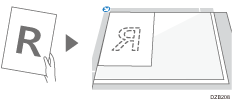 |
ADF | Τοποθετήστε το πρωτότυπο με την όψη προς τα πάνω σε αναγνώσιμο προσανατολισμό. | 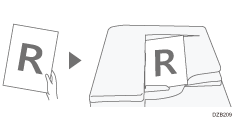 |
Εάν ο αναγνώσιμος προσανατολισμός δεν είναι κάθετος
Όταν αντιγράφετε ένα πορτρέτο πρωτοτύπου μεγαλύτερο από A4 ή 8 1/2" × 11" (LT) (A3 ή 11" × 17"), τοποθετήστε το όπως επιδεικνύεται παρακάτω και μετά καθορίστε [Προσανατολισμό Πρωτοτύπου].
Θέση | Προσανατολισμός | |
|---|---|---|
Πλάκα Αντιγραφής | Γυρίστε το πρωτότυπο δεξιόστροφα ή αριστερόστροφα κατά 90 μοίρες και τοποθετήστε το με την όψη προς τα κάτω. | 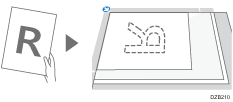 |
ADF | Γυρίστε το πρωτότυπο δεξιόστροφα ή αριστερόστροφα κατά 90 μοίρες και τοποθετήστε το με την όψη προς τα επάνω. | 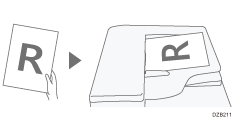 |
Όταν προσδιορίζετε τις [Top 2] ως τη θέση συρραφής ή διάτρησης
Τοποθετήστε το πρωτότυπο όπως επιδεικνύεται παρακάτω και μετά καθορίστε τον [Προσανατολισμό πρωτοτύπου].
Θέση | Προσανατολισμός | |
|---|---|---|
Πλάκα αντιγραφής | Τοποθετήστε το πρωτότυπο με την όψη προς τα κάτω σε αναγνώσιμο προσανατολισμό. |  |
Αυτόματος τροφοδότης πρωτοτύπων (ADF) | Τοποθετήστε το πρωτότυπο με την όψη προς τα πάνω σε αναγνώσιμο προσανατολισμό. |  |
 Πατήστε [Προσανατολισμός πρωτοτύπου] στην οθόνη αντιγραφής.

Εάν δεν εμφανίζεται το πλήκτρο, επιλέξτε το από την ενότητα [Ρύθμιση Πρωτοτύπου].
Όταν τοποθετείτε το πρωτότυπο με την όψη προς τα επάνω σε αναγνώσιμο προσανατολισμό, αυτή η ρύθμιση δεν είναι απαραίτητη εάν στην οθόνη εμφανίζεται η φράση [Αναγνώσιμος προσανατολισμός]. Η τοποθέτηση του πρωτοτύπου έχει ολοκληρωθεί.
 Καθορίστε τον Προσανατολισμό πρωτοτύπου.
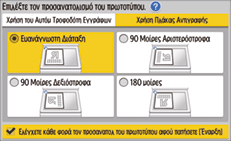
Εάν δεν είναι αναγκαία η εμφάνιση αυτής της οθόνης όταν πατάτε το πλήκτρο [Έναρξη], αποεπιλέξτε το πλαίσιο ελέγχου [Ελέγχετε κάθε φορά τον προσανατολ του πρωτοτύπου αφού πατήσετε [Έναρξη]].
Η τοποθέτηση του πρωτοτύπου έχει ολοκληρωθεί.
 Πατήστε [
 ] ή [
] ή [ ] στην ενότητα [Ποσότητα] για να ορίσετε τον αριθμό των αντιγράφων.

Μπορείτε να τον εισάγετε χρησιμοποιώντας το πληκτρολόγιο, αφού πατήσετε [Ποσότητα] ή έναν αριθμό.
 Πατήστε το πλήκτρο επιλογής δίσκου χαρτιού και επιλέξτε το χαρτί που θα χρησιμοποιήσετε, όπως απαιτείται.
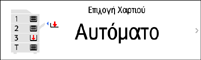
Εάν επιλέξετε [Αυτόματη Επιλογή Χαρτιού], επιλέγεται αυτόματα το κατάλληλο χαρτί για το πρωτότυπο. Όταν ο προσανατολισμός του πρωτοτύπου και του χαρτιού που υπάρχει στον δίσκο χαρτιού δεν ταιριάζουν, το μηχάνημα περιστρέφει αυτόματα την αντιγραμμένη εικόνα κατά 90 μοίρες. Ωστόσο, η αντιγραμμένη εικόνα μπορεί να μην περιστρέφεται, ανάλογα με τις ρυθμίσεις ή τους τύπους, για παράδειγμα, τελικής επεξεργασίας, συρραφής ή διάτρησης.
Εάν το μέγεθος του πρωτοτύπου δεν ανιχνεύεται σωστά, ή όταν αντιγράφετε σε χαρτί ειδικού μεγέθους, καθορίστε τον δίσκο χαρτιού στον οποίο είναι τοποθετημένο το χαρτί που θα χρησιμοποιήσετε.
 Πιέστε [Έναρξη].
Όταν είναι επιλεγμένο το πλαίσιο ελέγχου [Ελέγχετε κάθε φορά τον προσανατολ του πρωτοτύπου αφού πατήσετε [Έναρξη]] στο στοιχείο [Επιλέξτε τον προσανατολισμό του πρωτοτύπου] και είναι καθορισμένες ορισμένες ρυθμίσεις, όπως η αντιγραφή διπλής όψης ή ο συνδυασμός, εμφανίζεται η παρακάτω οθόνη. Επιλέξτε τον προσανατολισμό του πρωτοτύπου, όπως απαιτείται. Εάν δεν θέλετε να κάνετε αυτήν την επιλογή κάθε φορά, αποεπιλέξτε το πλαίσιο ελέγχου.

Όταν τοποθετείτε το πρωτότυπο στον ADF, ξεκινά η διαδικασία αντιγραφής.
Όταν τοποθετείτε το πρωτότυπο στην πλάκα αντιγραφής, η διαδικασία αντιγραφής ξεκινά ανάλογα με το περιεχόμενο των ρυθμίσεων. Για να αντιγράψετε τη δεύτερη σελίδα ή την πίσω όψη του πρωτοτύπου, τοποθετήστε κατάλληλα το πρωτότυπο στην πλάκα αντιγραφής και πατήστε [Έναρξη]. Ανάλογα με το περιεχόμενο των ρυθμίσεων, πατήστε [Ολκλ.Σάρ.] αφού σαρώσετε όλα τα πρωτότυπα, εάν απαιτείται.

Τα πρωτότυπα που σαρώνονται όταν δεν έχει τοποθετηθεί χαρτί ή όταν έχει συμβεί κάποιο σφάλμα, θα αντιγραφούν αυτόματα όταν το μηχάνημα είναι έτοιμο για την πραγματοποίηση αντιγραφής.
Προγραμματισμός μιας Εργασίας Αντιγραφής Κατά την Εκτέλεση μια Άλλης Εργασίας Αντιγραφής
Όταν εμφανίζεται το στοιχείο [Διατήρηση] στην οθόνη εκτέλεσης της τρέχουσας εργασίας αντιγραφής, μπορείτε να σαρώσετε το πρωτότυπο για μια άλλη εργασία αντιγραφής ώστε να διεκπεραιωθεί μόλις ολοκληρωθεί η τρέχουσα εργασία (Προκαθορισμός Εργασίας).
Μπορείτε να προγραμματίσετε έως και οκτώ εργασίες αντιγραφής σε κάθε μία από τις λειτουργίες Φωτοτυπικού και Διακομιστή Εγγραφών.
Πατήστε [Διατήρηση] στην οθόνη εκτέλεσης μιας εργασίας αντιγραφής.
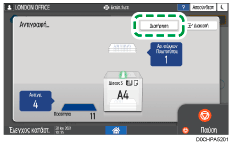
Τοποθετήστε στο μηχάνημα ένα νέο πρωτότυπο προς σάρωση.
Καθορίστε ρυθμίσεις για παραγωγή 2 όψεων, Συνδυασμό, Σελιδοποίηση και άλλες επιλογές αντιγραφής, αν χρειάζεται.
Συνδυασμός και αντιγραφή ενός πολυσέλιδου πρωτοτύπου σε ένα φύλλο χαρτιού
Πατήστε [ΔιατήρησηΈναρξη].
Το μηχάνημα ξεκινάει τη σάρωση του πρωτοτύπου που τοποθετήσατε.
Μόλις τελειώσει η τρέχουσα εργασία αντιγραφής, ξεκινάει αυτόματα η προγραμματισμένη εργασία αντιγραφής.
Για να διαγράψετε την "κρατημένη" εργασία ή να εμφανίσετε μια προεπισκόπηση της εικόνας της στην οθόνη, πατήστε [Επιβεβ Εργασίας].
Διακοπή της Τρέχουσας Αντιγραφής για Αντιγραφή Άλλου Πρωτοτύπου
Όταν εμφανίζεται το στοιχείο [Διακοπή] στην οθόνη επεξεργασίας αντιγραφής, μπορείτε να θέσετε σε παύση την τρέχουσα αντιγραφή για να αντιγράψετε ένα άλλο πρωτότυπο (κατάσταση Διακοπή).
Πατήστε [Διακοπή] στην οθόνη εκτέλεσης μιας εργασίας αντιγραφής.

Όταν σταματήσει η διαδικασία σάρωσης, αφαιρέστε το πρωτότυπο που αντιγράφεται.
Τοποθετήστε στο μηχάνημα ένα νέο πρωτότυπο προς σάρωση.
Καθορίστε ρυθμίσεις για παραγωγή 2 όψεων, Συνδυασμό, Σελιδοποίηση και άλλες επιλογές αντιγραφής, αν χρειάζεται.
Συνδυασμός και αντιγραφή ενός πολυσέλιδου πρωτοτύπου σε ένα φύλλο χαρτιού
Πατήστε [ΔιακοπήΈναρξη].
Όταν ολοκληρωθεί η κατάσταση Διακοπή, αφαιρέστε το πρωτότυπο και το χαρτί αντιγράφων.
Πατήστε [Ακύρωσ Διακοπής].
 Τοποθετήστε το υπόλοιπο του πρωτοτύπου που αντιγράφονταν πριν την κατάσταση Διακοπή και πατήστε [Έναρξη].
Επανέρχονται σε ισχύ οι ρυθμίσεις της προηγούμενης εργασίας αντιγραφής. Πατήστε απλώς [Έναρξη] για να συνεχίσετε την αντιγραφή από το σημείο που σταμάτησε.
Δεν μπορείτε να χρησιμοποιήσετε την κατάσταση Διακοπή κατά τη σάρωση ενός πρωτοτύπου φαξ.
Δεν μπορείτε να χρησιμοποιήσετε την κατάσταση Διακοπή μαζί με την κατάσταση συρραφής κατά την αντιγραφή σε κατάσταση συρραφής.