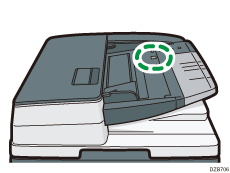
Wenn Papier oder eine Vorlage gestaut ist
Entfernen Sie das gestaute Blatt, indem Sie das in der animierten Abbildung auf dem Bedienfeld beschriebene Verfahren befolgen. Wenn häufig Papierstaus auftreten, überprüfen Sie, ob das tatsächliche Papierformat im Magazin, der Papierformatregler und die auf dem Bedienfeld angezeigten [Einstellungen] [Magazin-Papiereinstellungen] übereinstimmen.
Achten Sie darauf, das gestaute Papier nicht zu zerreißen und beim Entfernen kleine Stücke im Gerät zu lassen. Halten Sie die linke und rechte Kante des Papiers fest und üben Sie eine gleichmäßige Kraft aus, um das Papier herauszuziehen.

- Im Gerät befinden sich stark erhitzte Teile. Wenn Sie falsch eingezogenes Papier entfernen, berühren Sie keine Teile, die nicht in dieser Bedienungsanleitung angegeben sind. Das Berühren dieser Teile kann zu Verbrennungen führen.
- Wenn Sie Papierstau entfernen, achten Sie darauf, dass Sie Ihre Finger nicht einklemmen oder verletzen.
- Wenn Sie das Gerät bedienen, halten Sie Ihre Hand vom Broschüren-Finisher der Heftereinheit fern. Andernfalls könnten Sie sich Ihre Finger im Zwischenraum im Gerät einklemmen, was zu Verletzungen führen kann.

Beim Beseitigen von Papierstaus den Strom nicht ausschalten. Anderenfalls könnten Kopiereinstellungen verloren gehen.
Berühren Sie beim Entfernen von gestautem Papier keine anderen als in diesem Handbuch angegebenen Bereiche. Wenn Sie das Gerät ausschalten, werden die festgelegten Einstellungen zurückgesetzt.
Führen Sie nur den in der animierten Abbildung beschriebenen Vorgang aus. Andernfalls kann die Druckqualität beeinträchtigt oder eine Fehlfunktion verursacht werden.
Wenn die Fehlermeldung weiterhin angezeigt wird, nachdem Sie gestautes Papier entfernt haben, öffnen und schließen Sie die vordere Abdeckung vollständig.
Im Gerät befinden sich stark erhitzte Teile. Bevor Sie einen Papierstau in der Fixiereinheit beheben, warten Sie eine Weile, damit die Fixiereinheit und die Abdeckung in der zweiseitigen Einheit abkühlen kann.
Achten Sie beim Entfernen von gestautem Papier darauf, nur die Bereiche zu berühren, die im Handbuch ausdrücklich erwähnt werden.
Entfernen Sie nicht die Fixiereinheit. Anderenfalls kann die Druckqualität beeinträchtigt werden.
Wenn Sie gestautes Papier aus dem Bypass entfernen, entfernen Sie zuerst das im Bypass eingelegte Papier.

Im Innern des Finishers oder im Innern der vorderen Abdeckung befinden sich Aufkleber oder ein Blatt, auf dem angezeigt ist, wie ein Papierstau zu beseitigen ist.
 Überprüfen Sie den Teil, an dem der Papierstau aufgetreten ist, auf dem Bildschirm.
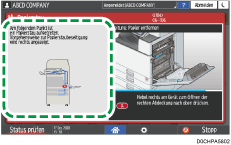
Wenn das Display ausgeschaltet ist, drücken Sie [Prüfen] in [Status prüfen] „Gerätestatus“.
 Befolgen Sie die in der animierten Abbildung beschriebenen Schritte, um das gestaute Papier zu entfernen.
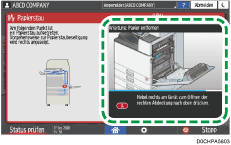
 Schließen Sie alle geöffneten Abdeckungen.
Wenn das gestaute Papier auseinandergerissen wurde, während Sie es entfernen, prüfen Sie, ob alle Teile entfernt wurden.
Wenn beim Entfernen von gestautem Papier zwischen dem Magazin und dem Gerät hängenbleibt, ziehen Sie das Magazin vollständig heraus und entfernen Sie dann das Papier.
Wenn die Meldung auch nach dem Entfernen des gestauten Papiers angezeigt wird, öffnen Sie die vordere Abdeckung vollständig und schließen Sie sie dann. Überprüfen Sie, ob auf dem in Schritt 1 angezeigten Bildschirm ein Papierstau aufgetreten ist, wenn die Meldung weiterhin angezeigt wird.
Wenn die Meldung angezeigt wird, dass ein Papierstau in "P" aufgetreten ist, prüfen Sie, ob der OK-Stempel im ADF richtig eingesetzt ist.
Wenn Sie bemerken, dass gleich ein Papierstau im ADF auftreten wird, drücken Sie [Stop], um den Scanvorgang anzuhalten, und legen Sie die Vorlage erneut in den ADF ein.
Wenn häufiger Papier- oder Vorlagenstaus auftreten
Prüfen Sie, ob Papier und Vorlagen korrekt eingelegt und die relevanten Einstellungen korrekt eingestellt sind.
Zustand von Papier und Vorlagen
Zu überprüfende Punkte | Lösung falls zutreffend |
|---|---|
Kleben einzelne Papierbögen oder Vorlagen aneinander? | Fächern Sie die Papierbögen und Vorlagen sorgfältig auf, bevor Sie sie in das Magazin oder ADF einlegen. 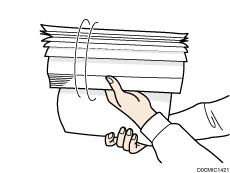 |
Sind die Blätter oder Vorlagen gewellt? |
|
Sind die Papierbögen oder Vorlagen gefalzt oder geknickt? Wurde das Papier nicht vorab bedruckt? |
|
Ist das Papier trocken und nicht feucht? |
|
Sind die Schnittflächen von Papier und Vorlagen glatt und sauber? |
|
Ist das Papier zu dick? Ist das Papier zu dünn? | Überprüfen Sie die Spezifikationen für das Papier, das mit dem Gerät verwendet werden kann, und legen Sie Papier ein, das unterstützt wird. |
Zustand des eingelegten Papiers
Zu überprüfende Punkte | Lösung falls zutreffend |
|---|---|
Sind zu viele Papierbögen oder Vorlagen eingelegt? |
|
Sind der Seitenanschlag und der Endanschlag im Papiermagazin des Hauptgeräts richtig auf das Papierformat eingestellt? |
|
Wird der Bypass korrekt verwendet? |
|
 oder
oder  ) in das Magazin ein.
 ) der automatischen Dokumentenzufuhr bleiben.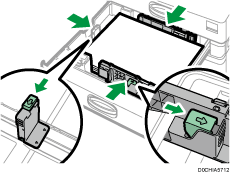
 oder 81/2 × 11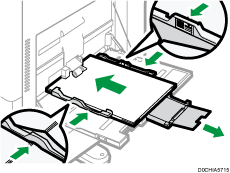
Überprüfen Sie auch erneut das grundlegende Verfahren zum Einlegen von Papier in das Gerät.
Magazin-Papiereinstellungen
Zu überprüfende Punkte | Lösung falls zutreffend |
|---|---|
Stimmen das Papierformat und die Einstellung in [Einstellungen] |
|
 ), nachdem Sie die Einstellungen festgelegt haben.
Überprüfen Sie erneut das Papier, das in das Gerät eingelegt werden kann.
Wenn ein Papierstau im Dual-Scan-ADF auftritt, kann das Problem dadurch verursacht werden, dass das Gerät die Einheit für kleine Papierformate fälschlicherweise erkennt, wenn sie entfernt wird. Überprüfen Sie, dass sich keine Fremdkörper oder Flecken auf dem Sensor befinden.