
Einlegen von Papier in das Papiermagazin
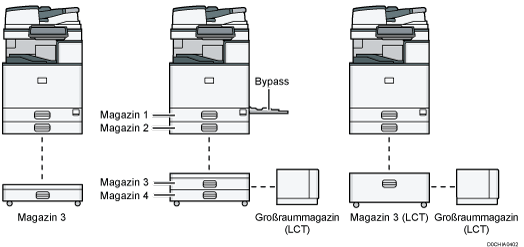
Das Verfahren zum Einlegen von Papier unterscheidet sich je nach Magazintyp.

- Wenn Sie Papier austauschen oder einen Papierstau entfernen, achten Sie darauf, dass Sie Ihre Finger nicht einklemmen oder verletzen.
Prüfen Sie das Papierformat und den Papiertyp, bevor Sie Papier in ein Magazin einlegen. Vergewissern Sie sich auch, dass das Papierformat automatisch erkannt wird.
Wenn Sie Papier einlegen, dessen Format nicht automatisch erkannt wird, geben Sie das Papierformat in den [Magazin-/Papiereinstellungen] der [Einstellungen].
Geben Sie beim Einlegen von dünnem, dickem oder anderem Spezialpapier den Papiertyp oder die Dicke in [Mag.-/Papiereinstell.] unter [Einstellungen] an.
Überprüfen Sie die Papiereinstellungen vor dem Drucken. Falls das Papier nicht der Papiereinstellung entspricht, wird beim Drucken ein Nichtübereinstimmungsfehler ausgegeben.
Streichen Sie gewelltes oder geknittertes Papier vor dem Einlegen glatt.
Wenn Sie Papier in ein Magazin einlegen, welches bereits einige Blätter Papier enthält, können mehrere Blätter gleichzeitig aus dem Magazin eingezogen werden. Nehmen Sie alle Blätter heraus, fächern Sie die Blätter auf und legen Sie sie erneut ein.
Wenn ein Papiermagazin zu fest in das Gerät zurückgeschoben wird, kann es sein, dass sich die Seitenanschläge verschieben.
Wenn Sie nur wenige Blatt Papier einlegen, achten Sie darauf, die Seitenanschläge nicht zu eng einzustellen. Wenn die Seitenanschläge zu eng eingestellt sind, können die Kanten des Papiers verknittern, dünnes Papier könnte knittern oder das Papier könnte falsch eingezogen werden.
Sie können ein Geräusch von sich reibendem Papier hören. Dies ist keine Störung.
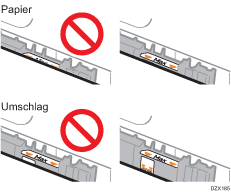
Stapeln Sie Papier nicht über die Begrenzungsmarkierung.
Einlegen von Papier in Magazin 1 bis 4
Stellen Sie die Seiten- und Endanschläge entsprechend dem Papierformat ein. Wenn Sie Papier im Format B4 JIS, A3 oder 11 × 17 in die Magazine 2-4 einlegen, ändern Sie auch die Position des zusätzlichen Seitenanschlags.

Stapeln Sie Papier nicht über die Begrenzungsmarkierung. Wenn Sie Papier über die Begrenzungsmarkierung hinaus einlegen, werden die gedruckten Bilder eventuell schief dargestellt oder es kommt zu Papierstau.
Legen Sie Papier auf die gleiche Weise in jedes Papiermagazin ein. Im folgenden Verfahrensbeispiel wird Magazin 2 verwendet.
 Achten Sie darauf, dass das Papiermagazin gerade nicht verwendet wird, und ziehen Sie es dann vorsichtig heraus.
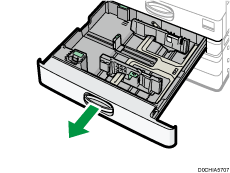
 Entfernen Sie eventuell eingelegtes Papier.
 Halten Sie den Freigabehebel des Seitenanschlags gedrückt und schieben Sie die Seitenanschläge nach außen.
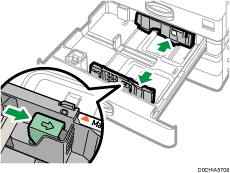
 Um Papier im Format B4 JIS, A3, or 11 × 17 einzulegen, ziehen Sie das Magazin vollständig heraus und ändern Sie dann die Positionen der beiden zusätzlichen Seitenanschläge.
Legen Sie das Magazin auf eine ebene Oberfläche.
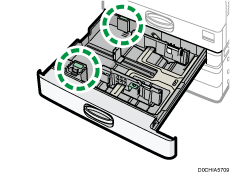
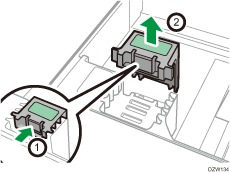
Drücken Sie den konkaven Teil um den zusätzlichen Anschlag (1) zu verschieben und nehmen Sie ihn dann aus dem Magazin (2).
Setzen Sie den zusätzlichen Anschlag in die Nut für das entsprechende Papierformat.
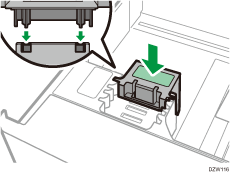
Stellen Sie die Position des zusätzlichen seitlichen Anschlags an der Rückseite auf die gleiche Weise um.
 Drücken Sie den Freigabehebel am Endanschlag und schieben Sie den Endanschlag nach außen.
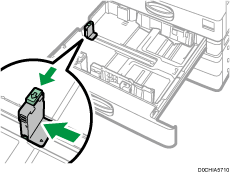
Wenn der Endanschlag mit einem Halter befestigt ist, drehen Sie die Feststellschraube des Halters mit einer Münze oder einem ähnlichen Gegenstand um 90 Grad gegen den Uhrzeigersinn und nehmen Sie den Halter heraus.
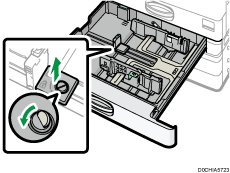
 Richten Sie das Papier bündig aus und legen Sie es mit der zu bedruckenden Seite nach oben ein.
Fächern Sie die Blätter vor dem Einlegen auf, damit mehrere Blätter nicht aneinanderhaften und auf einmal zugeführt werden.
Überprüfen Sie, ob die Papierkanten an der rechten Seite ausgerichtet sind.
Stapeln Sie Papier nicht über die Begrenzungsmarkierung.
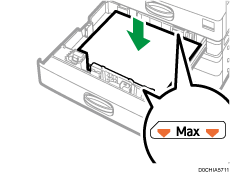
 Drücken Sie den Freigabehebel und stellen Sie die Seiten- und Endanschläge auf das Papierformat ein.
Lassen Sie keinen Platz zwischen Papier und Anschlag.
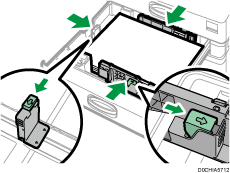
Zur Befestigung des Endanschlags setzen Sie die beiden Vorsprünge des Halters in die Öffnungen im Endanschlag und ziehen die Befestigungsschraube fest, indem Sie sie mit einer Münze oder einem ähnlichen Objekt um 90 Grad im Uhrzeigersinn drehen.
Wenn Sie den Endanschlag nicht befestigen, setzen Sie den Halter in die in der obigen Abbildung gezeigte Position und drehen Sie die Befestigungsschraube mit einer Münze oder einem ähnlichen Objekt um 90 Grad im Uhrzeigersinn.
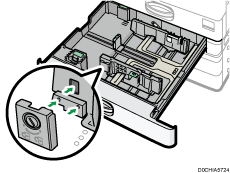
 Schieben Sie das Magazin vorsichtig in die ursprüngliche Position.
Um das vollständig herausgezogene Magazin in die ursprüngliche Position zu bringen, schieben Sie das Magazin gerade hinein. Wenn das Papiermagazin beschädigt wird, kann ein Papierstau verursacht werden. Wenn Sie das Magazin gewaltsam drücken, wird möglicherweise auch der Seitenanschlag des Magazins verschoben.

Sie können Umschläge in die Papiermagazine einlegen.
Einlegen von Papier in den Bypass
Legen Sie Papier, das sich nicht in Magazine 1 bis 4 einlegen lässt, wie Folien und Etiketten (Klebeetiketten), in den Bypass ein.
Die maximale Anzahl von Blättern, die Sie gleichzeitig einlegen können, hängt vom verwendeten Papiertyp ab.
Empfohlene Papierformate und -typen
Stapeln Sie Papier nicht über die Begrenzungsmarkierung. Falls Sie Papier über die Begrenzungsmarkierung hinaus einlegen, kann das Bild eventuell schief gedruckt werden oder es kommt zu Papierstau.
Öffnen Sie den Bypass.
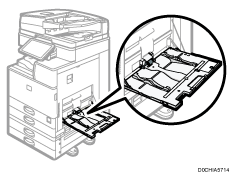
Wenn Sie Papier einlegen, das größer als der Bypass ist (länger als Papier des Formats A4 in Querformat), ziehen Sie die Verlängerung heraus.
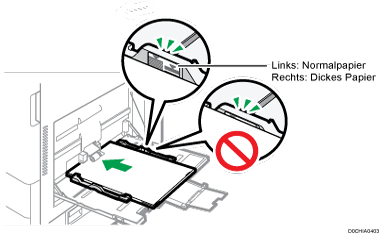
Legen Sie das Papier mit der Druckseite nach unten ein und schieben Sie es sanft hinein, bis ein hoher Ton ertönt.
Fächern Sie die Blätter vor dem Einlegen auf, damit mehrere Blätter nicht aneinanderhaften und auf einmal zugeführt werden.
Achten Sie beim Einlegen von Umschlägen oder Briefbögen auf die Ausrichtung, die Vorder- und Rückseite oder die Lage von Klappen.
Ausrichtung und Lagerung von Umschlägen
Einlegen von Papier mit fester Ausrichtung oder zweiseitigem Papier
Richten Sie die Papierführungen auf das Papierformat aus.
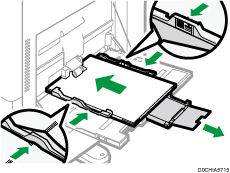
Um Papier in den Bypass einzulegen, sollten Sie es besser im
 ausrichten.
Einlegen von Papier in Magazin 3 (LCT)
 (hauptsächlich Europa und Asien)
In Magazin 3 (LCT) kann ausschließlich Papier im Format A4 Hochformat eingelegt werden. Wenn Sie Papier im Format 81/2 × 11 (Hochformat) aus Magazin 3 (LCT) bedrucken möchten, wenden Sie sich an den Kundendienst.
 (hauptsächlich Nordamerika)
Magazin 3 (LCT) ist nur für Papier im Format 81/2 × 11 (Hochformat) ausgelegt. Wenn Sie Papier im Format A4 (Hochformat) aus Magazin 3 (LCT) bedrucken möchten, wenden Sie sich an den Kundendienst.
Sie können Papier sowohl auf der linken als auch auf der rechten Seite des Magazins einlegen.
Das Papier auf der rechten Seite von Magazin 3 (LCT) wird in das Gerät eingezogen. Wird das auf der rechten Seite von Magazin 3 (LCT) eingelegte Papier leer, wird das Papier automatisch von der linken auf die rechte Seite geschoben und das Magazin führt weiterhin Papier zu.
Sie können während des Druckens aus Magazin 3 (LCT) die linke Seite des Magazins herausziehen und neues Papier einlegen.
Wenn das auf der rechten Seite von Magazin 3 (LCT) eingelegte Papier zu Ende geht, wird automatisch Papier von der linken auf die rechte Seite geschoben. Ziehen Sie Magazin 3 (LCT) nicht heraus, wenn Sie hören, dass Papier bewegt wird.
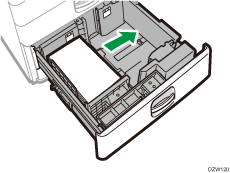
Ziehen Sie Magazin 3 (LCT) vorsichtig heraus.
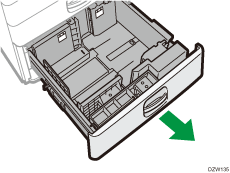
Richten Sie das Papier bündig aus und legen Sie es mit der zu bedruckenden Seite nach oben ein.
Fächern Sie die Blätter vor dem Einlegen auf, damit mehrere Blätter nicht aneinanderhaften und auf einmal zugeführt werden.
Richten Sie für den rechten Stapel die rechte Kante des Papiers an der rechten Kante des Magazins aus. Richten Sie für den linken Stapel die linke Kante des Papiers an der linken Kante des Magazins aus.
Stapeln Sie Papier nicht über die Begrenzungsmarkierung.
Wann kann das gesamte Magazin herausgezogen werden
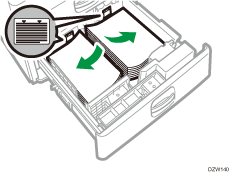
Wann kann das halbe Magazin herausgezogen werden
Legen Sie 30 oder mehr Blätter in die linke Hälfte des Magazins ein.
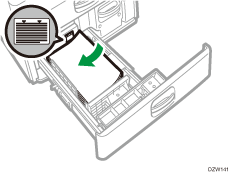
Schieben Sie Magazin 3 (LCT) vorsichtig hinein.
Einlegen von Papier in das Großraummagazin (LCT)
(hauptsächlich Europa und Asien)
In das Großraummagazin (LCT) kann ausschließlich Papier im Format A4 (Hochformat) eingelegt werden. Wenn Sie Papier im Format 81/2 × 11 oder B5 JIS (Hochformat) aus dem Großraummagazin (LCT) bedrucken möchten, wenden Sie sich an den Kundendienst.
(hauptsächlich Nordamerika)
Das Großraummagazin (LCT) ist nur für Papier im Format 81/2 × 11 (Hochformat) ausgelegt. Wenn Sie auf Papier im Format A4 oder B5 JIS (Hochformat) über das Großraummagazin (LCT) drucken möchten, wenden Sie sich an den Kundendienst.
Öffnen Sie die Abdeckung des Großraummagazins (LCT).
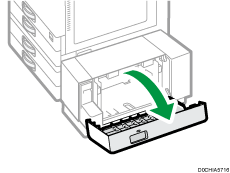
Richten Sie das Papier bündig aus und legen Sie es mit der zu bedruckenden Seite nach unten ein.
Fächern Sie die Blätter vor dem Einlegen auf, damit mehrere Blätter nicht aneinanderhaften und auf einmal zugeführt werden.
Achten Sie darauf, dass die Papierränder mit der linken Seite abschließen.
Stapeln Sie Papier nicht über die Begrenzungsmarkierung.
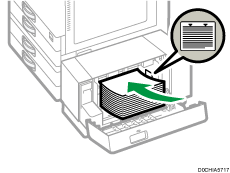
Schließen Sie die Abdeckung des Großraummagazins (LCT).
Festlegen von nicht automatisch erkanntem Papierformat
Drücken Sie auf dem Home-Bildschirm auf [Einstellungen].

Drücken Sie auf [Magazin-Papiereinstellungen].
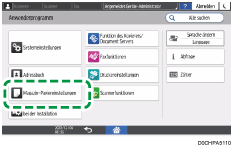
Drücken Sie [Papierformat/Papiertyp] [Papierformat/Papiertyp].
Drücken Sie auf ein Magazin, um es festzulegen.
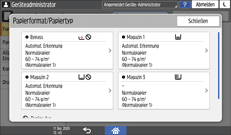
Drücken Sie [Papierformat].
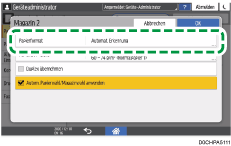
Um die Einstellung für den Bypass festzulegen, drücken Sie auf [Papierformat: Drucker].
Die Größe des Papiers in Magazin 3 (LCT) und dem Großraummagazin (LCT) ist fest vorgegeben und kann nicht verändert werden.
Wählen Sie ein Papierformat aus der angezeigten Liste aus und drücken Sie dann auf [OK].
Drücken Sie auf [OK].
Nach Abschluss der Konfiguration drücken Sie auf [Home]( ).
).
Wenn Sie Papier verwenden möchten, das automatisch erkannt wird, nachdem Sie Papier verwendet haben, das nicht automatisch erkannt werden kann, stellen Sie die Einstellung wieder auf Automatische Erkennung. Um die Einstellung Automatische Erkennung wiederherzustellen, legen Sie das Papier erneut ein, führen die Schritte 1 bis 6 aus, wählen [Automatische Erkennung] und drücken anschließend [OK].
Festlegen eines benutzerdefinierten Papierformats über das Bedienfeld
Drücken Sie auf dem Home-Bildschirm auf [Einstellungen].
Drücken Sie auf [Magazin-Papiereinstellungen].
Drücken Sie [Papierformat/Papiertyp][Papierformat/Papiertyp].
Drücken Sie auf ein Magazin, um es festzulegen.
Drücken Sie [Papierformat].
Um die Einstellung für den Bypass festzulegen, drücken Sie auf [Papierformat: Drucker].
Die Größe des Papiers in Magazin 3 (LCT) und dem Großraummagazin (LCT) ist fest vorgegeben und kann nicht verändert werden.
Drücken Sie in der angezeigten Liste auf [Benutzerdefiniert].
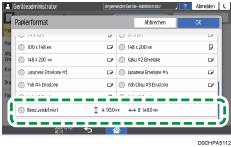
Drücken Sie den Wert im Feld "A" oder "B", und geben Sie dann den neuen Wert ein.
Geben Sie Werte zwischen den Zahlen „< >“ an und drücken Sie dann auf [Done].
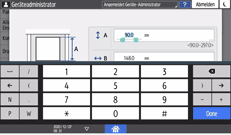
Drücken Sie drei Mal auf [OK].
 Nach Abschluss der Konfiguration drücken Sie auf [Home]().
Festlegen von Papiertyp und -dicke
Stimmen die Druckeinstellungen und das eingelegte Papier für den Druckjob nicht überein, kommt es zu Konflikten.
Prüfen Sie vor dem Start des Druckvorgangs die Papiereinstellungen.
Prüfen Sie vor dem Ändern der Einstellungen die Priorität der Papiereinstellungen für den Druck (Priorität für Druckertreiber oder Bedienfeld).
[Einstellungen]
[Druckereinstellungen][System][Papiereingabe/-ausgabe][bevorzugte Magazineinstellung]
Am Druckertreiber
Prüfen Sie die Einstellungen für Papiermagazin und -typ im Druckertreiber und stellen Sie sicher, dass die Einstellungen mit dem eingelegten Papier übereinstimmen.
Am Bedienfeld
Drücken Sie auf dem Home-Bildschirm auf [Einstellungen].
Drücken Sie auf [Magazin-Papiereinstellungen].
Drücken Sie [Papierformat/Papiertyp][Papierformat/Papiertyp].
Drücken Sie auf ein Magazin, um es festzulegen.
Drücken Sie auf [Papiertyp/-dicke].
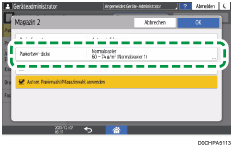
Wählen Sie einen Papiertyp und eine Papierdicke aus der angezeigten Liste aus und drücken Sie dann auf [OK].
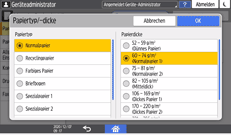
Drücken Sie auf [OK].
Nach Abschluss der Konfiguration drücken Sie auf [Home]().