
Ilægning af papir i kassetterne
Metoden til ilægning af papir varierer for hver kassettetype.

- Når du ilægger papir eller fjerner fastklemt papir, skal du passe på, at fingrene ikke kommer i klemme.
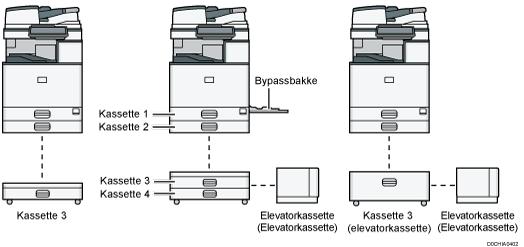
Før du lægger papir i en kassette, skal du kontrollere papirformatet og -typen, der kan lægges i kassetten, og bekræfte det papirformat, der automatisk registreres.
Når du ilægger papir i et format, der ikke automatisk registreres, skal du angive papirformatet i [Papirindstillinger] under [Brugerfunktioner].
For at ilægge tyndt papir, tykt papir eller andet specialpapir skal du angive papirtype eller -tykkelse i [Papirindstillinger] under [Indstillinger].
"Kassette/papirindstillinger", brugervejledning (komplet version) på engelsk
Kontroller papirindstillingen, før du udskriver. Hvis papiret adskiller sig fra papirindstillingen, vil der opstå en tilpasningsfejl, når du udskriver.
Udglat buet papir, før det lægges i.
Når du lægger papir i en bakke, der har få ark papir, kan der indføres flere ark papir fra bakken ad gangen. Tag alle arkene ud, vift dem og læg dem i igen.
Hvis en kassette skubbes for hårdt på plads, kan kassettens sidestyr forskubbe sig.
Hvis du kun ilægger et mindre antal ark, må sidestyrene ikke klemmes for tæt sammen. Hvis sidestyrene trykkes for hårdt mod papiret, kan kanterne blive bukket, tyndt papir kan blive bøjet, eller papiret kan blive indført forkert.
Du kan måske høre lyden af papir, der glider mod hinanden. Dette er ikke en fejlfunktion.
Kontrollér, at papirstakken ikke overstiger grænsemarkeringen.
Ilægning af papir i kassette 1 til 4
Juster side- og endestyr i henhold til papirformatet. Når du lægger B4 JIS-, A3- eller 11 × 17-papir i kassette 2-4, skal du også ændre placeringen af det ekstra sidestyr.

Kontrollér, at papirstakken ikke overstiger grænsemarkeringen. Hvis du lægger papir over maks.-mærket, kan de udskrevne billeder blive skråtstillede, eller der kan opstå papirstop.
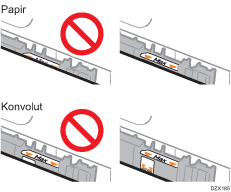
Læg papiret på samme måde i alle kassetterne. I det følgende eksempel anvendes kassette 2.
 Kontrollér, at papiret i papirbakken ikke er i brug, og træk derefter bakken forsigtigt ud.
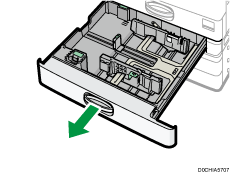
 Fjern eventuelt papir fra kassetten.
 Tryk på udløserhåndtaget på sidestyret, og skyd sidestyrene udad.
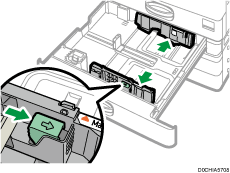
 Hvis du vil ilægge B4 JIS, A3 eller 11 × 17 papir, skal du trække skuffen helt ud og derefter ændre positionerne for de to ekstra sidestyr.
Placér kassetten på en plan flade.
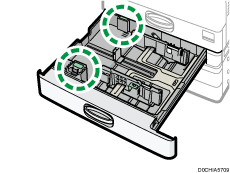
Tryk på den konkave del for at vride hjælpestyret i siden (1), og tag det ud af kassetten (2).
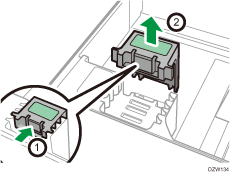
Sæt hjælpestyret i siden i rillen til det papirformat, der skal bruges.
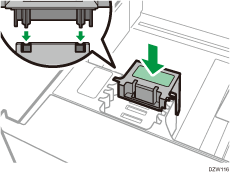
Positionen af det bageste hjælpestyr skal ændres på samme måde.
 Tryk udløserhåndtaget sammen, og skyd endestyret udad.
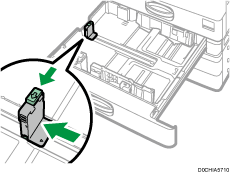
Hvis endestyret er fastgjort med stopanordningen, skal man dreje skruen på stopanordningen 90 grader mod uret med en mønt eller lignende genstand og fjerne stopanordningen.
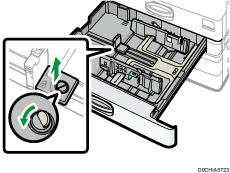
 Justér papiret, og læg det i med udskriftssiden opad.
Vift arkene før ilægning, så flere ark papir ikke klæber til hinanden og ikke indføres på én gang.
Kontrollér, at kanten på papirstakken er justeret til højre side.
Kontrollér, at papirstakken ikke overstiger grænsemarkeringen.
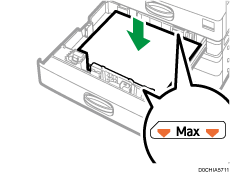
 Tryk på udløserknappen til side- og endestyrene, og justér dem til papirformatet.
Der må ikke være mellemrum mellem papiret og styrene.
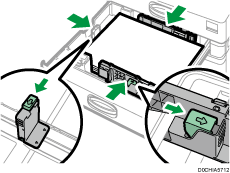
For at fastgøre endestyret skal du sætte de to fremspring på stopanordningen i hullerne på endestoppet og derefter stramme skruen ved at dreje den 90 grader med uret med en mønt eller lignende genstand.
Hvis du ikke vil fastgøre endestoppet, skal du sætte stopanordningen i positionen som vist på illustrationen, og derefter dreje skruen 90 grader med uret med en mønt eller lignende genstand.
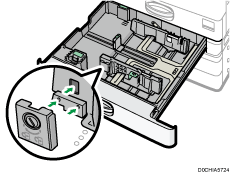
 Sæt omhyggeligt bakken tilbage i oprindelig position.
For at returnere den helt udtrukne bakke til den oprindelige position skal du trykke skuffen lige ind. Hvis papirbakken er beskadiget, kan det medføre papirstop. Hvis du skubber bakken ind med magt, kan sidestyret på bakken endvidere flytte sig.

Du kan lægge kuverter i kassetterne.
Ilægning af papir i bypassbakken
Brug bypasskassetten til at ilægge papir med et format, der ikke kan lægges i bakke 1 til 4, f.eks. transparensfilm og etiketpapir (klistermærker).
Antallet af ark, der kan ilægges ad gangen, afhænger af papirtypen.
Anbefalede papirformater og -typer
Kontrollér, at papirstakken ikke overstiger grænsemarkeringen. Hvis du ilægger papir over maks.-mærket, kan udskriftsbilledet være skråtstillet eller der kan opstå papirstop.
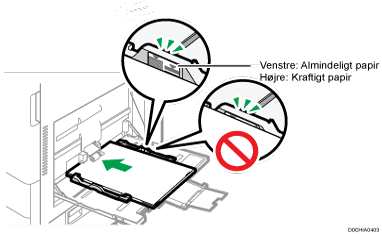
Åbn bypassbakken.
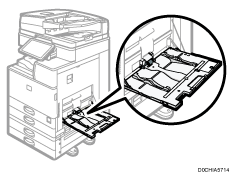
Hvis du ilægger papir, der er større end bypasskassetten (længere end A4-papir i liggende retning), skal du trække forlængeren ud.
Læg papiret med udskriftssiden nedad, og tryk det let indad, indtil du hører et bip.
Vift arkene før ilægning, så flere ark papir ikke klæber til hinanden og ikke indføres på én gang.
Ved ilægning af kuverter eller brevpapir skal du bekræfte orienteringen, for- og bagsiden eller placeringen af flapper.
Retning og anbefalinger for kuverter
Ilægning af papir med fast retning eller to sider
Ret papirstyrene ind efter papirformatet.
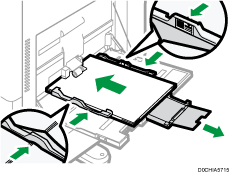
Hvis du vil lægge papir i bypassbakken, er det bedre at lægge det i med retningen
 .
.
Ilægning af papir i kassette 3 (elevatorkassette)
 (hovedsageligt Europa og Asien)
Der kan kun lægges stående A4 -papir i kassette 3 (elevatorkassetten). Hvis du vil udskrive på papir med formatet 81/2 × 11 stående fra kassette 3, skal du kontakte en servicetekniker.
 (hovedsageligt Nordamerika)
Kassette 3 (elevatorkassette) kan kun indeholde 81/2 × 11 stående papir. Hvis du vil udskrive på A4-papir stående fra kassette 3 (elevatorkassette), skal du kontakte en servicetekniker.
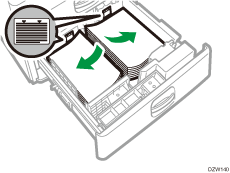
Du kan lægge papir i både venstre og højre side af kassetten.
Papiret i højre side af kassette 3 (elevatorkassetten) fødes til maskinen. Når papiret i højre side af kassette 3 (elevatorkassetten) er opbrugt, flyttes papiret i venstre side automatisk til højre side, og kassetten fortsætter med at føde papiret.
Mens du udskriver fra bakke 3 (elevatorkassetten), kan du trække den venstre side af kassetten ud og ilægge nyt papir.
Når papiret i højre side af kassette 3 (elevatorkassette) er opbrugt, flyttes papirstakken i venstre side automatisk til højre side. Træk ikke kassette 3 (elevatorkassetten) ud, mens du hører lyden af papir i bevægelse.

Træk forsigtigt kassette 3 (elevatorkassetten) ud.
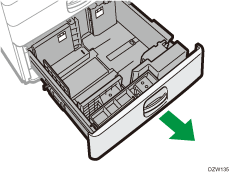
Justér papiret, og læg det i med udskriftssiden opad.
Vift arkene før ilægning, så flere ark papir ikke klæber til hinanden og ikke indføres på én gang.
Justér højre papirstak til kassettens højre kant. Justér venstre papirstak til kassettens venstre kant.
Kontrollér, at papirstakken ikke overstiger grænsemarkeringen.
Når hele kassetten kan trækkes ud
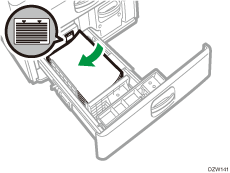
Når halvdelen af kassetten kan trækkes ud
Ilæg 30 eller flere ark papir i venstre halvdel af kassetten.
Skub forsigtigt kassette 3 (elevatorkassetten) helt ind.
Ilægning af papir i elevatorkassetten
(hovedsageligt Europa og Asien)
Elevatorkassetten kan kun indeholde papir i formatet A4 stående. Hvis du vil udskrive på formatet 81/2 × 11 or B5 JIS stående fra elevatorkassetten, skal du kontakte en servicetekniker.
(hovedsageligt Nordamerika)
Elevatorkassetten kan kun indeholde papir i formatet 81/2 × 11 stående. Hvis du vil udskrive på A4 eller B5 JIS stående fra elevatorkassetten, skal du kontakte en servicetekniker.
Åbn den højre låge til elevatorkassetten.
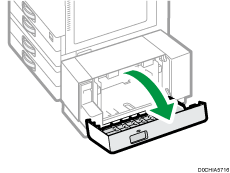
Ret papiret til, og læg det i med udskriftssiden nedad.
Vift arkene før ilægning, så flere ark papir ikke klæber til hinanden og ikke indføres på én gang.
Kontrollér, at kanten på papiret er rettet ind efter venstre side.
Kontrollér, at papirstakken ikke overstiger grænsemarkeringen.
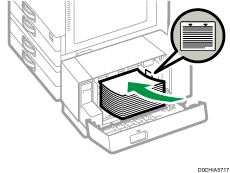
Luk lågen til elevatorkassetten.
Angivelse af papirformat, der ikke registreres automatisk
Tryk på [Indstillinger] på startskærmen.

Tryk på [Papirindstillinger].
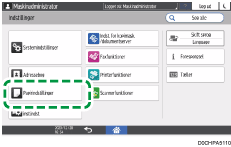
Tryk på [Papirformat/Papirtype] [Papirformat/Papirtype].
Tryk på en kassette for at indstille den.
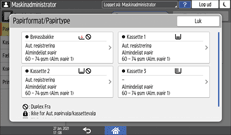
Tryk på [Papirformat].
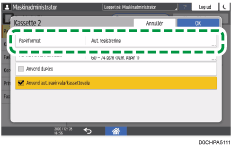
Angiv indstillinger for bypassbakken ved at trykke på [Papirformat: Printer].
Formatet på papiret i bakke 3 og elevatorkassetten er fast og kan ikke ændres.
Vælg etpapirformat fra den viste liste, og tryk derefter på [OK].
Tryk på [OK].
Når du har gennemført konfigurationen, skal du trykke på [Startskærm]( ).
).
Hvis du vil bruge papir, der kan registreres automatisk efter brug af papir, der ikke kan registreres automatisk, skal du gendanne indstillingen for Aut. registrering. For at gendanne indstillingen for Aut. registrering skal du ilægge papiret igen, udføre trin 1 til 6, vælge [Aut. registrering] og derefter trykke på [OK].
Angivelse af et brugerdefineret format via betjeningspanelet
Tryk på [Indstillinger] på startskærmen.
Tryk på [Papirindstillinger].
Tryk på [Papirformat/Papirtype][Papirformat/Papirtype].
Tryk på en kassette for at indstille den.
Tryk på [Papirformat].
Angiv indstillinger for bypassbakken ved at trykke på [Papirformat: Printer].
Formatet på papiret i bakke 3 og elevatorkassetten er fast og kan ikke ændres.
Tryk på [Brugerdefineret] på den viste liste.
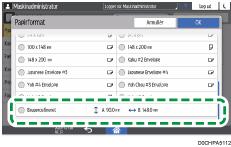
Tryk på værdien i feltet "A" eller "B", og indtast derefter den nye værdi.
Angiv værdierne inden for numrene "< >", og tryk på [Done].
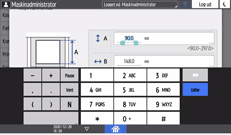
Tryk på [OK] tre gange.
 Når du har gennemført konfigurationen, skal du trykke på [Startskærm]().
Angivelse af indstillinger for papirtype og -tykkelse
Hvis udskriftsindstillingerne og det ilagte papir, der bruges til et printjob, ikke passer sammen, opstår der en meddelelse om fejl.
Kontrollér og angiv papirindstillinger, før du begynder udskrivning.
Før du ændrer indstillingerne, skal du bekræfte prioriteten for papirindstillinger til udskrivning (prioritet til printerdriveren eller betjeningspanelet).
[Brugerfunktioner]
[Printerfunktioner][System][Papir ind/ud][Kassetteindstillingsprioritet]
På printerdriveren
Kontrollér indstillingerne af papirkassetten og papirtypen på printerdriveren og sørg for, at indstillingerne passer til det ilagte papir.
På betjeningspanelet
Tryk på [Indstillinger] på startskærmen.
Tryk på [Papirindstillinger].
Tryk på [Papirformat/Papirtype][Papirformat/Papirtype].
Tryk på en kassette for at indstille den.
Tryk på [Papirtype/papirtykkelse].
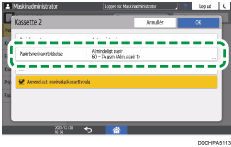
Vælg en papirtype og papirtykkelse på den viste liste, og tryk derefter på [OK].
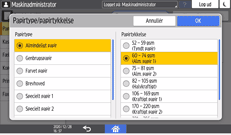
Tryk på [OK].
Når du har gennemført konfigurationen, skal du trykke på [Startskærm]().