
Vkládání papíru do zásobníků
Způsob vkládání papíru se u každého typu zásobníku liší.

- Při výměně papíru nebo odstraňování uvízlého papíru dávejte pozor, aby nedošlo k zachycení nebo zranění vašich prstů.
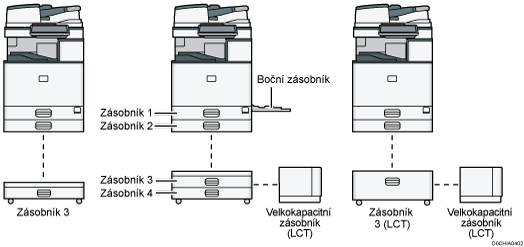
Před vložením papíru do zásobníku zkontrolujte formát a typ papíru, který lze do něj vložit, a zkontrolujte, zda bude daný formát papíru automaticky rozpoznán.
Při vkládání papíru ve formátu, který není automaticky rozpoznán, zadejte formát papíru v položce [Nastavení zásobníku / papíru] v [Nástroje uživatele].
Chcete-li vložit tenký papír, silný papír nebo jiný speciální papír, zadejte druh papíru nebo tloušťku papíru v [Nastavení zásobníku / papíru] v [Nastavení].
„Nastavení zásobníku/papíru“, uživatelská příručka (úplná verze) v angličtině
Před tiskem zkontrolujte nastavení papíru. Pokud se papír od nastavení liší, dojde při tisku k chybě neodpovídajícího papíru.
Pokroucený nebo jinak zdeformovaný papír před vložením vyrovnejte.
Při vkládání papíru do zásobníku, v kterém je několik listů papíru, může dojít k zavedení více listů papíru z tohoto zásobníku najednou. Všechny listy vyndejte, prolistujte je a znovu je vložte.
Budete-li zásobník papíru zasouvat zpět na místo příliš velkou silou, boční vymezovače mohou uvolnit z nastavené polohy.
Při vkládání malého počtu listů dávejte pozor, abyste příliš nestlačili boční vodítka k sobě. Svírají-li boční vymezovače papír příliš silně, mohou se zmačkat okraje, tenký papír se může zvrásnit a může dojít i k nesprávnému podávání papíru.
Může být slyšet zvuk tření papíru. Nejedná se o poruchu.
Nevkládejte papír přes limitní značku.
Vkládání papíru do zásobníků 1 až 4
Upravte boční a zadní vymezovače podle formátu papíru. Při vkládání papíru B4 JIS, A3 nebo 11×17 do zásobníku 2–4 změňte také pozici pomocného bočního vymezovače.

Nevkládejte papír přes limitní značku. Pokud vložíte papír přes limitní značku, může být vytištěný obraz šikmý nebo může dojít k uvíznutí papíru.
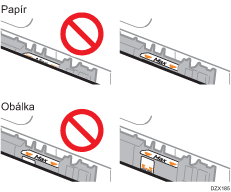
Papír do všech zásobníků vkládejte stejným způsobem. V následujícím příkladu je použit zásobník 2.
 Přesvědčte se, že zásobník papíru není používán, a poté zásobník opatrně vytáhněte ven.
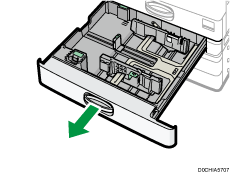
 Vyjměte vložený papír.
 Stiskněte uvolňovací páčku bočního vymezovače a posuňte jej směrem ven.
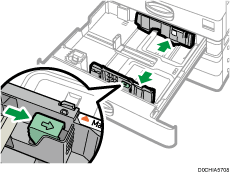
 K vložení papíru B4 JIS, A3 nebo 11×17 vytáhněte úplně zásobník a potom změňte polohu obou pomocných bočních vymezovačů.
Položte zásobník na rovný povrch.
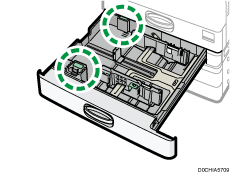
Stisknutím vyklenuté části uvolněte pomocný boční vymezovač (1) a vyndejte jej ze zásobníku (2)
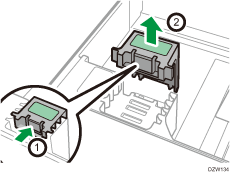
Zasuňte pomocný boční vymezovač do drážky odpovídající formátu papíru, který chcete použít.
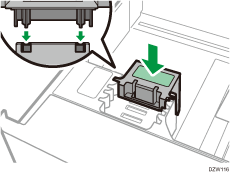
Stejným způsobem změňte pozici zadního pomocného vymezovače.
 Zmáčkněte uvolňovací páčku zadního vymezovače a posuňte jej směrem ven.
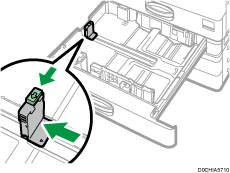
Pokud je zadní vymezovač zajištěn pojistkou, otočte mincí nebo podobným předmětem upevňovací šroub pojistky o 90 stupňů proti směru hodinových ručiček a vyndejte ji.
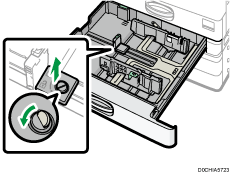
 Srovnejte stoh papíru a vložte do zásobníku tiskovou stranou nahoru.
Před vložením listy prolistujte, aby se k sobě neslepilo více listů, které by následně byly zavedeny najednou.
Zkontrolujte, že jsou okraje papíru na pravé straně srovnané.
Nevkládejte papír přes limitní značku.
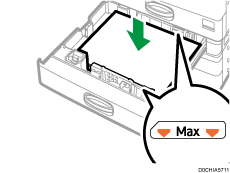
 Stiskněte uvolňovací páčku a upravte boční a zadní vymezovače podle formátu papíru.
Nenechávejte žádný prostor mezi papírem a vymezovači.
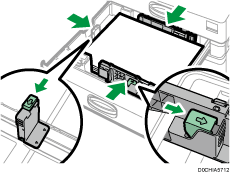
Pro upevnění koncového vymezovače zasuňte dva výčnělky pojistky do otvorů na koncovém vymezovači a pak pomocí mince nebo podobného předmětu utáhněte upevňovací šroub otočením o 90 stupňů ve směru hodinových ručiček.
Pokud zadní vymezovač nepoužijete, vložte pojistku do polohy uvedené na obrázku a potom pomocí mince nebo podobného předmětu otočte upevňovací šroub o 90 stupňů ve směru hodinových ručiček.
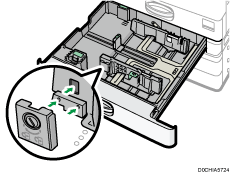
 Opatrně zasuňte zásobník do původní polohy.
Úplně vytažený zásobník vrátíte do původní polohy zasunutím. Kdyby byl zásobník papíru poškozen, mohl by způsobit zaseknutí papíru. Pokud by se na zásobník tlačilo silou, mohlo by dojít k posunutí jeho bočního vymezovače.

Do zásobníků papíru můžete vkládat obálky.
Vkládání papíru do bočního zásobníku
Použijte boční zásobník pro vložení papíru o formátu, který nelze vložit do zásobníků 1 až 4, například průhledné fólie a štítkový papír (samolepicí štítky).
Maximální počet listů, které lze vložit současně, závisí na typu papíru.
Doporučené formáty a typy papíru
Nevkládejte papír přes limitní značku. Pokud vložíte papír přes limitní značku, mohou být vytištěný obraz šikmý nebo může dojít k uvíznutí papíru.
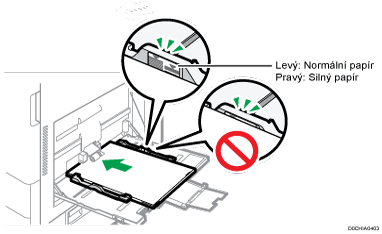
Otevřete boční zásobník.
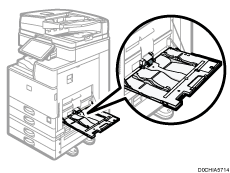
Pokud vkládáte papír větší než je boční zásobník (papír delší než A4 v orientaci na šířku), vysuňte nástavec.
Vložte papír tiskovou stranou dolů a lehce jej zatlačte, dokud neuslyšíte pípnutí.
Před vložením listy prolistujte, aby se k sobě neslepilo více listů, které by následně byly zavedeny najednou.
Při vkládání obálek nebo hlavičkového papíru potvrďte orientaci, přední a zadní stranu a vzadu nebo umístění chlopní.
Obálka - orientace a doporučení
Vložení papíru s pevnou orientací nebo oboustranného papíru
Vyrovnejte vodítka podle formátu papíru.
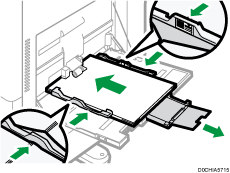
Při vkládání papíru do bočního zásobníku je lepší jej orientovat ve směru
 .
.
Vkládání papíru do zásobníku 3 (LCT)
 (Evropa a Asie)
Zásobník 3 (LCT) je určen výhradně pro papír formátu A4 na výšku. Chcete-li tisknout na papír formátu 81/2 × 11 na výšku papíru ze zásobníku 3 (LCT), obraťte se na servisního zástupce.
 (Severní Amerika)
Do zásobníku 3 (LCT) můžete vkládat pouze papír 81/2 × 11 na výšku. Chcete-li tisknout na papír formátu A4 ze zásobníku 3 (LCT) na výšku, obraťte se na servisního zástupce.
Papír můžete vložit do pravé i levé strany zásobníku.
Papír z pravé strany zásobníku 3 (LCT) je při tisku podáván do zařízení. Dojde-li papír v pravé části zásobníku 3 (LCT), papír z levé části se automaticky přesune doprava a podávání papíru pro tisk pokračuje.
I když je při tisku podáván papír ze zásobníku 3 (LCT), můžete jeho levou stranu vysunout a vložit do ní další papír.
Dojde-li papír v pravé části zásobníku 3 (LCT), papír z levé části se automaticky přesune doprava. Pokud slyšíte zvuk přesouvání papíru zleva doprava, zásobník 3 (LCT) nevytahujte.
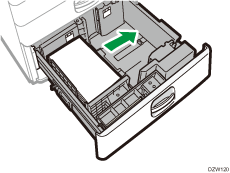
Zásobník 3 (LCT) opatrně vysunňte.
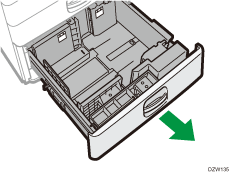
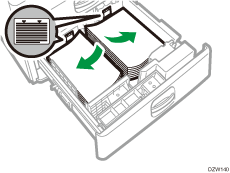
Srovnejte stoh papíru a vložte do zásobníku tiskovou stranou nahoru.
Před vložením listy prolistujte, aby se k sobě neslepilo více listů, které by následně byly zavedeny najednou.
U pravého stohu zarovnejte pravý okraj papíru s pravým okrajem zásobníku. U levého stohu zarovnejte okraj papíru s levým okrajem zásobníku.
Nevkládejte papír přes limitní značku.
Když lze vytáhnout celý zásobník
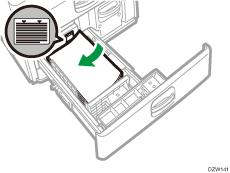
Když lze vytáhnout jen levou polovinu zásobníku
Do levé poloviny zásobníku vložte min. 30 listů papíru.
Opatrně celý zásobník 3 (LCT) zasuňte.
Vkládání papíru do velkokapacitního zásobníku (LCT)
(Evropa a Asie)
Do velkokapacitního zásobníku (LCT) se vkládají výhradně papíry formátu A4 na výšku. Chcete-li tisknout na papír formátu 81/2×11 nebo B5 JIS na výšku z velkokapacitního zásobníku (LCT), obraťte se na svého servisního zástupce.
(Severní Amerika)
Do velkokapacitního zásobníku (LCT) můžete vložit pouze papír formátu 81/2 × 11 na výšku. Chcete-li z velkokapacitního zásobníku (LCT) tisknout na papír formátu A4 nebo B5 JIS na výšku, kontaktujte servisního zástupce.
Otevřete kryt velkokapacitního zásobníku (LCT).
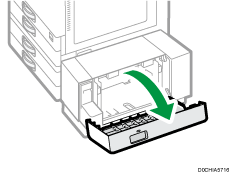
Srovnejte stoh papíru a vložte jej tiskovou stranou dolů.
Před vložením listy prolistujte, aby se k sobě neslepilo více listů, které by následně byly zavedeny najednou.
Zkontrolujte, že jsou okraje papírů zarovnány na levou stranu.
Nevkládejte papír přes limitní značku.
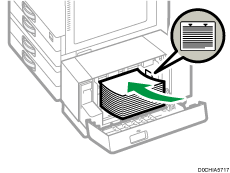
Zavřete kryt velkokapacitního zásobníku (LCT).
Zadání formátu papíru, který není detekován automaticky
Na domovské obrazovce stiskněte tlačítko [Nastavení].

Stiskněte [Nastavení zásobníku / papíru].
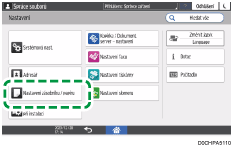
Klepněte na možnost [Formát papíru / Typ papíru] [Formát papíru / Typ papíru].
Stiskněte jeden zásobník pro nastavení.
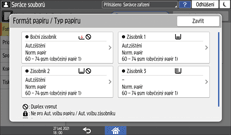
Stiskněte položku [Formát papíru].
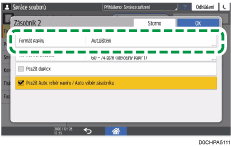
Pokud chcete zadat pro boční zásobník, stiskněte [Formát papíru: Tiskárna].
Formát papíru v zásobníku 1 a velkokapacitním zásobníku (LCT) je pevný a nelze jej změnit.
Ze seznamu vyberte jeden formát papíru a potom stiskněte tlačítko [OK].
Stiskněte [OK].
Po dokončení konfigurace stiskněte tlačítko [Domovská obrazovka]( ).
).
Má-li se používat papír, který lze zjistit automaticky po používání papíru, který nelze zjistit automaticky, obnovte nastavení Aut.zjištění. K obnově nastavení Aut.zjištění znovu vložte papír, proveďte kroky 1 až 6, zvolte [Aut.zjištění] a potom stiskněte [OK].
Nastavení uživatelského formátu papíru pomocí ovládacího panelu
Na domovské obrazovce stiskněte tlačítko [Nastavení].
Stiskněte [Nastavení zásobníku / papíru].
Klepněte na možnost [Formát papíru / Typ papíru][Formát papíru / Typ papíru].
Stiskněte jeden zásobník pro nastavení.
Stiskněte položku [Formát papíru].
Pokud chcete zadat pro boční zásobník, stiskněte [Formát papíru: Tiskárna].
Formát papíru v zásobníku 1 a velkokapacitním zásobníku (LCT) je pevný a nelze jej změnit.
V zobrazeném seznamu stiskněte [Uživatelský].
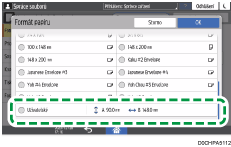
Stiskněte hodnotu v poli „A“ a „B“ a potom zadejte novou hodnotu.
Zadejte hodnotu v rozmezí „< >“ a potom stiskněte [Done].
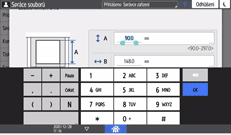
Třikrát stiskněte [OK].
 Po dokončení konfigurace stiskněte tlačítko [Domovská obrazovka]().
Určení typu a tloušťky papíru
Pokud nastavení tisku pro aktuální tiskovou úlohu neodpovídá vloženému papíru, zobrazí se chyba.
Před zahájením tisku zkontrolujte nastavení papíru.
Před změnou nastavení zkontrolujte prioritu nastavení papíru pro tisk (priorita ovladače tiskárny nebo priorita ovládacího panelu).
[Nástroje uživatele]
[Nastavení tiskárny][Systém][Vstup / Výstup papíru][Priorita nastavení zásobníku]
V ovladači tiskárny
Zkontrolujte nastavení přihrádky na papír a typu papíru v ovladači tiskárny a ujistěte se, že nastavení odpovídá vloženému papíru.
Na ovládacím panelu
Na domovské obrazovce stiskněte tlačítko [Nastavení].
Stiskněte [Nastavení zásobníku / papíru].
Klepněte na možnost [Formát papíru / Typ papíru][Formát papíru / Typ papíru].
Stiskněte jeden zásobník pro nastavení.
Stiskněte [Typ papíru/tloušťka].
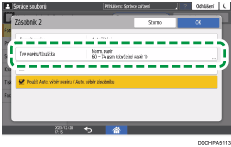
V zobrazeném seznamu vyberte jeden typ a tloušťku papíru a potom stiskněte [OK].
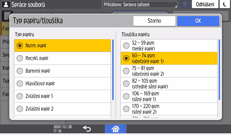
Stiskněte [OK].
Po dokončení konfigurace stiskněte tlačítko [Domovská obrazovka]().