
Skenování dokumentů a odesílání naskenovaných dat e-mailem
Naskenujte dokument, připojte naskenovaná data k e-mailu a odešlete je ze zařízení.
Předem nakonfigurujte server SMTP a nastavení sítě.
„Konfigurace nastavení pro odesílání e-mailů ze zařízení“, uživatelská příručka (úplná verze) v angličtině
Zaregistrujte e-mailovou adresu do adresáře a jednoduše zvolte adresu jako cíl při odesílání e-mailu.
„Registrování e-mailové adresy v adresáři“, uživatelská příručka (úplná verze) v angličtině
Základní postupy pro odesílání e-mailu

Toto zařízení podporuje SMTPS (SMTP přes SSL).
Toto zařízení podporuje zasílání Webové pošty.
Chce-li použít funkci oznámení o doručení (MDN), přihlaste se k zařízení jako uživatel a zadejte odesílatele. Oznamovací e-mail [Oznámení příjmu] však nemusí být zaslán, pokud e-mailový software příjemce nepodporuje funkci oznámení o doručení (MDN).
Pokud stisknete [Náhled] a poté zahájíte skenování, zobrazí se obrazovka Náhled. Tento displej můžete použít ke kontrole nastavení skenování právě snímaných originálů. Po zkontrolování náhledu můžete zvolit, zda chcete soubor odeslat či nikoliv.
Uživatelská příručka (úplná verze) v angličtině
Po odeslání e-mailu se pole příjemce, odesílatele, předmětu, textu a názvu souboru automaticky vymažou. Pokud chcete informaci v polích zachovat, spojte se se svým prodejcem.
 Stiskněte tlačítko [Skener] na domovské obrazovce.

 Na obrazovce skenování zvolte [Skenování do e-mailu].
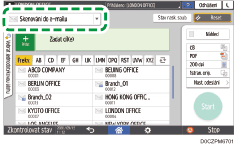
 Vložte originál do skeneru.
„Umístění originálu pro skenování“, uživatelská příručka (úplná verze) v angličtině
 Na obrazovce Skener stiskněte tlačítko [Nast. odeslání].

 Stiskněte [Odesílatel] a zadejte odesilatele.
Pokud zařízení obsluhuje přihlášený uživatel, bude použit jako odesilatel.
Pokud je zadáno [Zapnuto] v položce [Systémová nast.]
 [Odeslat (E-mail / Složka)][E-mail][Aut. zadání jména odesílatele], můžete e-mail odeslat, i když nebude zadán odesilatel. Jako odesilatel je použita e-mailová adresa správce zaregistrovaná v zařízení.
Pro obdržení potvrzení o otevření zadejte odesilatele.
 Pokud chcete od příjemce obdržet potvrzení o otevření e-mailu, zaškrtněte políčko [Oznámení příjmu].

 Na obrazovce Skener zadejte cíl.
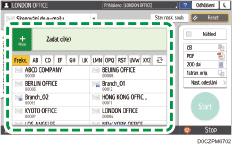
Pokud chcete zadat e-mailovou adresu manuálně, vyberte cíl z historie cílů nebo vyhledejte cíl v adresáři, stiskněte tlačítko
 a zadejte cíl.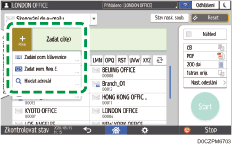
Stiskněte
 a zadejte další cíl nebo zvolte [Komu], [Kop.] nebo [Sl.k.].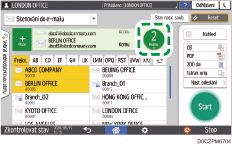
Můžete zadat více příjemců.
Pokud se požadovaný cíl nezobrazuje, zobrazte cíl vybráním prvního písmene jeho názvu.
V závislosti na nastavení zabezpečení se některé cíle nemusí v seznamu příjemců zobrazit.
Když je zadaný cíl aktualizován pomocí funkce Centrální správa, dokumenty ve frontě jsou po aktualizaci odeslány do cíle.
 Zadejte nastavení skenování podle typu skenovaných dat.
 Stiskněte tlačítko [Start].
Registrace cíle e-mailu do adresáře během odesílání e-mailu
Při ručním zadávání e-mailové adresy nebo jejím výběrem ze záznamů skenování můžete e-mailovou adresu ještě před odesláním e-mailu zaregistrovat v adresáři.
Stiskněte tlačítko [Skener] na domovské obrazovce.
Na obrazovce skenování zvolte [Skenování do e-mailu].
Vložte originál do skeneru.
„Umístění originálu pro skenování“, uživatelská příručka (úplná verze) v angličtině
Na obrazovce Skener stiskněte tlačítko [Nast. odeslání] a nakonfigurujte skenování podle typu skenovaných dat.
Zadejte příjemce.
Při manuálním zadávání
Stiskněte
a potom zvolte [Zadání pom. klávesnice].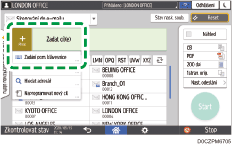
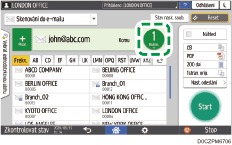
Zadejte e-mailovou adresu a stiskněte
 .
.
Zadejte e-mailovou adresu, která byla manuálně zadána a stiskněte tlačítko [Regist. do adresáře].
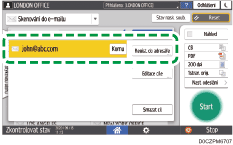
Zadejte jméno a další údaje.
Výběr z historie přenosů
Stiskněte tlačítko
a vyberte možnost [Vybrat z historie].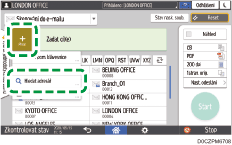
Stiskněte tlačítko [Registr.] u cíle, který chcete zaregistrovat.
Zaregistrujte jméno a další údaje.
Po zaregistrování údajů stiskněte tlačítko [OK] pro zavření obrazovky adresáře.
Na obrazovce Skener stiskněte tlačítko [Start].