Skenování originálu ve vhodné kvalitě a sytosti
Na obrazovce [Nast. odeslání] zadejte požadovanou kvalitu a sytost skenování.
 Stiskněte tlačítko [Skener] na domovské obrazovce.

 Vložte originál do skeneru.
„Umístění originálu pro skenování“, uživatelská příručka (úplná verze) v angličtině
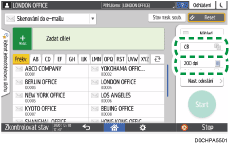
 Na obrazovce Skener stiskněte tlačítko [Nast. odeslání] a zadejte typ originálu (kvalita), sytost a rozlišení.
Zadávání typu originálu
Typ originálu | Vhodné pro |
|---|---|
Černobíle: Text | Dokument se převážně skládá z černobílého textu. Originál se skenuje ve dvou odstínech černé a bílé.
|
Černobíle: Text/Foto | Dokument s černobílým textem i fotografiemi. Originál se skenuje ve dvou odstínech černé a bílé. |
Black & White: Text/Line Art | Dokument s černobílým textem i ilustracemi. Originál se skenuje ve dvou odstínech černé a bílé. |
Černobíle: Foto | Dokument s černobílými ilustracemi a fotografiemi. Originál se skenuje ve dvou odstínech černé a bílé. |
Stupně šedé | Dokument s černobílými ilustracemi a fotografiemi. Originál je naskenovaný jako obrázek skládající se z mnoha odstínů šedi. |
Plnobarevně: Text/Foto | Dokument se převážně skládá z barevného textu. |
Plnobarevně: Foto lesklé | Barevný originál, například tisky nebo fotografie s halogenidy stříbra. |
Plnobar.: Lesklé mat. | Velmi lesklé barevné originály a předměty, např. kovy nebo šperky. |
Automatická volba barev | Zařízení při skenování automaticky určí typ originálu. V závislosti na nastavení skenování a obsahu originálu nemusí být typ originálu správně zvolen. |
 směrem k
 Pokud je nastavena [Vys. kompr. PDF] jako [Typ souboru], můžete vybrat pouze [Stupně šedé], [Plnobarevně: Text / Foto], [Plnobarevně: Foto lesklé] nebo [Plnobar.: Lesklé mat.].
Pokud jste vybrali typ originálu, který není kompatibilní s formátem souboru specifikovaným v [Typ souboru], zobrazí se zpráva, která vás vyzve ke změně typu souboru nebo typu originálu. V takovém případě vyberte typ souboru nebo typ originálu z těch, které jsou navrženy ve zprávě.
Úprava sytosti

Pro úpravu sytosti posuňte
 doleva nebo doprava. Pokud posuvník posunete doprava, barvy skenovaného obrazu ztmavnou.
Zaškrtnutím políčka [Aut. sytost] automaticky nastavíte sytost při skenování originálu s pozadím, které není bílé, např. u novin nebo dokumentů, které prosvítají.
Můžete zadat úroveň zastínění pro [Nastavení skeneru]
 [Sken][Barva/sytost][Sytost pozadí ADS (Plnobarevně)].
Zadávání rozlišení

Vyberte rozlišení, které bude použito ke skenování originálu. Kvalita obrazu se se zvyšováním rozlišení zlepšuje, ale také se zvyšuje velikost naskenovaných dat.
Aby se zajistila kvalita naskenovaných dat, nelze v následujících případech vybrat [100 dpi]:
[Vys.kompr. PDF] je zadána v [Typ souboru]
V nabídce [Typ souboru] se vybere PDF a bude určeno nastavení OCR
„Skenování originálu jako soubor PDF s vloženými textovými daty“, uživatelská příručka (úplná verze) v angličtině
 Pokud chcete odeslat naskenovaný dokument na e-mailovou adresu, stiskněte [Odesílatel] a potom zadejte odesilatele.
 Na obrazovce skeneru zadejte cíl a poté stiskněte tlačítko [Start].

Na obrazovce skeneru můžete také zadat kvalitu a rozlišení. Stiskněte položky na obrazovky, abyste je zadali.