
Instalace tiskového ovladače pro síťové připojení (macOS)
Nainstalujte soubor PPD (tiskový ovladač) v macOS a potom v předvolbách systému zaregistrujte zařízení v počítači.

Potřebujete jméno správce a heslo (frázi). Podrobnosti vám sdělí správce sítě.
Nejnovější informace vztahující se k danému operačnímu systému naleznete v souboru „Readme. htm“, který se nalézá v kořenové složce CD disku.

Příklad ukazuje postup nastavení v systému macOS 10.15. Samotné nastavení se může lišit v závislosti na verzi systému OS.
Instalace souboru PPD
 Vložte CD disk do počítače a klikněte na [macOS]
  (název značky) pro zobrazení složky [macOS PPD instalační program].
Chcete-li ovladač nainstalovat ze staženého souboru, zobrazte složku, ve které je umístěn stažený soubor.
 Dvakrát klikněte na zabalený soubor.
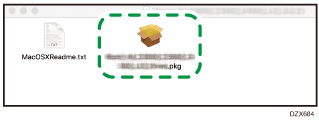
 Na obrazovce „Úvod“ klikněte na tlačítko [Pokračovat].
 Na obrazovce „Licence“ klikněte na [Pokračovat] a potom klikněte na [Souhlasím].
Po zobrazení výzvy k výběru umístění instalace ovladače zadejte požadované umístění instalace a klikněte na tlačítko [Pokračovat].
 Klikněte na [Instalovat].
 Zadejte uživatelské jméno a heslo správce a klikněte na [Install Software].
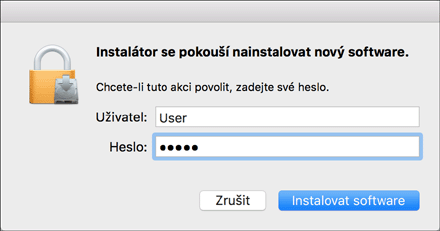
Spustí se instalace souboru PPD.
 Po dokončení instalace klikněte na [Zavřít].
Registrace zařízení v [Tiskárny a skenery]
Zaregistrujte soubor PPD zařízení v předvolbách systému pro povolení tisku.
V nabídce Apple vyberte [Předvolby systému...].
Klikněte na [Tiskárny a skenery].
Klikněte na [+].
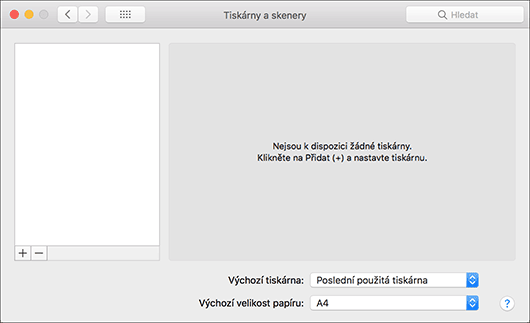
Klikněte na [IP] a nakonfigurujte informace o zařízení.
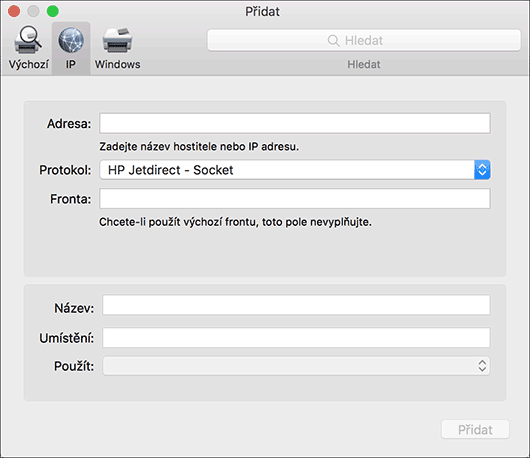
Adresa: Zadejte IP adresu zařízení.
Protokol: Vyberte [Line Printer Daemon - LPD]. Pokud tiskárna potřebuje k provedení činnosti při použití protokolu [Line Printer Daemon - LPD] mnoho času, změňte protokol na [HP Jetdirect – Socket].
Použít: Zkontrolujte, zda je zobrazen název zařízení. Pokud je zobrazeno „Generic PostScript Printer“ (Tiskárna s obecným ovladačem PostScript), zadaná IP adresa nemusí být správná.
Když je zobrazeno „Generic PostScript Printer“, i když je zadaná adresa IP správná
Proveďte následující postup pro výběr souboru PPD zařízení:
V pro „Použít“ zvolte [Vybrat software...].
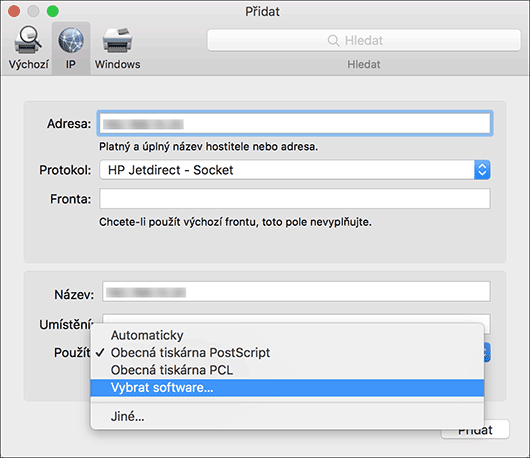
Na obrazovce „Software tiskárny“ vyberte zařízení a potom klikněte na tlačítko [OK].
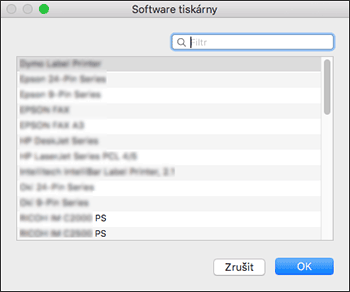
Klikněte na [Přidat].
Zobrazí se obrazovka postupu.
Pokud se obrazovka postupu po určité době nezavře, klikněte na tlačítko [Konfigurovat ...] a nakonfigurujte příslušenství tiskárny. Postup konfigurování doplňku, viz Zadávání nastavení příslušenství.
Zkontrolujte, zda byl název zařízení přidán na obrazovku [Tiskárny a skenery].
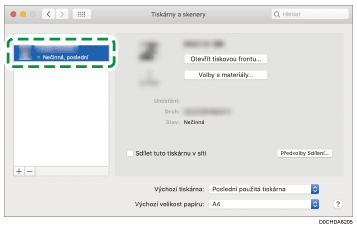
Zavřete obrazovku předvoleb systému.
Zadávání nastavení příslušenství
Pokud se konfigurace příslušenství zařízení automaticky nezobrazuje vyberte nainstalované příslušenství v nabídce [Tiskárny a skener].
V nabídce Apple vyberte [Předvolby systému...].
Klikněte na [Tiskárny a skenery].
Ze seznamu vyberte zařízení a klikněte na [Options & Supplies...](Volby a spotřební materiál...).
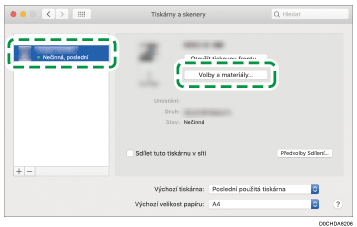
Klikněte na [Volby], vyberte nainstalované příslušenství a klikněte na tlačítko [OK].
Pokud nejsou použitelné příslušenství zobrazeno, IP adresa nebyla zadána správně nebo soubor PPD nebyl správně zaregistrován. Zadání IP adresy nebo registrování souboru PPD, viz Registrace zařízení v [Tiskárny a skenery].
Zavřete obrazovku předvoleb systému.
Pokud se požadované příslušenství nezobrazí, problém může být v nesprávně nastavených souborech PPD. Pro dokončení nastavení zkontrolujte název souboru PPD zobrazeného v dialogovém okně.
Příklad ukazuje postup nastavení v systému macOS 10.15. Samotné nastavení se může lišit v závislosti na verzi systému OS.
Pro zadání volitelného Adobe PostScript při používání tiskového ovladače PostScript 3 vyberte v seznamu „PostScript:“ na kartě [Možnosti] možnost [Adobe PostScript].