
Instalace tiskového ovladače pro síťové připojení (Windows)
Když jsou zařízení a počítač připojeny ke stejné síti, instalační program vyhledá zařízení k instalaci tiskového ovladače. Pokud instalační program nemůže zařízení najít, zadejte pro instalaci tiskového ovladače IP adresu nebo název zařízení.

Pro instalaci ovladače je vyžadováno oprávnění ke správě tiskáren. Přihlaste se jako člen skupiny Správci (Administrators).

Pokud se během procesu instalace ovladače objeví dialogové okno „Ovládání uživatelského účtu“, klikněte na [Ano] nebo [Pokračovat].
Pokud se během instalace ovladače objeví dialogové okno „Zabezpečení systému Windows“, klikněte na [Přesto nainstalovat tento software ovladače].
Instalace tiskového ovladače PCL 6 Printer Driver z CD disku
 Vložte CD disk do počítače.
Pokud se instalační program nespustí automaticky, poklepejte na [Setup.exe] ve složce Windows CD disku.
 Vyberte jazyk a klikněte na tlačítko [OK].
 Klikněte na [Doporučena instalace z disku].
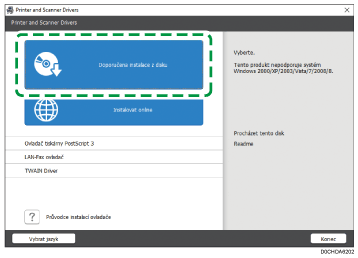
 Klikněte na [Síťové tiskárny].
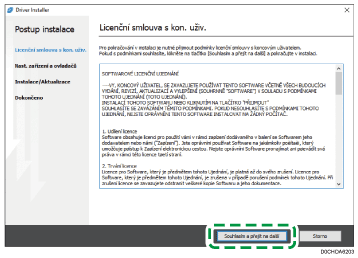
 Na obrazovce „Lic. smlouva s kon. uživatelem“ klikněte na [Souhlasím a přejít na další].
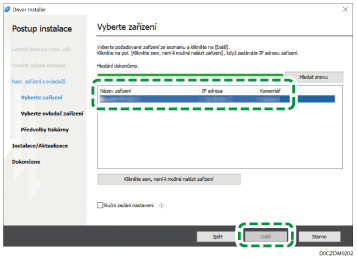
 Z vyhledaných zařízení vyberte toto zařízení a potom klikněte na [Další].
Spustí se instalace tiskového ovladače.
 Po dokončení instalace klikněte na položku [Dokončit].
Instalace tiskového ovladače PostScript 3 z CD disku
Vložte CD disk do počítače.
Pokud se instalační program nespustí automaticky, poklepejte na [Setup.exe] ve složce Windows CD disku.
Vyberte jazyk a klikněte na tlačítko [OK].
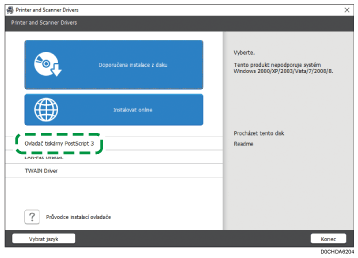
Klikněte na [Ovladač tiskárny PostScript 3].
Na obrazovce „Lic. smlouva s kon. uživatelem“ klikněte na [Souhlasím a přejít na další].
Z vyhledaných zařízení vyberte toto zařízení a potom klikněte na [Další].
Spustí se instalace tiskového ovladače.
Po dokončení instalace klikněte na položku [Dokončit].
Instalace tiskového ovladače PCL 6/PostScript 3 ze staženého souboru
Poklepejte na stažený soubor.
Na obrazovce „Lic. smlouva s kon. uživatelem“ klikněte na [Souhlasím a přejít na další].
Vyberte možnost [Síť] a poté klikněte na tlačítko [Další].
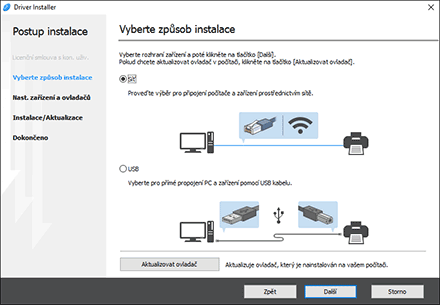
Budou vyhledána zařízení připojená k síti.
Pokud se otevře chybová obrazovka, viz Když nelze zařízení najít.
Z vyhledaných zařízení vyberte toto zařízení a potom klikněte na [Další].
Spustí se instalace tiskového ovladače.
Po dokončení instalace klikněte na položku [Dokončit].
Instalace ovladače tiskárny pro systém Windows
Poklepejte na stažený soubor.
Kliknutím na [Cancel] se nastavení zruší.
Objeví se obrazovka „Zařízení a tiskárny“.
Windows 10 (verze 1703 nebo novější)
V menu [Start] v nab. [Systém Windows] klikněte na položku
 [Ovládací panely].
Klikněte na položku [Zobrazit zařízení a tiskárny].
Windows 10 (novější než verze 1703)
Pravým tlačítkem klikněte na [Start] a potom klikněte na [Ovládací panely].
Klikněte na položku [Zobrazit zařízení a tiskárny].
Windows 8.1
V bočním panelu klikněte na [Nastavit]
[Ovládací panely].Klikněte na položku [Zobrazit zařízení a tiskárny].
Klikněte na [Přidat tiskárnu].
Klikněte na položku [Požadovaná tiskárna není na seznamu].
Vyberte [Přidat místní nebo síťovou tiskárnu pomocí ručního nastavení] a klikněte na [Další].
V části [Vytvořit nový port] vyberte možnost [Standardní port TCP/IP] a poté klepněte na tlačítko [Další].
 V části [Název nebo IP adresa hostitele] zadejte IP adresu tohoto zařízení.
 Zrušte zaškrtnutí políčka [Pomocí dotazu vyhledejte tiskárnu a automaticky vyberte ovladač, který se má použít.] a poté klikněte na tlačítko [Další].
Spustí se vyhledávání portu TCP/IP.
 Když se objeví obrazovka „Jsou vyžadovány další informace o portu“, zvolte [Síťová tiskárna RICOH, model C] a potom klikněte na tlačítko [Next].
 Klikněte na položku [Z diskety...] [Procházet...] pro zadání ovladače (soubor INF) a klikněte na [OK].
Ovladač je uložený ve složce [DISK1] složky, který byla vytvořena pro dekomprimaci staženého souboru.
 Zvolte ovladače tiskárny, který má být nainstalován a klikněte na [Další].
 Podle potřeby zadejte název tiskárny a klikněte na [Další].
Spustí se instalace tiskového ovladače.
 Podle potřeby zadejte tiskárnu jako sdílenou a klikněte na [Další] [Dokončit].
Když nelze zařízení najít
Zobrazí se obrazovka „Chyba připojení k síti“.
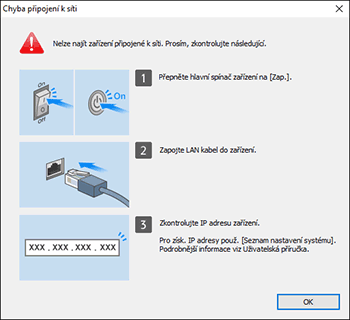
Zkontrolujte a proveďte body  až
až  a klikněte na tlačítko [OK]. Pokud zařízení stále nelze najít, zadejte IP adresu nebo název počítače, abyste mohli nainstalovat tiskový ovladač.
Klikněte na tlačítko [Klikněte sem, není-li možné nalézt zařízení].
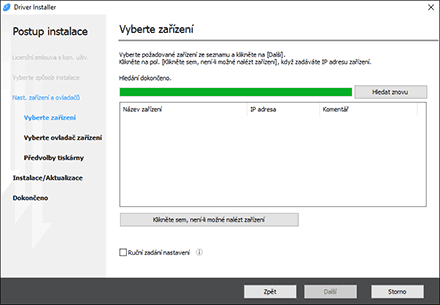
Vyberte [Zadejte IP adresu zařízení] nebo [Zadejte název zařízení] a potom klikněte na tlačítko [Další].
Když zadáváte IP adresu zařízení
Zadejte IP adresu zařízení a potom klikněte na [Hledat].
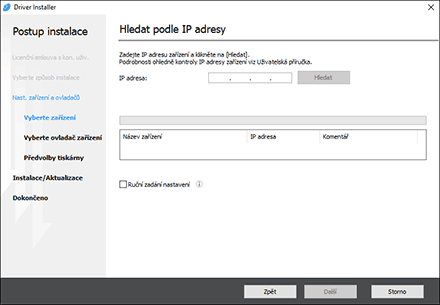
Když je zařízení nalezeno, klikněte na tlačítko [Další].
Spustí se instalace tiskového ovladače.
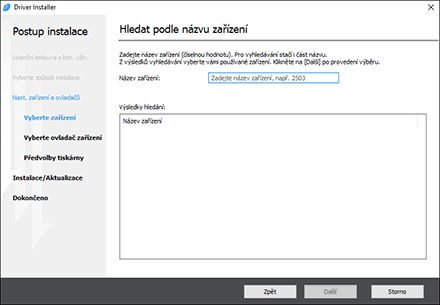
Když zadáváte název zařízení
Vyberte zařízení, které chcete používat a klikněte na tlačítko [Další].
Na obrazovce „Předvolby tiskárny“ vyberte v poli „Název portu“ jeden z názvů portu a potom klikněte na tlačítko [Další].
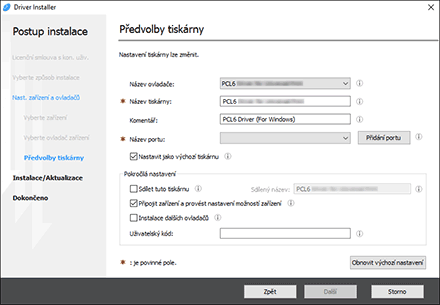
Spustí se instalace tiskového ovladače.
Podrobnosti ohledně zadání IP adresy po instalaci tiskového ovladače naleznete zde:
„Pokud nelze vytisknout dokument, ačkoliv je instalován tiskový ovladač“, uživatelská příručka (úplná verze) v angličtině
Po dokončení instalace klikněte na položku [Dokončit].