
Zobrazení výsledků přenosu odeslaných faxů
Výsledky přenosu faxů můžete zkontrolovat na obrazovce Fax, v různých hlášeních (reportech) a na obrazovce počítače.
V závislosti na výsledku přenosu a nastavení jsou vytištěny následující reporty:
Hlášení o výsledku komunikace: Je vytištěn výsledek vysílání z paměti.
Hlášení o výsledku okamžitého vysílání (TX): Je vytištěn výsledek okamžitého vysílání.
Hlášení o selhání komunikace: Tento report se vytiskne, když nelze pomocí vysílání z paměti odeslat fax do všech určených cílů.
Chybové hlášení: Tento report se vytiskne, selže okamžité vysílání faxu.
Hlášení o uložení do paměti: Tento report se vytiskne, když nelze naskenovaný dokument uložit do paměti.

Výsledky vysílání faxu lze také zkontrolovat v Záznamech.
„Zobrazení historie odeslaných a přijatých faxů“, uživatelská příručka (úplná verze) v angličtině
Pokud při odesílání faxu zvolíte [Oznámení o výsledcích], obdržíte výsledky přenosu e-mailem.
Potvrzení údajů na obrazovce fax
Na obrazovce Fax stisknutím tlačítka [Stav úlohy] [Výsledek vysílání] zobrazíte údaje.
 Na domovské obrazovce stiskněte tlačítko [Fax].

 Na obrazovce fax stiskněte tlačítko [Stav úlohy].
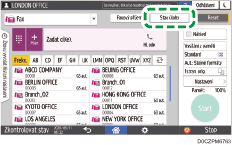
 Stiskněte [Výsledek vysílání] a vyberte výsledek přenosu, který chcete zobrazit.
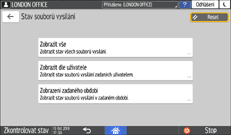
Zobrazit vše
Zobrazuje výsledky přenosu z celkového počtu výsledků vysílání a příjmů, které nesmí překročit 1000.
Zobrazit dle uživatele
Stiskněte pro zobrazení výsledku přenosů provedených zadaným uživatelem. Vyberte uživatele, u kterého chcete zobrazit výsledky a stiskněte tlačítko [Zobrazení].
Zobrazení zadaného období
Stiskněte pro zobrazení výsledku přenosů provedených ve specifikovaném období. Období specifikujete zadáním data začátku a konce nebo výběrem z kalendáře, který se zobrazí na obrazovce, potom stiskněte tlačítko [Zobrazení].
 Zkontrolujte výsledky přenosu a poté stiskněte [Výstup].
Jako výsledek přenosu do zařízení, když odešlete fax ze svého počítače, se objeví „--LAN-Fax -->“. Pro výsledek přenosu do cíle se podívejte na výsledek přenosu stejného čísla dokumentu.
V závislosti na bezpečnostním nastavení může být cíl zobrazený jako „*“.
V poli pro e-mail, který byl šifrován a rozeslán nebo přeposlán, se zobrazí ikona šifrování (
 ).
).Chcete-li zobrazit výsledek přenosu, který je dokončen až po zobrazení výsledků přenosu, zavřete obrazovku s výsledkem přenosu a znovu ji otevřete.
Není možné potvrdit ani změnit odchozí dokument v LAN-Fax, čekající dokument nebo dokument, jehož stav je „Vysílání“.
Kontrola výsledků v Hlášení (Reportu) o výsledku komunikace
Zpráva se vytiskne pokaždé, když odešlete dokument přenosem z paměti. Když je zadán více než jeden cíl, je report vytištěn až po dokončení vysílání faxu do všech cílů.
Kontrola výsledku v hlášení o výsledcích okamžitého přenosu
Ve výchozím nastavení z výroby je zařízení nakonfigurováno tak, aby report netisklo automaticky. Zadejte automatický tisk pro tisk hlášení po každém odeslání dokumentu okamžitým přenosem.
„Ostatní (Nastavení faxu)“, uživatelská příručka (úplná verze) v angličtině
Pokud je stránka odeslána úspěšně, je ve sloupci Stránka uveden celkový počet úspěšně odeslaných stran.
Kontrola výsledků v hlášení o nezdaření komunikace
Toto hlášení se vytiskne, pokud nebylo možné fax odeslat všem zadaným příjemcům přenosem z paměti, když fax není nastaven na automatický tisk (výchozí nastavení z výroby).
Kontrola výsledku v chybovém hlášení
Toto hlášení se vytiskne, pokud nebylo možné fax odeslat okamžitým přenosem, když hlášení o výsledcích okamžitého přenosu není nastaveno na automatický tisk (výchozí nastavení z výroby).
Zobrazení hlášení o uložení do paměti
Hlášení o uložení do paměti se vytiskne, pokud je dokument k odeslání přenosem z paměti uložen v paměti.
I když je zařízení nastaveno tak, aby se toto hlášení netisklo, hlášení se vytiskne, pokud uložení originálu do paměti nebylo úspěšné.
Nevytiskne se při používání paralelního přenosu z paměti.
Kontrola e-mailem
Výsledek přenosu faxu lze zkontrolovat na počítači odesláním e-mailu odesilateli nebo na e-mailovou adresu zadanou při odesílání faxu. Tento e-mail obsahuje obraz originálu odeslaného faxem, příjemce, datum a čas a výsledek přenosu.
Chcete-li zobrazit hlášení bez porušení textu, zvolte v nastavení aplikace elektronické pošty písmo s jednotnou šířkou znaků.
Na domovské obrazovce stiskněte tlačítko [Fax].
Originál vložte do podavače ADF nebo na expoziční sklo.
„Nastavení originálu na odeslání faxem na skeneru“, uživatelská příručka (úplná verze) v angličtině
Má-li se poslat oznámení e-mailem odesilateli, stiskněte [Nastavení][Odesílatel] a zadejte odesilatele.
Pokud zařízení obsluhuje přihlášený uživatel, stane se odesilatelem přihlášený uživatel.
E-mailová adresa, kterou jste zaškrtli v poli [Použít jako odesilatele] při registraci adresy, bude použita jako e-mailová adresa odesilatele.
„Registrování e-mailové adresy v adresáři“, uživatelská příručka (úplná verze) v angličtině
Zaškrtněte políčko [Oznámení o výsledku] a potom stiskněte tlačítko [OK].
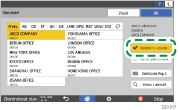
 Má-li se poslat oznámení e-mailem jinému příjemci než odesilateli, stiskněte [Oznámení o výsledku] na obrazovce [Nastavení] a zadejte příjemce e-mailu.
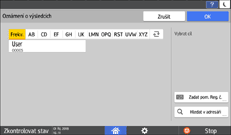
 Konfigurujte nastavení skenování.
„Odeslání faxu v kvalitě obrazu vhodné pro originál“, uživatelská příručka (úplná verze) v angličtině
 Po provedení nastavení odeslání zadejte na obrazovce faxování příjemce a fax odešlete.
Základní postup pro odesílání faxů
„Základní postupy při odesílání faxů přes internet“, uživatelská příručka (úplná verze) v angličtině
„Základní postupy při odesílání faxů jako IP-faxy“, uživatelská příručka (úplná verze) v angličtině
Typ souboru pro oznámení výsledků vysílá í e-mailu lze vybrat v [TIFF], [PDF] nebo [PDF/A] v [Nastavení faxu]
[Podrobné počáteční nastavení][Nastavení výsledků přenosu e-mailu][Formát souboru výsledků přenosu e-mailu].
Potvrzování informací v aplikaci Web Image Monitor
V aplikaci Web Image Monitor lze zobrazit celkem až 1000 posledních výsledků v historii přenosů a příjmů.
Přihlaste se v aplikaci Web Image Monitor jako správce.
„Přihlašování v aplikaci Web Image Monitor“, uživatelská příručka (úplná verze) v angličtině
V nabídce "Stav/Informace" klikněte na [Úloha].
Klikněte na [Vysílání] v nabídce [Historie faxování].
Potvrzení historie přenosů.
K zobrazení údajů klikněte na [Podrobnosti].
K uložení historie jako seznamu do souboru ve formátu CSV klikněte na [Stáhnout seznam vysílání].
Klikněte na [Odhlášení] a zavřete webový prohlížeč.