
Especificar el tipus o el nom de fitxer en escanejar un document
Especifiqueu la configuració a [Paràm.env.] a la pantalla de l'escàner.
 Premeu [Escàner] a la pantalla d'inici.

 Col·loqueu l'original a l'escàner.
Guia de l'usuari (versió completa) en anglès
 Premeu [Paràm.env.] a la pantalla de l'escàner.

 Premeu [Tipus fitxer] i seleccioneu el tipus de fitxer en què vulgueu desar el document escanejat.
Premeu [Altres] perquè es mostri la pantalla de configuració detallada.
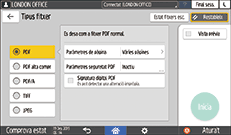
Tipus fitxer | Descripció |
|---|---|
Crea un fitxer PDF estàndard. | |
PDF alta compr. | Podeu reduir la mida de les dades sense afectar la llegibilitat del text. |
PDF/A | Aquest és un estàndard internacional apte per emmagatzemar dades a llarg termini. |
TIFF | Aquest format de fitxer d'imatge és apte per a text i línies en blanc i negre. |
JPEG | Aquest format de fitxer d'imatge és apte per a fotos i imatges amb gradacions subtils. |
Podeu seleccionar entre els tipus de fitxer següents:
Una pàgina: PDF, PDF compressió alta, PDF/A, TIFF o JPEG
Si seleccioneu un tipus de fitxer d'una pàgina en explorar diversos originals, es crea un fitxer per a cada pàgina i el nombre de fitxers enviats és el mateix que el nombre de pàgines explorades.
Vàries pàgines: PDF, PDF compressió alta, PDF/A o TIFF
Si seleccioneu un tipus de fitxer de diverses pàgines en explorar diversos originals, les pàgines explorades es combinen i s'envien en un mateix fitxer.
Els tipus de fitxer que es poden seleccionar depenen en funció dels paràmetres d'exploració i altres condicions. Per obtenir informació sobre els tipus de fitxers, consulteu Notes i limitacions de tipus de fitxers.
 Per especificar el nom del fitxer, premeu [Nom fitxer] i introduïu-lo.
El nom del fitxer es genera mitjançant la combinació dels tres elements següents:
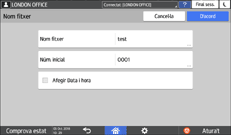
Nom fitxer: introduïu la cadena que vulgueu utilitzar al principi del nom del fitxer.
Núm. inicial: especifiqueu el número inicial d'un número de sèrie que s'afegirà al final de cada nom de fitxer en especificar un format de fitxer que contingui una sola pàgina per fitxer.
Afegir Data i hora: seleccioneu aquesta casella per afegir al final del nom del fitxer "l'any, el mes, el dia, l'hora i el minut" en què es realitzi l'escaneig.
 Especifiqueu la configuració d'escaneig d'acord amb la finalitat de les dades escanejades.
Escanejar un original amb uns valors de qualitat i densitat adequats
 Especifiqueu la destinació a la pantalla de l'escàner i, tot seguit, premeu [Inicia].

També podeu inserir al fitxer PDF la configuració de seguretat i de signatura digital, així com la informació del text.
"Scanning an Original as a PDF with Security Settings Specified", User Guide (Full Version) en anglès
Guia de l'usuari (versió completa) en anglès
Podeu canviar el nombre de dígits a [Caract. escàner]
 [Paràmetres enviament][Nom del fitxer][Nombre de dígits per fitxer una pàgina].
La versió dels fitxers PDF creats és 1.4/1.5.
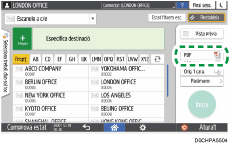
També podeu seleccionar Tipus fitxer des de la pantalla de l'escàner. Premeu un element de la pantalla per seleccionar-lo.
Notes i limitacions de tipus de fitxers
En funció del tipus de fitxer que seleccioneu, s'aplicaran les limitacions següents:
TIFF
Si seleccioneu TIFF com a format de fitxer, no es comprimeixen les dades i, per tant, la mida dels fitxers és més gran.
PDF compressió alta
No podeu seleccionar [PDF alta compr.] en els casos següents:
Quan "Funcions disponibles" de "Funció d'escàner" s'hagi definit a [Només Blanc i Negre] a [Configuració del sistema]
[Paràmetres de l'administrador][Restricció de funcions][Restringir funcions per a cada aplicació].Si [Configuració del sistema]
[Paràmetres de l'administrador][Gestió de fitxers][Tipus fitxer PDF: PDF/A fix] s'ha definit en [Actiu].PDF compressió alta no és compatible amb Adobe Acrobat Reader 5.0/Adobe Reader 6.0 o versions anteriors.
Quan se selecciona [PDF alta compr.] com a tipus de fitxer per escanejar, és possible que el fitxer escanejat contingui àrees amb densitat irregular. En aquest cas, canvieu la configuració de fitxers PDF a [PDF/A] o [PDF].