Ana Ekranı Kullanma
İşlev simgelerinin yer aldığı Ana ekranı görmek için, ekranın alt ortasında bulunan [Ana] ( ) düğmesine basın. Sık kullanılan kısayolları ve widget'ları ana ekrana kaydedebilirsiniz.
Kullanmak için Ana ekrana dokunun.
Simgeleri ve widget'ları ekleyebilir, silebilir ve sıralanışlarını değiştirebilirsiniz.
Sık Kullanılan Bir Uygulamayı ya da Widget'ı Ana Ekrana Ekleme
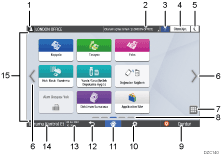
Oturum açma simgesi
Bu simge, kullanıcılar oturum açtığında görüntülenir. Bu simgeye bastığınızda, o anda oturumu açık olan kullanıcıların adları gösterilir.
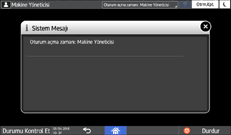
Sistem mesajı
Sistem ve uygulama mesajlarını gösterir. İki ya da daha fazla mesaj varsa mesajlar sırayla görüntülenirler.
Tonerin bittiğini ya da bir hata oluştuğunu gösteren bir mesaj görüntülenirse mesaja dokunarak sistem mesajı listesini görüntüleyin ve içeriği kontrol edin.
Yardım

Bu simge, görüntülenen ekran için Yardım içeriği var olduğunda ya da makine internete bağlıyken hata oluştuğunda görüntülenir.
Yardım içeriğini düzgün görüntülemek için, kontrol paneli tarayıcısındaki [Çerez] ögesini [ON] konumuna getirin.
Kullanma Kılavuzu (Tam Sürüm), İngilizce
[Oturum Aç]/[Otrm.Kpt.]
Bu tuşlar, kullanıcı kimlik doğrulaması etkin olduğunda görüntülenir. Makinede oturum açmak ya da oturumu kapatmak için bu tuşlara basın.
[EnrjTsrrf]

Uyku veya Düşük Güç moduna girmek veya bu modlardan çıkmak için düğmeye basın.
Ekran Değiştirme


Ekranları sağa ve sola kaydırmak için basın. Ana ekranın 5 ekranı vardır.
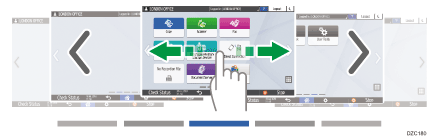
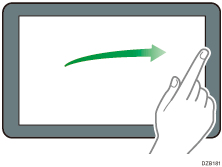
Parmağınızla hızlı kaydırarak ekranlar arasında geçiş yapabilirsiniz.
Parmak Ucuyla Sezgisel Ekran Kullanımı
RICOH Always Current Technology v1. 2 ya da daha üstüne sahip bir aygıtla, [Ana Ekran Boş Sayfaları]'nı [Boş Sayfaları Gösterme] olarak ayarlayarak ekranı hiçbir simge olmadan gizleyebilirsiniz.
Kullanma Kılavuzu (Tam Sürüm) İngilizce
Uygulama listesi

Ana ekranda gösterilmeyen uygulamaları görüntülemek için basın.
Sık Kullanılan Bir Uygulamayı ya da Widget'ı Ana Ekrana Ekleme
Mevcut ekran konumu
Beş ekrandan hangisinin görüntülenmekte olduğunu gösterir.
[Durdur]
Taramayı ya da yazdırmayı durdurmak için basın.
[Yazdırma İşini Askıya Almak için Durdur Tuşu] ile sadece yürütülmekte olan bir işi durdurmak için ayarları değiştirebilirsiniz.
Kullanma Kılavuzu (Tam Sürüm), İngilizce
[Menu]

Seçili uygulamada bir menü varsa görüntülenir.
Ana ekrandayken basarak simgeleri fabrika ayarlarındaki konumlarına geri getirin.
[Ana]
Ana ekranı görüntülemek için basın.
[Geri]

Önceki ekrana dönmek için basın.
Tarih/Saat ve Kalan Toner
Geçerli tarih ve saat görüntülenir.
Kalan Toner bilgisini göstermek için aşağıdaki ayar ögelerini belirtin.
Ayarlar ekran tipi: Standart
[Sistem Ayarları]
 [Göster/Giriş][Görüntüle][Sistem Çubuğu Ayarları][Süre/Kalan Toneri Göster][Kalan Toner].
Ayarlar ekran tipi: Klasik
[Ekran Özellikleri Ayarları]
[Ekran Aygıt Ayarları][Sistem Çubuğu Ayarları (Ekranın Üstünde/Altında)][Süre/Kalan Toneri Göster][Kalan Toner].
[Durumu Kontrol Et]
Makinenin aşağıdaki sistem durumlarını kontrol etmek için basın. Bir hata oluştuğunda bu ışık kırmızı renkte yanar.
Makinenin durumu
Hata durumunu ve ağ durumunu gösterir.
İşlevlerin kullanım durumu
Fotokopi ya da Tarayıcı gibi işlevlerin durumu
Mevcut işler
İş geçmişi
Makinenin bakım bilgileri
Kullanma Kılavuzu (Tam Sürüm), İngilizce
Simge gösterme alanı
Simgeleri ve widget'ları gösterir.

[İşlev Önceliği] altında güç açıldığında, görüntülenen ekranı değiştirebilirsiniz.
Kullanma Kılavuzu (Tam Sürüm) İngilizce
Katıştırılmış Yazılım Mimarisi uygulaması makinede kuruluyken [Menu]
[Ana Ekranı Sıfırla] öğesine bastığınızda, uygulama simgeleri silinmez.
Parmak Ucuyla Sezgisel Ekran Kullanımı
Ana ekranda ya da uygulama ekranında, parmak uçlarınızla ekrana dokunarak aşağıdaki işlemleri yapabilirsiniz.
Hızlı kaydırma (ekranlar arasında geçiş yapmak için)
Ekranlar arasında geçmek için, parmağınızla ekrana dokunun ve hızla sola ya da sağa kaydırın.
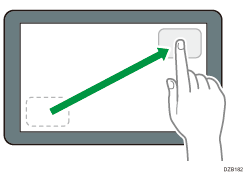
Sürükleme (simge taşımak için)
Simgeye basılı tutun, sonra da parmağınızı ekrandan kaldırmadan kaydırarak simgeyi taşıyın.
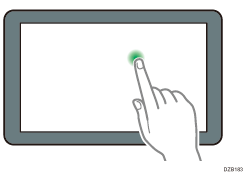
Uzun dokunma (mevcut menü ekranını görmek için)
Menü ekranını görüntülemek için ekranda boş bir alana basılı tutun.
Ana ekrana klasör ekleyebilir ya da menüden duvar kağıdını değiştirebilirsiniz.
Bazı uygulamalarda, ekranı aşağıdaki eylemlerle de kullanabilirsiniz:
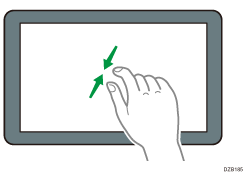
İçeri sıkıştırma (ekranı uzaklaştırmak için)
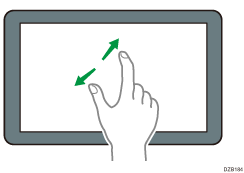
Ekrana baş parmağınız ve işaret parmağınızla dokunun ve parmaklarınızı birbirine yaklaştırın. Dosya ve resim önizlemesi yaparken bu özellik faydalıdır.
Dışarı sıkıştırma (ekranı yakınlaştırmak için)
Ekrana baş parmağınız ve işaret parmağınızla dokunun ve parmaklarınızı birbirinden uzaklaştırın. Ekrana hızla çift dokunarak da yakınlaştırabilirsiniz. Ekrana yeniden hızla çift dokunduğunuzda, tam ekran görünümüne geri dönülür. Dosya ve resim önizlemesi yaparken bu özellik faydalıdır.