
Funktioner som lagts till i [Användarverktyg]
Det här avsnittet förklarar hur man använder skärmen [Användarverktyg (Standard)] och [Adressbok], som är ett av objekten på skärmen "Användarverktyg (Standard)".
Tryck på [Användarverktyg] på startskärmen för att ändra maskinens inställningar, redigera adressboken och bekräfta olika typer av information.
Två skärmtyper är tillgängliga för [Användarverktyg]: "Standard" och "Klassisk". Inställningarna som kan anges skiljer sig till viss del mellan "Standard" och "Klassisk".
Använda skärmen Användarverktyg (Standard)
När du använder skärmtypen [Standard] i Användarverktyg visas inställningsmenyn nedan.
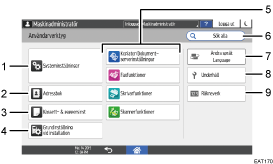
Systeminställningar
Ange nätverksinställningar, åtgärdsljud och andra inställningar.
Bruksanvisning (fullständig version) på engelska
Adressbok
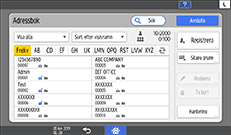
Administrera mottagaren för sändning av data från faxen eller skannern, och autentiseringsinformationen för att logga in på maskinen.
Hur man använder knapparna i adressboken
Du kan påbörja åtgärden genom att trycka på [Adressbok] på startskärmen.

Kassett- & pappersinst
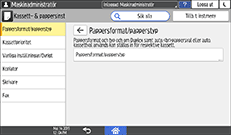
Ange format och typ för papperet i papperskassetten.
Användarhandbok (fullständig version) på engelska
Grundinst. vid installation
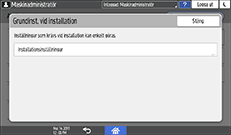
Du kan konfigurera inställningarna enkelt vid installationen av maskinen.
På skärmen "Användarverktyg" kan du ange inställningarna för de objekt som visas nedan i guideformat när maskinen flyttas till en annan plats eller om miljön där maskinen används förändras.
Grundinställningar
Nätverksinst.
Faxfunktioner
Applikationsinställningar
Ändra inställningarna för kopiatorn, dokumentservern, faxen och skannern.
För en lista över inställningsobjekten, se Bruksanvisningen (fullständig version) på engelska.
Sök alla
Du kan söka efter ett inställningsobjekt genom att ange ett sökbegrepp. Ange fler än ett sökbegrepp för att förfina sökresultaten.
Ändra språk
Du kan ändra det språk som visas i kontrollpanelen.
Underhåll
Du kan justera utskriftspositionen, densiteten och andra inställningar som är relaterade till maskinens utskriftskvalitet.
Räkneverk
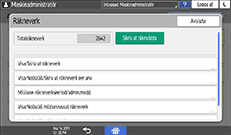
Visa och skriv ut det totala antalet ark som skrivits ut för respektive funktion.

Om administratörsautentisering är inställt, måste du kontakta administratören för att ändra inställningarna.
När du är klar med en åtgärd, trycker du på [Start] (
 ) för att återgå till den vanliga skärmen.
Ändra skärmtypen "Användarverktyg"
Du kan ändra skärmtypen "Användarverktyg" från administratörsmenyn i "Användarverktyg". Tillvägagångssättet varierar beroende på den skärmtyp som för närvarande är vald.
Ändra från "Användarverktyg (Standard)" till "Användarverktyg (Klassisk)"
 Tryck på [Inställningar] på Startskärmen.

 Tryck på [Systeminställning]
 [Administratörsinställningar].
 Tryck på [Ändra skärmtyp].
 Tryck på [Klassisk] och sedan på [OK].
Ändringen kommer att tillämpas efter att maskinen startats om.
Ändra från "Användarverktyg (Klassisk)" till "Användarverktyg (Standard)"
Tryck på [Inställningar] på Startskärmen.
Tryck på [Machine Features Settings].
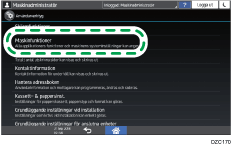
Tryck på fliken [Systeminställningar][Admin.verktyg].
Tryck på [Ändra skärmtyp].
 Välj [Standard] och tryck sedan på [OK].
Ändringen kommer att tillämpas efter att maskinen startats om.
Hur man använder knapparna i adressboken
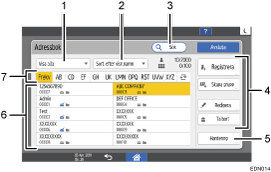
Filter
Tillämpa ett filter för mottagare eller användare genom att använda Fax, e-postadress, mapp, användarkod, grupp eller autentiserad användare och visa resultatet som en lista.
Sortera
Sortera mottagarlistan eller användarna i ordningsföljd efter visningsprioritet, registreringsnummer och namn.
Sök
Ange en sträng för att söka i mottagare, användare eller grupp.
Knappar för ändring av registrerat innehåll
Tryck för att registrera, redigera och radera en post i adressboken.
Hantering
Du kan skapa en säkerhetskopia av eller återställa adressboken. Du kan även indexera adressboken eller radera den registrerade informationen i en batch
Adresslista
Visar listan över registrerade mottagare, användare och grupper. Registreringsnumret och symbolen för mottagare visas under namnet. Symbolerna har den mening som visas nedan.
Ikon
Innebörd
 /
/ 
Faxmottagare registrerad/inte registrerad
 /
/ 
E-postadress registrerad/inte registrerad
 /
/ 
Mappmottagare registrerad/inte registrerad

Grupp
Byt titel
Byt mottagare eller användare efter titel. Ange titeln vid registrering.
Säkerhetskopiering/återställning av adressboken via kontrollpanelen
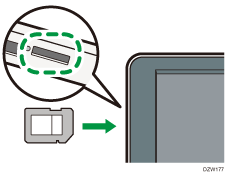
Sätt in ett SD-kort i kortplatsen på den övre vänstra sidan av kontrollpanelen.
Tryck på [Adressbok] på startskärmen.
Tryck på [Hantering] på skärmen för adressboken.
Tryck på [Säkerhetskopiera/återställ adressbok] och sedan på säkerhetskopiering ([Säkerhetskopiera]) eller återställning [Återställ]) av adressboken.
För att säkerhetskopiera
Tryck på [Starta säk.kop.] för att lagra adressbokens information.
Använd följande tillvägagångssätt för att kryptera adressbokens information:
Välj [Ange] i "Krypteringskod".
Ange en krypteringskod med upp till 32 alfanumeriska tecken bestående av en byte.
Tryck på [Starta säk.kop].
Var försiktig så att du inte glömmer bort krypteringskoden som angetts här. Du måste ange den igen när du återställer informationen.
För att återställa
Tryck på [Återställ] för att starta återställningen.
För att återställa den krypterade information i adressboken, anger du krypteringskoden som angavs när säkerhetskopian skapades och trycker sedan på [Återställ].
Tryck på [OK] efter säkerhetskopiering eller återställning.