Сканирование оригинала
Отсканируйте оригинал и отправьте отсканированные данные по электронной почте или в общую папку в компьютере либо сохраните данные на USB-накопителе или SD-карте.
Кроме того, можно управлять сканером с компьютера, чтобы выполнить сканирование оригинала и получить отсканированные данные в приложении, работающем на компьютере.
Отправка по электронной почте и отправка в папку
Укажите на панели управления адрес электронной почты или папку, куда будут отправлены отсканированные данные.
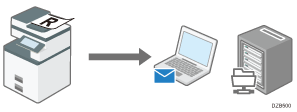
Отправка по электронной почте
Укажите адрес электронной почты для отправки отсканированного документа.
Сканирование документов и отправка отсканированных данных по электронной почте
Отправка в папку
Укажите папку, в которой нужно сохранить отсканированный документ. Если для сохранения отсканированных данных указана общая папка, этот документ также можно просмотреть на других компьютерах.
Сканирование документов и отправка отсканированных данных в папку
Сохранение отсканированных данных на внешнем запоминающем устройстве
Чтобы сохранить отсканированные данные на USB-накопителе или SD-карте, воспользуйтесь параметром [Печать/Сканирование (Запоминающее устройство)]. Эта функция полезна, если нужно быстро сохранить отсканированные данные на запоминающее устройство.
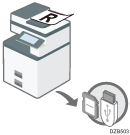
Сохранение отсканированного оригинала на USB-накопителе или SD-карте
Эффективное использование отсканированных данных
Изображения в отсканированных данных можно обработать, чтобы повысить их качество, или указать формат или имя файла для более удобного управления данными.
Изменение настроек сканирования оригинала
Укажите настройки сканирования, например цветовой режим (черно-белый или полноцветный), разрешение и размер сканирования оригинала.
Сканирование оригинала с необходимыми параметрами качества и плотности
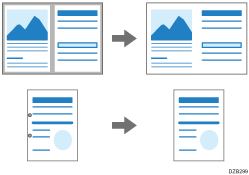
Удаление теней в центре и по краям изображения
Задайте обработку изображений при сканировании толстого оригинала (например, книги или каталога).
Сохранение отсканированных данных в подходящем формате файла
Укажите формат файла, в котором нужно сохранить данные (PDF, TIFF или JPEG) в зависимости от цели использования данных. Можно использовать разные форматы файлов, например PDF — для сохранения материалов совещания или TIFF/JPEG — для создания изображения. Также можно указать имя файла для более удобного управления данными.
Создание PDF-файла с возможностью поиска
Можно вставить текстовую информацию в отсканированный документ (обработать с помощью OCR), чтобы можно было копировать и вставлять или искать текст в документе.
Сканирование оригинала в виде PDF-файла со встроенными текстовыми данными
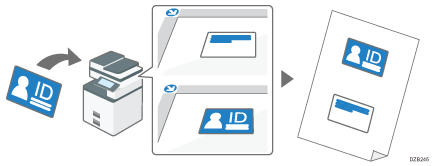
Копирование обеих сторон удостоверения личности на одной странице
Можно копировать лицевую и оборотную сторону удостоверения или страховой карты и разместить их по вертикали на одной странице 81/2 × 11 или формата A4.