
Настройка типа или имени файла при сканировании документа
Задать эти настройки можно в меню [Настройки отправки] на экране сканера.
 На Начальном экране нажмите [Сканер].

 Поместите оригинал в сканер.
 На экране сканера нажмите [Настройки отправки].
 Нажмите [Тип файла] и выберите тип файла для сохранения отсканированного документа.
Нажмите [Другое], чтобы открыть экран расширенных настроек.
На аппаратах с RICOH Always Current Technology v1. 1 или более ранних версий
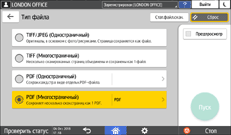
TIFF/JPEG (Одностраничный): для каждой страницы создается отдельный файл с изображением.
Если в блоке [Тип оригинала] выбрано "Черно-& белый", отсканированный документ будет отправлен в формате TIFF.
Если в блоке [Тип оригинала] выбрано "Градации серого" или "Полноцветный", отсканированный документ будет отправлен в формате JPEG.
Если вы не можете отправить документ в формате JPEG, даже если указан параметр "Шкала серого", выберите [Вкл.] в настройках ниже.
Тип экрана настроек: Стандарт.
[Функции сканера]
 [Настройки отправки][Настройки сжатия][Сжатие (серая шкала/полноцветный)]
Тип экрана настроек: Классический
[Функции сканера]
[Настройки отправки][Сжатие (шкала серого/полноцветный)]
TIFF (Многостраничный): несколько страниц объединяются в один файл с изображениями.
PDF (Одностраничный): для каждой отдельной страницы создается PDF-файл.
PDF (Многостраничный): несколько страниц объединяются в один PDF-файл.
Кроме обычного формата PDF, также можно выбрать параметр [PDF высокого сжатия], который уменьшает размер файла с сохранением удобочитаемости, или [PDF/A], который соответствует международному стандарту и может использоваться для долговременного хранения.
На аппаратах с RICOH Always Current Technology v1. 2 или более поздних версий
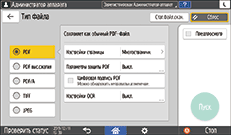
PDF: Создан нормальный файл PDF.
PDF высокого сжатия: уменьшение размера файла PDF с сохранением удобочитаемости.
PDF/A: Создан PDF-файл, соответствущий международному стандарту и пригодный для длительного хранения.
TIFF: Создан TIFF-файл.
JPEG: Создан JPEG-файл.
За исключением формата JPEG, можно указать, создавать ли отдельный файл для каждой страницы или объединять несколько страниц в один файл.
 Чтобы указать имя файла, нажмите [Имя файла] и введите имя файла.
Будет создано имя файла, состоящее из следующих трех элементов:
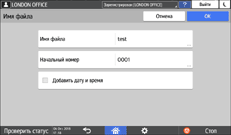
Имя файла: введите строку, которую нужно использовать в начале имени файла.
Начальный номер: укажите начальный серийный номер, который будет добавляться в конце каждого имени файла при настройке формата файла, состоящего из одной страницы.
Добавить дату и время: поставьте отметку в этом поле, чтобы добавлять "год, месяц, день, час и минуту" выполнения сканирования в конце имени файла.
 Укажите настройки сканирования в соответствии с целью использования отсканированных данных.
Сканирование оригинала с необходимыми параметрами качества и плотности
 Укажите адресата для отправки отсканированного документа и нажмите [Пуск].

Кроме того, в PDF-файл можно встроить параметры безопасности и цифровой подписи, а также текстовую информацию.
Сканирование оригинала в виде PDF-файла с заданными параметрами безопасности
Сканирование оригинала в виде PDF-файла со встроенными текстовыми данными
Чтобы создать файл в формате PDF с высокой степенью сжатия, необходимо выполнить определённые требования при сканировании оригинала.
Количество цифр можно изменить в настройках ниже.
Тип экрана настроек: Стандарт.
[Функции сканера]
[Настройки отправки][Имя файла][Количество знаков для одностраничных файлов]Тип экрана настроек: Классический
[Функции сканера]
вкладка [Настр. отпр.][кол-во знаков]
Если выбран параметр [PDF высокого сжатия], можно выбрать режим [Быстрое создание PDF] или [Приоритет качества]. Если выбран режим [Приоритет качества], аппарат создаст PDF-файлы высокого сжатия с более высоким качеством изображения, чем в режиме[Быстрое создание PDF].