
Брошюровка отпечатанных листов
Для изготовления книги из отпечатанных листов можно использовать различные функции.
Выберите набор функций для брошюровки отпечатанных листов необходимым способом.
Типы брошюровки
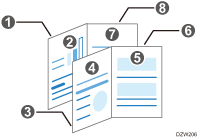
Журнал
Расположите четыре страницы оригинала как показано ниже и распечатайте их. Сложите все отпечатанные листы в стопку и согните их пополам, чтобы расположить страницы в порядке их нумерации.
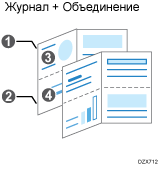
Журнал и комбинация
При печати книги в режиме Журнал можно разместить несколько страниц оригинала на одной странице сброшюрованной книги.
Функции для брошюровки
Обложка
В стопку отпечатанных листов могут вставляться передняя и задняя обложки. Бумага для обложек подается из другого лотка. Для обложек можно использовать бумагу другого качества.
Функция обложки может быть задана в Windows.
В качестве обложек можно распечатывать первую, вторую и последнюю страницу документа.
В качестве обложки можно вставить чистый лист.
Брошюровка отпечатанных листов (для Windows)
Задайте параметры во вкладке [Часто используемые настр-ки].
 Откройте на компьютере распечатываемый документ и откройте окно параметров драйвера принтера из меню печати в приложении.
 Задайте Размер бумаги, Тип бумаги, Ориентация и другие параметры.
 В блоке "Буклет" выберите [Журнал].
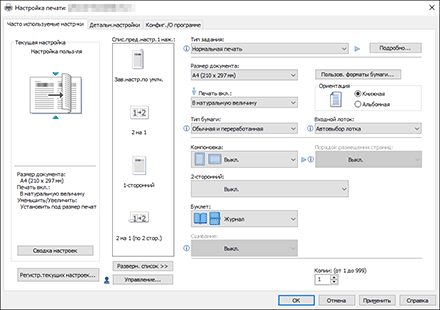
 После завершения настройки нажмите [OK].
 Нажмите кнопку печати в приложении.
Брошюровка отпечатанных листов (для OS X/macOS)
Настройте параметры в меню [Конеч.обраб.] во вкладке "Feature Sets" ("Наборы свойств") окна [Printer Features] ([Свойства принтера]).
Откройте на компьютере распечатываемый документ и откройте окно параметров драйвера принтера из меню печати в приложении.
Задайте формат бумаги, ориентацию, Тип бумаги и другие параметры.
На странице [Конеч.обраб.] раздела "Feature Sets" ("Наборы свойств") выберите направление открывания сброшюрованной бумаги.
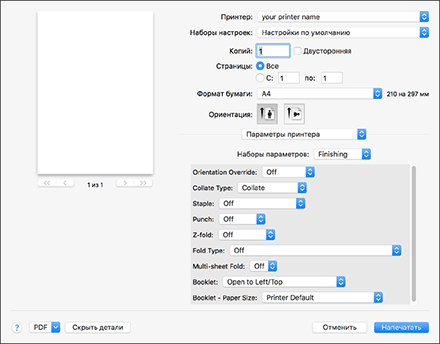
Буклет: выберите направление открывания сброшюрованного буклета.
Booklet - Paper Size: задайте формат бумаги для использования при печати буклета.
По завершении настройки нажмите [Печать].

Если в драйвере принтера PostScript 3 для функции буклета выбран нестандартный размер бумаги, а длина короткого края бумаги равна или короче половины длины длинного края, задание будет отменено.
Вставка обложки (для Windows)
Задайте параметры в меню [Обл./Рзд.лст/Ст.мрк.] во вкладке [Детальн.настройки].
Загрузите бумагу для обложек в лоток.
Для этой цели следует использовать лоток, отличный от того, из которого производится печать документа. Загрузите бумагу, формат и ориентация которой совпадают с документом.
Откройте на компьютере распечатываемый документ и откройте окно параметров драйвера принтера из меню печати в приложении.
Задайте Размер бумаги, Тип бумаги, Ориентация и другие параметры для печати документа.
Настройте параметры обложки в меню [Обл./Рзд.лст/Ст.мрк.] во вкладке [Детальн.настройки].
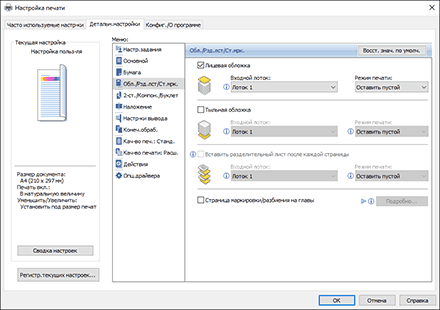
Лицевая обложка/Тыльная обложка: выберите лоток, указанный на панели управления, а затем укажите, следует ли производить печать на обложке.
После завершения настройки нажмите [OK].
 Нажмите кнопку печати в приложении.