
Загрузка бумаги в лоток
Способ загрузки бумаги зависит от типа лотка.

- При замене бумаги или извлечении замятой бумаги следите, чтобы не защемить и не поранить пальцы.
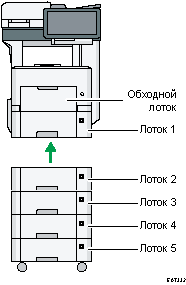
Перед загрузкой бумаги в лоток проверьте, бумага какого типа и формата может быть загружена в лоток.
Тип экрана настроек: Стандартн.
Чтобы загрузить бумагу, укажите тип или толщину бумаги в [Параметры лотка/бумаги] раздела [Настройки].
Тип экрана настроек: Классический
Чтобы загрузить бумагу, укажите тип или толщину бумаги в [Tray Paper Settings] в [Settings].
Для загрузки тонкой, плотной или прочей специальной бумаги используйте обходной лоток.
Загрузка бумаги в лоток, в котором осталось всего несколько листов, может привести к одновременной подаче нескольких листов. Выньте все листы, пролистните их и загрузите снова.
Может послышаться звук трущейся бумаги. Это не является неисправностью.
Загрузка бумаги в лотки 1–5
Отрегулируйте торцевой и боковые направляющие в соответствии с форматом бумаги.

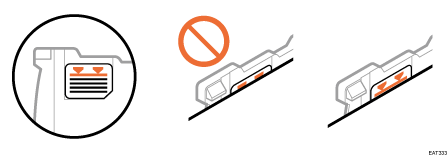
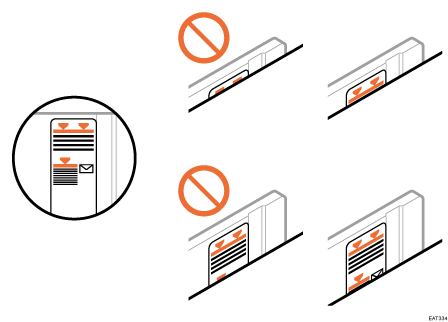
Высота стопы бумаги не должна превышать ограничительную метку. Загрузка бумаги свыше ограничительной метки может привести к перекосу печатаемых изображений или замятию бумаги.
Лоток 1
Лотки 2-5
Бумага в каждый лоток загружается одинаково. В примере ниже используется лоток 1.
 Потяните лоток на себя до упора, после чего поднимите его за переднюю часть и извлеките из аппарата.
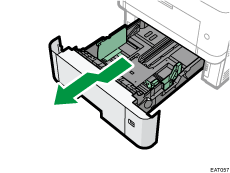
Положите его на ровную поверхность.
 Сожмите зажим на боковой направляющей и переместите его в положение, соответствующее размеру бумаги.
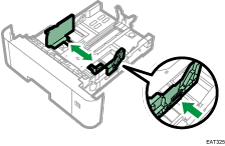
 Возьмитесь за заднюю направляющую бумаги и переместите ее внутрь, чтобы добиться соответствия стандартному размеру.
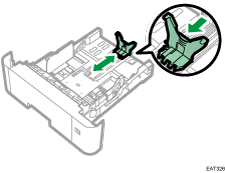
При загрузке бумаги формата больше A4 или 81/2 × 11 нажмите кнопку, а затем вытяните заднюю направляющую в соответствии с размером бумаги.
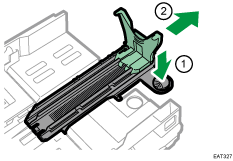
 (главным образом страны Северной Америки)
Прикрепите приспособление к задней направляющей при загрузке бумаги формата 51/2 × 81/2.
Это приспособление можно использовать только в лотке 1.
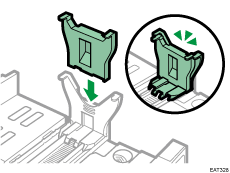
 Загружайте новую стопку бумаги стороной для печати вниз.
Убедитесь, что высота стопки бумаги не превышает верхнюю ограничительную отметку (верхнюю линию) внутри лотка.
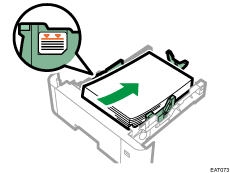
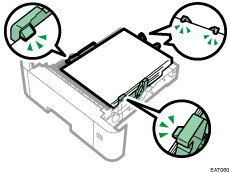
 Отрегулируйте направляющие бумаги так, чтобы они прилегали плотно к бумаге.
Не перемещайте бумагу, загруженную в лоток, более чем на несколько миллиметров.
Чрезмерное перемещение загруженной в лоток бумаги может привести к зацеплению краев бумажных листов за отверстия подъемной пластины лотка, что приведет к складыванию или замятию листов.
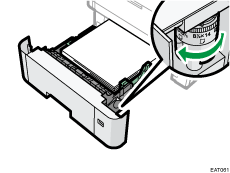
 Отрегулируйте указываемый лимбом формат бумаги так, чтобы он соответствовал формату и направлению подачи бумаги, загруженной в лоток.
 Поднимите переднюю часть лотка, а затем аккуратно вставьте его в аппарат до упора.
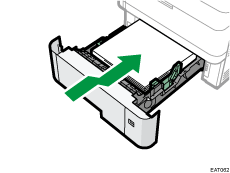
Во избежание замятий убедитесь, что лоток вставлен плотно.

Бланки должны загружаться в строго определенной ориентации.
Загрузка бумаги с фиксированной ориентацией или бумаги для двусторонней печати
Конверты можно загружать в лотки 2–5.
Загрузка бумаги в обходной лоток
Используйте обходной лоток для копирования на OHP-плёнку, наклейки, а также на бумагу, которую нельзя загружать в обычные лотки для бумаги. Максимальное количество одновременно загружаемых в обходной лоток листов зависит от типа бумаги.
Рекомендованные форматы и типы бумаги
После загрузки бумаги укажите размер и тип бумаги с помощью панели управления. При печати документа формат и тип бумаги, указанные в драйвере принтера, должны совпадать с параметрами бумаги, заданными на аппарате.
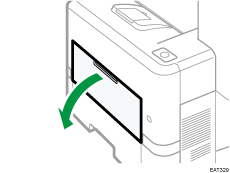
Откройте обходной лоток.
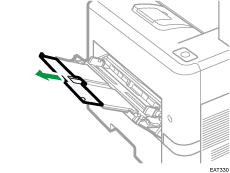
При загрузке бумаги формата A4, 81/2 × 11 или больше следует выдвинуть удлинитель.
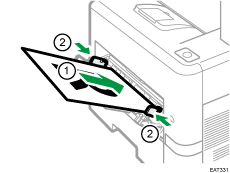
Загрузите бумагу лицевой стороной вверх до упора, а затем отрегулируйте направляющие с обеих сторон по ширине бумаги.
При использовании обходного лотка рекомендуется устанавливать ориентацию бумаги
.Бланки должны загружаться в строго определенной ориентации.
Загрузка бумаги с фиксированной ориентацией или бумаги для двусторонней печати
В обходной лоток можно загружать конверты. Конверты необходимо загружать в строго определенной ориентации.
Определение стандартных размеров бумаги с помощью панели управления (тип экрана настроек: Стандартн.)
На начальном экране нажмите кнопку [Настройки].

Нажмите [Параметры лотка/бумаги].
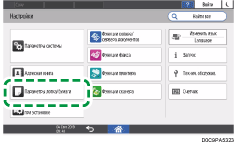
Нажмите [Размер бумаги/тип бумаги].
Нажмите на один лоток, чтобы задать его.
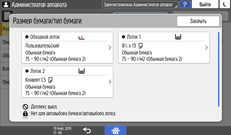
Нажмите [Р-р бум.].
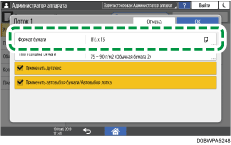
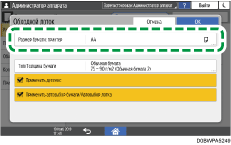
Чтобы задать обходной лоток, нажмите [Размер бумаги: принтер].
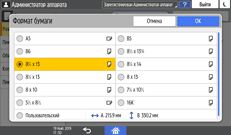
Выберите один размер бумаги из показанного списка и нажмите [OK].
Нажмите [OK].
 Завершив настройку, нажмите [Начальный экран](
 ).
).
Чтобы задать параметры для лотков 1–5, сначала поверните лимб на
 .
.
Определение нестандартного размера бумаги с помощью панели управления (тип экрана настроек: Стандартн.)
На начальном экране нажмите кнопку [Настройки].
Нажмите [Параметры лотка/бумаги].
Нажмите [Размер бумаги/тип бумаги].
Нажмите на один лоток, чтобы задать его.
Нажмите [Р-р бум.].
Чтобы задать обходной лоток, нажмите [Размер бумаги: принтер].
В показанном списке нажмите [Пользовательский].
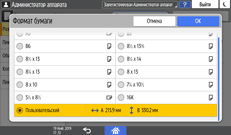
Нажмитке кнопку справа от "A" или "B".
Задайте значения в номерах "< >" и нажмите [Done].
Три раза нажмите [OK].
 Завершив настройку, нажмите [Начальный экран]().
Чтобы задать параметры для лотков 1–5, сначала поверните лимб на
.
Определение параметров типа и плотности бумаги (тип экрана настроек: Стандартн.)
Если настройки печати и параметры загруженной бумаги, которая используется для выполнения задания печати, не совпадают, произойдет ошибка несоответствия.
Перед началом печати проверьте и задайте параметры бумаги.
Прежде чем изменять настройки, подтвердите приоритет параметров бумаги для печати (приоритет настроек, определенных в драйвере принтера или с помощью панели управления).
Настройки драйвера принтера
Проверьте параметры лотка для бумаги и тип бумаги, определенные в драйвере принтера, и убедитесь, что настройки соответствуют загруженной бумаге.
Настройки панели управления
На начальном экране нажмите кнопку [Настройки].
Нажмите [Параметры лотка/бумаги].
Нажмите [Размер бумаги/тип бумаги].
Нажмите на один лоток, чтобы задать его.
Нажмите [Тип/Толщина бумаги].
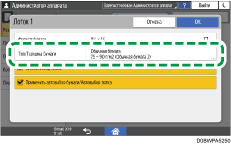
Выберите один тип бумаги и толщину бумаги из показанного списка и нажмите [OK].
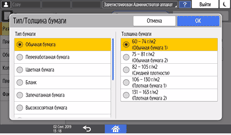
Нажмите [OK].
Завершив настройку, нажмите [Начальный экран]().
Определение стандартных размеров бумаги с помощью панели управления (тип экрана настроек: Классический)
Нажмите [Settings] на экране [Начальный экран].
Нажмите [Парам.лот.для бум.].
Нажмите на один лоток, чтобы задать его.
Чтобы задать обходной лоток, нажмите [Размер бум.обх.лотка Принтера].
Выберите размер бумаги.
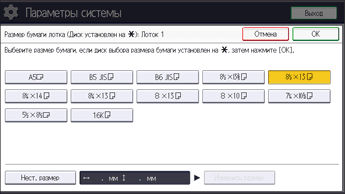
Нажмите [OK].
После завершения этой процедуры нажмите [Нач.экран] ().
Чтобы задать параметры для лотков 1–5, сначала поверните лимб на
.
Определение нестандартного размера бумаги с помощью панели управления (тип экрана настроек: Классический)
Нажмите [Settings] на экране [Начальный экран].
Нажмите [Парам.лот.для бум.].
Нажмите на один лоток, чтобы задать его.
Чтобы задать обходной лоток, нажмите [Размер бум.обх.лотка Принтера].
Нажмите [Нест. размер].
Если нестандартный размер бумаги уже задан, нажмите клавишу [Изменить размер].
Нажмите клавишу [По горизонт.].
Введите размер по горизонтали с помощью цифровых клавиш и нажмите [ ].
].
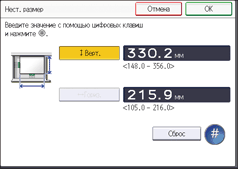
Нажмите [По вертикали].
Введите размер по вертикали с помощью цифровых клавиш, а затем нажмите клавишу [].
Дважды нажмите [OK].
 После завершения этой процедуры нажмите [Нач.экран] ().
Чтобы задать параметры для лотков 1–5, сначала поверните лимб на
.
Определение параметров типа и плотности бумаги (тип экрана настроек: Классический)
Если настройки печати и параметры загруженной бумаги, которая используется для выполнения задания печати, не совпадают, произойдет ошибка несоответствия.
Перед началом печати проверьте и задайте параметры бумаги.
Прежде чем изменять настройки, подтвердите приоритет параметров бумаги для печати (приоритет настроек, определенных в драйвере принтера или с помощью панели управления).
Настройки драйвера принтера
Проверьте параметры лотка для бумаги и тип бумаги, определенные в драйвере принтера, и убедитесь, что настройки соответствуют загруженной бумаге.
Настройки панели управления
Нажмите [Settings], [Tray Paper Settings], а затем [След.]. Проверьте параметры используемого лотка (обходной лоток, лоток 1, лоток 2, лоток 3 и лоток 4) и убедитесь, что параметры [Тип бумаги] и [Плотность бумаги] совпадают с параметрами загруженной бумаги.
Если активирован пункт [Автоотбражен.] в [Отображ.настр.бум. в обх.лот.] из [Settings]
 [Machine Features Setting][Возм.копира/сервера док.], указанный сейчас тип бумаги появляется на панели управления при загрузке бумаги в обходной лоток. Убедитесь, что настройки соответствуют типу бумаги, загруженной в обходной лоток.