
Просмотр результатов передачи отправленных факсов
Результат передачи факсов можно проверить на экране факса, в различных отчетах или на экране компьютера.
В зависимости от результата передачи или пользовательских настроек аппарат распечатывает следующие отчеты:
Отчет о результатах сеанса связи: Распечатывается результат передачи факса из памяти.
Отчет о результатах прямой передачи: Распечатывается результат прямой передачи.
Отчет о нарушении связи: Данный отчет распечатывается в случае неудачной попытки передачи факса всем заданным адресатам в режиме "Передача из памяти".
Отчет об ошибке: Данный отчет распечатывается в случае неудачной попытки передачи факса в режиме "Прямая передача".
Отчет о сохранении в памяти: Данный отчет распечатывается в случае неудачной попытки сохранения отсканированного документа в памяти.

Кроме того, результаты передачи факсов можно проверить в Протоколах.
Установите опцию [Уведомление о результатах] при отправке факса для получения результата передачи по электронной почте.
Для просмотра отчета без разрыва текста выберите шрифт с одинаковой шириной символов в настройках почтового приложения.
При выборе отправителя с помощью функции "Отправитель" информация о результатах передачи отправляется на адреса электронной почты отправителей, которые были зарегистрированы. Выберите отправителя из числа адресатов интернет-факса или электронной почты в списке адресатов.
Проверка информации на экране факса
Для просмотра информации нажмите [Статус задания] [Результат передачи] на экране факса.
 Нажмите [Факс] на начальном экране.

 Нажмите [Статус задания] на экране факса.
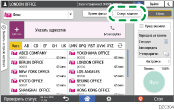
 Нажмите [Результат передачи] и выберите результат передачи для отображения.
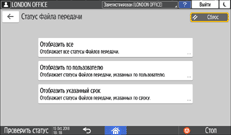
Отобразить все
Отображает результаты передачи по всем операциям передачи и приема общей численностью до 1000.
Отобразить по пользователю
Нажмите на эту опцию для отображения результатов отправок, выполненных каким-либо конкретным пользователем. Выберите пользователя для отображения результатов и нажмите [Отобразить].
Отобразить указанный срок
Нажмите на эту опцию для отображения результатов отправок, выполненных за определенный период. Задайте период, введя даты его начала и окончания или выбрав их из календаря, отображаемого на экране, и нажмите [Отобразить].
 Проверьте результаты передачи и нажмите [Выход].
При отправке факса с компьютера, в качестве результата его отправки на аппарат отображается "--LAN-Fax -->". Для просмотра результата передачи факсов конкретному адресату см. результат передачи документа с тем же номером.
В зависимости от заданных параметров безопасности адресат может отображаться в виде "*".
В поле для адреса электронной почты, которое было зашифровано, а затем отправлено или переадресовано, отображается значок шифрования (
 ).
).Для отображения результата передачи, выполненной во время отображения предшествующих результатов передачи, закройте экран с результатами передачи и откройте его заново.
Исходящий документ в статусе "LAN-Fax", ожидания или "Пер." нельзя проверить или изменить.
Проверка результата в отчете о результатах сеанса связи
Заводские настройки не предусматривают автоматической печати данного отчета. Установите опцию Auto Print ("Автоматическая печать") для печати отчета после каждой отправки какого-либо документа в режиме "Передача из памяти". В случае задания более чем одного адресата данный отчет распечатывается после завершения передачи факса всем адресатам.
Автоматическую печать можно настроить, следуя приведенной ниже процедуре.
Тип экрана настроек: Стандарт.
Выберите [Печатать] в разделе [Функции факса]
[Другие][Настройки вывода отчета][Настройки автоматической печати отчета][Результат соединения].Тип экрана настроек: Классический
Выберите бит номер [0] под переключателем номер [03] и замените текущее значение на "1".
Проверка результата в отчете о результатах прямой передачи
Заводские настройки не предусматривают автоматической печати данного отчета. Установите опцию Auto Print ("Автоматическая печать") для печати данного отчета после каждой отправки какого-либо документа в режиме "Прямая передача".
Автоматическую печать можно настроить, следуя приведенной ниже процедуре.
Тип экрана настроек: Стандарт.
Выберите [Печатать] в разделе [Функции факса]
[Другие][Настройки вывода отчета][Настройки автоматической печати отчета][Результат прямой передачи].Тип экрана настроек: Классический
Выберите бит номер [5] под переключателем номер [03] и замените текущее значение на "1".
Проверка результата в отчете о нарушении связи
Этот отчет распечатывается, если не удалось отправить факс всем заданным адресатам в режиме "Прямая передача", когда для факса не настроена автоматическая печать (заводская настройка по умолчанию).
Проверка результатов в отчете об ошибках
Этот отчет распечатывается, если не удалось отправить факс в режиме "Прямая передача", когда для отчета о результатах прямой передачи не настроена автоматическая печать (заводская настройка по умолчанию).
Просмотр отчета о сохранении документов в памяти
Отчет о сохранении в памяти распечатывается в том случае, если документ, подлежащий передаче из памяти, не мог быть сохранен в памяти. При желании данный отчет может быть распечатан как протокол. Кроме того, он может быть распечатан даже в том случае, если документ корректно сохранен в памяти.
Чтобы печатать отчет о сохранении в памяти при каждом сохранении документа в памяти, задайте настройки, следуя приведенной ниже инструкции.
Тип экрана настроек: Стандарт.
Выберите [Печатать] в разделе [Функции факса]
[Другие][Настройки вывода отчета][Настройки автоматической печати отчета][Отчет о сохранении в памяти].Тип экрана настроек: Классический
Выберите бит номер [2] под переключателем номер [03] и замените текущее значение на "1".
Он не может быть распечатан при использовании параллельной передачи из памяти.
Если функция печати такого отчета в аппарате не активизирована, он все равно печатается, если сохранить документ в памяти невозможно.
Проверка по электронной почте
Результат передачи факса может быть проверен на компьютере путем отправки электронного письма отправителю или задания адреса электронной почты при отправке факса. В электронное письмо включается изображение оригинала, отправленного по факсу, а также адресат, дата/время и результат передачи.
Нажмите [Факс] на начальном экране.
Поместите оригинал в автоподатчик документов (АПД) или на стекло экспонирования.
Для отправки электронного письма-уведомления отправителю нажмите [Настройки][Отправитель] и задайте отправителя.
Если аппаратом управляет вошедший в систему пользователь, то последний становится отправителем.
Адрес электронной почты, выбранный для флажка [Использовать в качестве отправителя] при регистрации адреса, будет использоваться в качестве адреса электронной почты отправителя.
Поставьте отметку в поле [Уведомление о результатах].
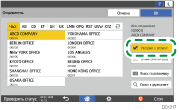
 Для отправки электронного письма-уведомления какому-либо адресату, отличному от отправителя, нажмите [Уведомление о результатах] в окне [Настройки] и задайте адресата электронного письма.
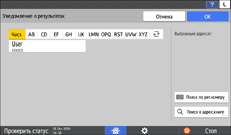
 Настройте параметры сканирования.
Отправка факса с соответствующим оригиналу качеством изображения
 После настройки параметров отправки задайте адресата на экране факса и отправьте факс.
Основная процедура передачи факсов
Проверка информации в приложении Web Image Monitor
В приложении Web Image Monitor можно просматривать до 1000 последних полных результатов из журнала передачи и приема.
Войдите в систему Web Image Monitor как администратор.
В меню [Статус/информация] нажмите [Задание].
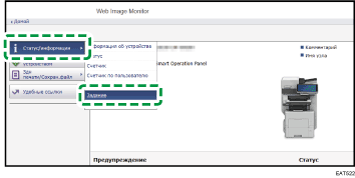
Нажмите [Передача] в разделе [История факсов].
Проверьте журнал передачи.
Нажмите [Подроб.] для просмотра результатов.
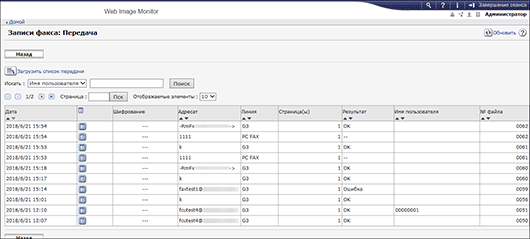
Для сохранения журнала в виде списка в файле формата CSV нажмите [Загрузить список передачи].
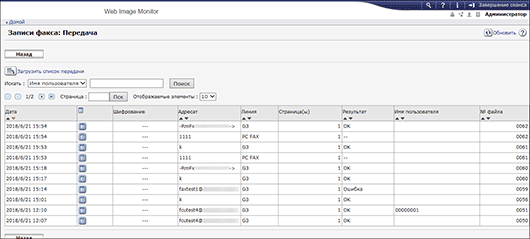
Нажмите [Выйти] и закройте браузер.