
Отправка факсов с компьютера
Созданный на компьютере документ может быть отправлен непосредственно по факсу, пройдя через аппарат без распечатывания.
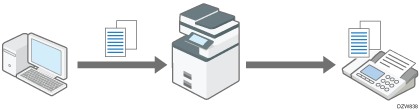
Предварительно установите на компьютере драйвер LAN-факса.

Для настройки адресата из адресной книги, зарегистрированной в аппарате, предварительно сохраните адресную книгу на своем компьютере и импортируйте зарегистрированных в ней адресатов в список адресатов LAN-факса.
Для получения подробных сведений об импорте адресатов см. Использование адресной книги аппарата в качестве адресной книги LAN-факса.
Рекомендуется использовать приложение Web Image Monitor, работающее в той же сетевой среде, что и данный аппарат. В противном случае веб-браузер может не открыться и произойдет ошибка.
Основная процедура отправки документов по LAN-факсу
"Распечатайте" документ из приложения на компьютере в принтер через LAN-факс для отправки непосредственно по факсу (с использованием функции "Факс").
 Откройте отправляемый документ на компьютере и выведите на экран окно настройки LAN-факса из меню печати в приложении.
Порядок действий может различаться в зависимости от приложения.
Пример использования Microsoft Word:
Выберите [Print] (Печать) в меню, затем выберите "LAN-Fax Generic" в меню "Printer" (Принтер) и нажмите [Print] (Печать).
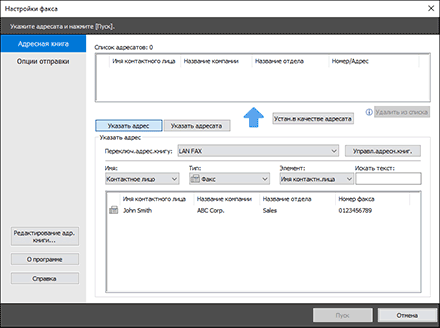
 Выберите [Адресная книга] из меню в левой части экрана и задайте адресата.
Чтобы использовать адресную книгу, нажмите [Указать адрес], а затем задайте нужную адресную книгу в разделе "Адресная книга:". Также укажите имя и тип адресата. Выберите адресата из списка и нажмите [Устан.в качестве адресата].
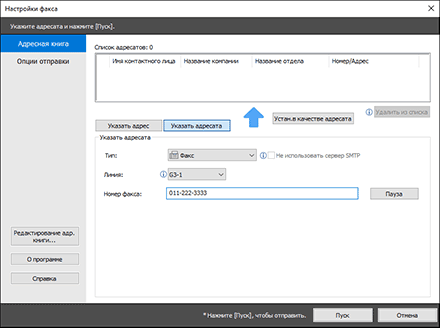
Для ввода адресата вручную выберите [Указать адресата] и задайте тип адресата и линию. Введите адресата и нажмите [Устан.в качестве адресата].
 Нажмите [Пуск].
Данные документа отправляются в аппарат, который передает их адресату.
Вместо того, чтобы немедленно отправить документ получателю, можно сохранить его на сервере документов аппарата. Чтобы сохранить документ на сервере документов, укажите это в настройках сохранения документа с компьютера перед отправкой.
Нажмите [Опции отправки] на экране "Настройки факса".
Отметьте флажок [Отправить в сервер документов].
Нажмите [Сведения о сервере документов], чтобы ввести имя пользователя и название документа, и затем нажмите [OK].
Нажмите [Пуск].
Если в аппарате установлена функция предотвращения передачи ошибочно заданному адресату, то пользователю предлагается повторно ввести или проверить введенный номер факса адресата.
Аппарат может сохранять документы, отправленные с драйвера LAN-факса, как файлы, подлежащие отправке.
Для получения подробных сведений о максимальных значениях описанных ниже элементов см. Перечень максимальных значений для каждого параметра настройки.
Количество адресатов, которые могут быть заданы для документа при его рассылке методом циркулярной передачи
Количество передаваемых файлов, отправленных из драйвера LAN-факса, которые могут быть сохранены в аппарате как файлы, ожидающие отправки
Количество символов/цифр в адресате, который можно вводить вручную
Использование адресной книги аппарата в качестве адресной книги LAN-факса
Адресная книга аппарата может быть импортирована в адресную книгу LAN-факса с указанием адресата в настройках функции.

Для импортирования адресной книги аппарата в адресную книгу LAN-факса предварительно задайте IPv4-адрес аппарата в настройках [Port]/[Порт] в окне [Printer Properties]/[Свойства принтера].
Откройте отправляемый документ на компьютере и выведите на экран окно настройки LAN-факса из меню печати в приложении.
Нажмите [Адресная книга] в меню слева, затем нажмите [Управлять адресной книгой].
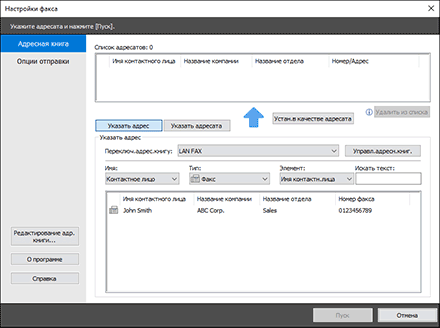
Нажмите [Скачать адресную книгу устройства].
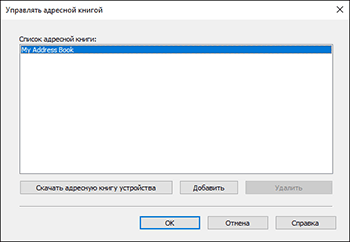
 Введите пользовательские данные администратора устройства или адресной книги, а затем нажмите [Импорт...].
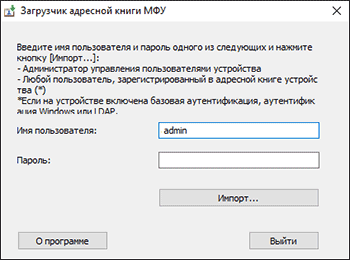
 Убедитесь в корректном импортировании адресной книги аппарата и нажмите [ОК].
 Нажмите [Указать адрес] и выберите адресную книгу аппарата в "Переключ.адрес.книгу:".
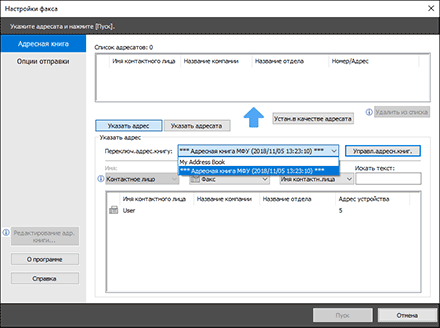
 Выберите адресата из списка и нажмите [Устан.в качестве адресата].
 Нажмите [Пуск].
При импорте адресатов, зарегистрированных группой в Адресная книга, приоритет отправки определяется следующим образом: адрес IP-факса, номер факса и адрес электронной почты. При импорте проверьте адресата и при необходимости измените настройку.
Создание титульного листа для прикрепления к документам, отправляемым по LAN-факсу
Вы можете создать титульный лист для прикрепления к документам, которые отправляются по LAN-факсу, используя [LAN-Fax Cover Sheet Editor] в драйвере LAN-факса.
Используя [LAN-Fax Cover Sheet Editor], можно создавать титульные листы с различными макетами, вставляя необходимую текстовую информацию и рисунки.
Вы также можете редактировать и использовать образцы, включенные в [LAN-Fax Cover Sheet Editor].
Для получения информации о процедуре создания титульного листа см. ниже.
В меню [Пуск] нажмите [Все программы]  [LAN-Fax Generic Utilities][LAN-Fax Cover Sheet Editor].
Создайте титульный лист с помощью инструментов в меню [Draw].
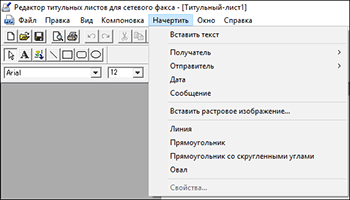
Инструменты | Описание |
|---|---|
Вставка текста | Введите текст. |
Получатель | Введите соответствующую информацию в поля [Название компании], [Название отдела] и [Имя контактн.лица]. |
Отправитель | Введите соответствующую информацию в поля [Название компании], [Название отдела], [Имя контактн.лица], [Номер телефона] и [Номер факса]. |
Дата | Вставьте данные. |
Сообщение | Вставьте сообщения, которые были зарегистрированы в драйвере LAN-факса. |
Использование образца для создания титульного листа
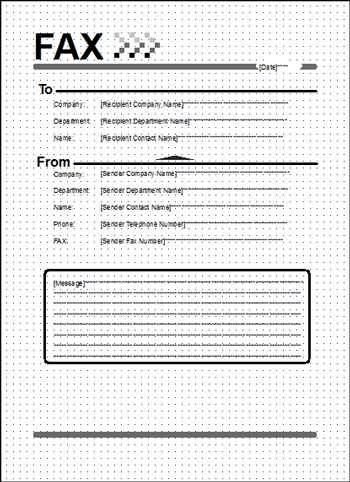
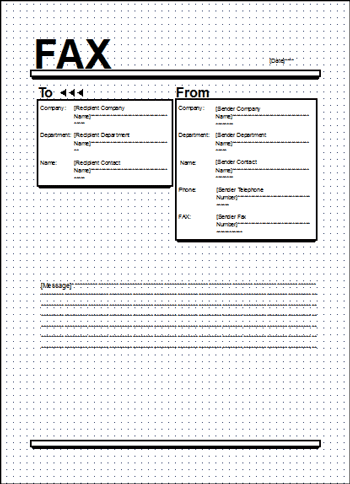
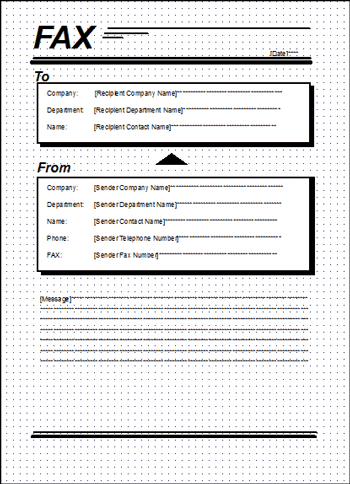
Чтобы использовать образец для создания титульного листа, нажмите [File][Открыть] и выберите образец, который следует использовать.
Пример образца 1.
Пример образца 2.
Пример образца 3.
Нажмите [File][Save as. . . ].
Укажите параметры [Сохранить в] и [Имя файла], а затем нажмите [Сохранить].
Например, для параметра [Сохранить в] указывается [Рабочий стол], а для параметра [Имя файла] — [тест].