
Encriptar Dados para Prevenir Fugas de Informação Causadas por Equipamento Roubado ou Enviado Para Deposição
Mesmo se o dispositivo de memória for roubado, se o equipamento for substituído por um novo ou se o equipamento for descartado, pode prevenir as fugas de informação encriptando os dados no disco rígido do equipamento.
Encriptar os dados no disco rígido
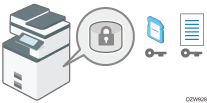
A encriptação é uma medida eficaz contra as fugas de informação. Certifique-se de que guarda a chave de encriptação em segurança para utilizá-la para desencriptação. Imprima-a numa folha ou guarde-a num SD card.
Substituir dados para evitar reposição
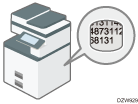
Pode eliminar os dados que não quer que sejam repostos. A função Apagar automaticamente a memória elimina os dados temporariamente guardados no equipamento para cópia e impressão, e a função Apagar toda a memória elimina todos os dados e inicializa o disco rígido do equipamento.
Alterar o código de autenticação do disco rígido
A Enhanced Security HDD Option instalada no equipamento protege o disco rígido de manipulação.
A função de autoencriptação equipada com a Enhanced Security HDD Option encripta todos os dados guardados no equipamento. Adicionalmente, a Enhanced Security HDD Option pode autenticar o equipamento ligado ao disco rígido com base no código de autenticação. Esta função evita que os dados do disco rígido sejam desencriptados, desde que o código de autenticação do disco rígido não seja conhecido, mesmo que o disco rígido seja removido e ligado a um analisador.
Alterar o código de autenticação do disco rígido (tipo de ecrã de definições: Standard)
Alterar o código de autenticação do disco rígido (tipo de ecrã de definições: Clássico)
Encriptar os dados no disco rígido (tipo de ecrã de definições: Standard)

- Mantenha os SD cards e dispositivos de memória flash USB fora do alcance das crianças. Se uma criança engolir acidentalmente um SD card ou um dispositivo de memória flash USB, consulte imediatamente um médico.
Pode encriptar dados contidos no livro de endereços, informações de autenticação e documentos guardados para prevenir as fugas de informação, caso o disco rígido seja removido do equipamento.
Todos os dados guardados no equipamento depois de a encriptação ser ativada serão encriptados.
O algoritmo de encriptação utilizado no equipamento é AES-256.

Esta função está apenas disponível para o disco rígido standard. Se o equipamento estiver equipado com Enhanced Security HDD Option, os dados no disco rígido serão sempre encriptados. Por conseguinte, esta função apenas encripta os dados de NVRAM do equipamento.
O equipamento não pode ser operado enquanto os dados são encriptados, a chave de encriptação é atualizada ou a encriptação é cancelada.
Não desligue a alimentação enquanto o equipamento estiver a encriptar dados, a atualizar a chave de encriptação ou a cancelar a encriptação. Se desligar a alimentação, o disco rígido pode ficar danificado e todos os dados podem tornar-se inutilizáveis.
O processo de encriptação pode demorar várias horas. Assim que o processo de encriptação iniciar, não é possível pará-lo.
A chave de encriptação é necessária para a recuperação de dados ou para a migração para outro equipamento. Certifique-se de que guarda a chave de encriptação segura imprimindo-a num papel ou guardando-a num SD card.
Para transferir os dados do equipamento para outro equipamento, deve desencriptar os dados encriptados. Contacte a assistência técnica sobre a migração de dados.
Se especificar simultaneamente a função Apagar toda a memória e a função de encriptação, a função Apagar toda a memória é executada em primeiro lugar. A encriptação é iniciada após a função Apagar toda a memória ter sido concluída e o equipamento, reiniciado.
Se utilizar a função [Apagar toda a memória] e a encriptação em simultâneo e selecionar substituir 3 vezes para "[Números aleatórios]", o processo demorará cerca de 9 horas e 15 minutos. A reencriptação a partir de um estado já encriptado demora o mesmo tempo.
A função "Apagar toda a memória" também apaga todas as definições de segurança do equipamento, fazendo com que não seja possível fazer a gestão do equipamento e de utilizadores. Certifique-se de que os utilizadores não guardam quaisquer dados no equipamento após o processo "Apagar toda a memória" ter terminado.
Reiniciar o equipamento será mais rápido se não existirem dados a transferir para o disco rígido e se não estiver definida nenhuma encriptação para [Formatar todos os dados], mesmo que todos os dados no disco rígido sejam formatados. Antes de efetuar a encriptação, recomendamos que faça cópias de segurança de dados importantes, como o livro de endereços e todos os dados guardados no servidor de documentos.
A chave de encriptação é necessária para a recuperação de dados se o equipamento avariar. Certifique-se de que guarda a chave de encriptação em segurança para recuperar dados da cópia de segurança.
O equipamento não pode ser utilizado enquanto a chave de encriptação estiver a ser atualizada.
O código de encriptação é necessário para recuperação se o equipamento avariar. Certifique-se de que guarda a chave de encriptação em segurança para recuperar dados da cópia de segurança.
Quando a chave de encriptação é atualizada, a encriptação é efetuada utilizando a nova chave. Depois de concluir o procedimento no painel de controlo do equipamento, desligue o equipamento e reinicie-o para ativar as novas definições. Reiniciar o equipamento pode processar-se de forma lenta se existirem dados que precisem de ser transferidos para o disco rígido.
Depois de começar, a atualização da chave de encriptação não pode ser interrompida. Certifique-se de que o equipamento não é desligado enquanto estiver a decorrer o processo de encriptação. Se o equipamento for desligado enquanto estiver a decorrer a encriptação, o disco rígido ficará danificado e os dados contidos nele ficarão inutilizados.
Se a atualização da chave de encriptação não for concluída, a chave de encriptação criada não será válida.
Não é possível utilizar o equipamento durante o cancelamento da encriptação de dados.
Depois de concluir o cancelamento no painel de controlo do equipamento, desligue o equipamento e reinicie-o para ativar as novas definições. Reiniciar o equipamento pode processar-se de forma lenta se existirem dados que precisem de ser transferidos para o disco rígido.
Assim que o cancelamento da encriptação dos dados é iniciado, não é possível interrompê-lo. Certifique-se de que o equipamento não é desligado enquanto estiver a decorrer o processo de encriptação. Se o equipamento for desligado enquanto estiver a decorrer a encriptação, o disco rígido ficará danificado e os dados contidos nele ficarão inutilizados.
Quando eliminar um equipamento, apague completamente a memória. Para mais informações sobre como apagar toda a memória, consulte a secção que se segue:
 Inicie a sessão no equipamento como administrador do equipamento no painel de controlo.
 No ecrã de início, prima [Definições].

 No ecrã Definições, prima [Definições do sistema].
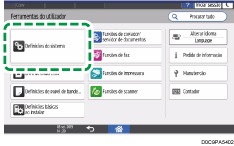
 Prima [Definições para administrador]
 [Gestão de ficheiros][Definições de encriptação dos dados do equipamento].
 Prima [Encriptar].
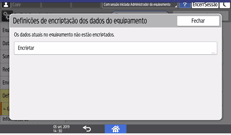
Se os dados tiverem sido encriptados, pode desencriptar os dados, atualizar a chave de encriptação ou efetuar uma cópia de segurança dos dados.
Atualiz chave encriptação: encripta novamente os dados e cria uma nova chave de encriptação.
Cancelar encriptação: cancela a encriptação.
Backup chave encript.: cria uma cópia de segurança da chave de encriptação. A definição de encriptação não é alterada. Avance para o passo 7.
 Selecione uma das opções entre [Todos os dados], [Apenas dados sistema fich] e [Formatar todos os dados] para encriptar os dados.
As definições iniciais do equipamento não são inicializadas, independentemente da opção que selecionar.
Se utilizar Embedded Software Architecture, certifique-se de que seleciona [Todos os dados] ou [Apenas dados sistema fich].
Todos os dados: encripta todos os dados.
Apenas dados sistema fich: os dados seguintes são encriptados ou inicializados:
Dados que são encriptados
Programa/registo da aplicação Embedded Software Architecture, livro de endereços, tipos de letra registados, registos de trabalho, registos de acesso, imagens-miniatura de documentos guardados, e-mails enviados/recebidos, documentos transferidos para o servidor de gestão de documentos, ficheiros recebidos por e-mail para impressão e trabalhos em spool.
Dados que são inicializados
Documentos guardados (documentos no servidor de documentos, documentos relacionados com impressão bloqueada/impressão de teste/impressão guardada/impressão retida, documentos de fax recebidos guardados), dados registados (carimbos/formulários)
Formatar todos os dados: inicializa todos os dados sem encriptação. Os dados NVRAM (memória que permanece mesmo depois de o equipamento ser desligado) não serão apagados (inicializados).
 Selecione a localização para guardar a chave de encriptação.
Guardar em SD: guarda a chave de encriptação num SD card. Insira o SD card na slot de unidades de memória e, em seguida, prima [Guardar em SD]
[OK].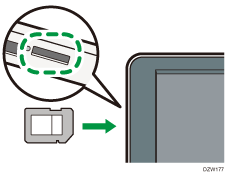
Impr. em papel: imprime a chave de encriptação numa folha de papel. Prima [Imprimir em papel]
[Imprimir].
 Prima [OK].
 Quando o diálogo de confirmação for apresentado, prima [Sair].
 Prima [Página principal] (
 ).
).
 Desligue a alimentação do equipamento e, em seguida, volte a ligá-la.
Quando a alimentação é ligada, o equipamento começa a converter os dados na memória. Aguarde até aparecer a mensagem "Conversão de memória concluída. Desligue o interruptor de alimentação principal." Depois disso, desligue novamente a alimentação.
Especificar Apagar auto memória (tipo de ecrã de definições: Standard)
Se [Defin apagar memória auto] estiver definido como [Ligado], os dados temporários que ficaram no disco rígido enquanto [Defin apagar memória auto] estava definido como [Desligado] podem não ser substituídos.
Não pare o processo de substituição a meio. Se o fizer, pode danificar o disco rígido.
Se ocorrer um erro antes de a substituição ter sido concluída, desligue a alimentação. Volte a ligá-la e, em seguida, repita a partir do passo 1.
Pode substituir e apagar os dados dos trabalhos temporariamente guardados no equipamento utilizando certas funções.
Inicie a sessão no equipamento como administrador do equipamento no painel de controlo.
No ecrã de início, prima [Definições].
No ecrã Definições, prima [Definições do sistema].
Prima [Definições para administrador][Gestão de dados][Definição Apagar auto memória].
A partir da lista junto a Definição Apagar auto memória, selecione a opção [Ligado] e, em seguida, selecione um método de apagar.
O método predefinido para apagar é [Números aleatórios] e o número predefinido de substituições é [3].
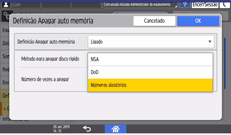
NSA*1: substitui duas vezes os dados por números aleatórios e uma vez por zeros.
DoD*2: substitui os dados por um número aleatório, seguido do respetivo complemento e ainda por outro número aleatório, sendo finalmente verificado.
Números aleatórios: substitui várias vezes os dados por números aleatórios. Selecione um número de substituições entre zero e nove.
*1 National Security Agency (E.U.A)
*2 Department of Defense (E.U.A)
Prima [OK].
Prima [Página principal] ().

Se ativar a substituição e a encriptação de dados, os dados da substituição também serão encriptados.
Para verificar o processo de substituição no painel de controlo
Quando a função Apagar automaticamente a memória está ativada, o ícone de substituição de dados é apresentado no canto inferior direito do ecrã do painel de controlo para indicar o estado dos dados que não foram substituídos.
O equipamento não entrará em modo de suspensão enquanto o processo de substituição estiver a decorrer. Quando a substituição estiver concluída, o equipamento entrará em modo de suspensão.
Não desligue a alimentação do equipamento enquanto a substituição estiver em progresso. Certifique-se de que verifica o estado dos dados no ícone de substituição de dados no ecrã.
O ícone Substituir dados indicará "Sem dados" quando houver um trabalho de impressão de teste/impressão bloqueada/impressão retida/impressão guardada.
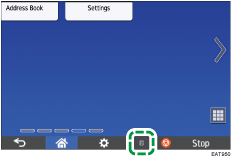
Existem dados para serem substituídos.  | Este ícone acende quando existem dados para substituição e fica intermitente durante a substituição. A substituição começa automaticamente assim que o trabalho tiver terminado. As funções de copiador, de fax e de impressora têm prioridade sobre a função de Apagar automaticamente a memória. A substituição começará assim que o trabalho estiver terminado. |
Não existem dados.  | O caixote do lixo do ícone está vazio quando não existem dados para serem substituídos. O ícone é também apresentado quando existem dados de uma impressão retida/impressão guardada/impressão bloqueada/impressão de teste no disco rígido. |
Como os dados lidos com ativação da função de pré-leitura do driver TWAIN são guardados no disco rígido, podem ser substituídos. Dados lidos sem ativação da função de pré-leitura não são substituídos.
Se o ícone indicar que existem dados a substituir mesmo que não existam, desligue a alimentação do equipamento. Ligue novamente e verifique se o ícone se altera, indicando que não existem dados a substituir. Se não se alterar, contacte a assistência técnica.
Se o ícone Substituir dados não for visualizado, verifique primeiro se Apagar auto memória está definido como [Desligado]. Se o ícone não for apresentado apesar de [Defin apagar memória auto] estar definido como [Ligado], contacte a assistência técnica.
Se o ícone Substituir dados continuar "Com dados" quando não existirem dados a serem substituídos, desligue a alimentação principal do equipamento. Ligue-o novamente e veja se o ícone muda para "Sem dados". Se não mudar, contacte o consultor comercial ou a assistência técnica.
Inicializar o equipamento com a função de Apagar toda a memória (tipo de ecrã de definições: Standard)
Substitua e apague todos os dados guardados no disco rígido quando mudar o equipamento de local ou proceder à sua deposição. As definições de dispositivo guardadas na memória do equipamento são inicializadas.
Se o equipamento estiver equipado com a opção Enhanced Security HDD, o disco rígido ignora automaticamente a chave de encriptação, fazendo com que seja impossível desencriptar os dados guardados disco rígido antes de serem apagados pelo método de substtuição selecionado.
Para obter mais informações sobre a utilização do equipamento depois de executar a função Apagar toda a memória, contacte a assistência técnica.
Se o interruptor da alimentação principal for desligado antes do processo Apagar Toda a Memória estar concluído, a substituição será interrompida e os dados permanecerão no disco rígido.
Não pare o processo de substituição a meio. Se o fizer, pode danificar o disco rígido.
Recomendamos que, antes de apagar o disco rígido, utilize o Device Manager NX para fazer uma cópia de segurança dos códigos de utilizador, dos contadores para cada código de utilizador e do livro de endereços. Para mais informações, consulte a Ajuda do Device Manager NX.
Se o método de números aleatórios estiver selecionado e definido para substituir os dados três vezes, o processo Apagar Toda a Memória pode demorar até 3 horas e 45 minutos. Não pode operar o equipamento durante a substituição.
A função Apagar Toda a Memória também apaga todas as definições de segurança do equipamento, fazendo com que não seja possível fazer a gestão do equipamento e de utilizadores. Certifique-se de que os utilizadores não guardam quaisquer dados no equipamento após o processo Apagar Toda a Memória estar concluído.
Tem também de formatar os dados guardados no painel de operação quando apagar os dados guardados no disco rígido do equipamento. Pode formatar os dados guardados no painel de operação premindo [Definições do sistema]
[Definições para administrador][Gestão de dados][Repor predefinições do painel de controlo]. Pode formatar as definições de funções de ecrã, as definições de aplicações individuais e a memória cache.Se as funções avançadas estiverem instaladas no equipamento, desinstale-as antes de executar Apagar toda a memória. Para obter detalhes acerca da desinstalação das funções avançadas, consulte as Definições de funções avançadas.
Inicie a sessão no equipamento como administrador do equipamento no painel de controlo.
No ecrã de início, prima [Definições].
No ecrã Definições, prima [Definições do sistema].
Prima [Definições para administrador][Gestão de dados][Apagar toda a memória].
A partir da lista junto a Método para apagar disco rígido, selecione o método de apagar.
O método predefinido para apagar é [Números aleatórios] e o número predefinido de substituições é [3].
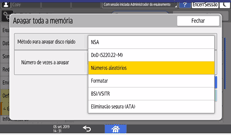
NSA*1: substitui duas vezes os dados por números aleatórios e uma vez por zeros.
DoD (5220.22-M)*2: substitui os dados por um número aleatório, seguido do respetivo complemento e ainda por outro número aleatório, sendo os dados verificados no final.
Números aleatórios: substitui várias vezes os dados por números aleatórios. Selecione um número de substituições entre zero e nove.
Formatar: formata o disco rígido. Os dados não são substituídos.
BSI/VSITR: substitui os dados sete vezes pelo valor fixado (por exemplo, 0x00).
Eliminação segura (ATA): substitui os dados utilizando um algoritmo incorporado na unidade de disco rígido.
*1 National Security Agency (E.U.A)
*2 Department of Defense (E.U.A)
Prima [Apagar].
Prima [Sim].
Quando o processo de Apagar toda a memória é concluído, prima [Sair] e desligue a alimentação do equipqmento.
Para imprimir o resultado desse processo, prima [Definições do sistema]
[Definições para administrador][Gestão de dados][Apagar toda a memória], e, em seguida, prima [Imprimir relatório].Inicialize as definições no painel de controlo, conforme necessário. Prima [Definições do sistema]
[Definições para administrador][Gestão de dados][Repor predefinições do painel de controlo] para inicializar os dados, incluindo as definições de aplicações individuais e a memória cache.Se o interruptor de alimentação do equipamento for desligado antes do processo Apagar Toda a Memória estiver concluído, a substituição recomeçará assim que o interruptor de alimentação principal seja novamente ligado.
Se ocorrer um erro antes de a substituição ter sido concluída, desligue a alimentação do equipamento. Volte a ligá-la e, em seguida, repita a partir do passo 1.
Alterar o código de autenticação do disco rígido (tipo de ecrã de definições: Standard)
Para proteger com segurança informações confidenciais guardadas na função anexada Enhanced Security HDD Option, altere o código de autenticação do disco rígido quando o equipamento for instalado e também em intervalos regulares (utilizando 8 a 32 carateres alfanuméricos).
O código de autenticação do disco rígido atualmente especificado não é apresentado no ecrã do equipamento para proteger os dados.
Evite que o código de autenticação do disco rígido seja divulgado para que os dados permaneçam seguros.
Inicie a sessão no equipamento como administrador do equipamento no painel de controlo.
No ecrã de início, prima [Definições].
No ecrã Definições, prima [Definições do sistema].
Prima [Definições para administrador][Código de autenticação do disco rígido].
Introduza o código de autenticação e prima [OK].
Prima [OK].
Prima [Página principal] ().
Encriptar dados no disco rígido (tipo de ecrã de definições: Clássico)
- Mantenha os SD cards e dispositivos de memória flash USB fora do alcance das crianças. Se uma criança engolir acidentalmente um SD card ou um dispositivo de memória flash USB, consulte imediatamente um médico.
Pode encriptar dados contidos no livro de endereços, informações de autenticação e documentos guardados para prevenir as fugas de informação, caso o disco rígido seja removido do equipamento.
Todos os dados guardados no equipamento depois de a encriptação ser ativada serão encriptados.
O algoritmo de encriptação utilizado no equipamento é AES-256.
Esta função está apenas disponível para o disco rígido standard. Se o equipamento estiver equipado com Enhanced Security HDD Option, os dados no disco rígido serão sempre encriptados. Por conseguinte, esta função apenas encripta os dados de NVRAM do equipamento.
O equipamento não pode ser operado enquanto os dados são encriptados, a chave de encriptação é atualizada ou a encriptação é cancelada.
Não desligue a alimentação enquanto o equipamento estiver a encriptar dados, a atualizar a chave de encriptação ou a cancelar a encriptação. Se desligar a alimentação, o disco rígido pode ficar danificado e todos os dados podem tornar-se inutilizáveis.
O processo de encriptação pode demorar várias horas. Assim que o processo de encriptação iniciar, não é possível pará-lo.
A chave de encriptação é necessária para a recuperação de dados ou para a migração para outro equipamento. Certifique-se de que guarda a chave de encriptação segura imprimindo-a num papel ou guardando-a num SD card.
Para transferir os dados do equipamento para outro equipamento, deve desencriptar os dados encriptados. Contacte a assistência técnica sobre a migração de dados.
Se especificar simultaneamente a função Apagar toda a memória e a função de encriptação, a função Apagar toda a memória é executada em primeiro lugar. A encriptação é iniciada após a função Apagar toda a memória ter sido concluída e o equipamento, reiniciado.
Se utilizar a função [Apagar toda a memória] e a encriptação em simultâneo e selecionar substituir 3 vezes para "[Números aleatórios]", o processo demorará cerca de 9 horas e 15 minutos. A reencriptação a partir de um estado já encriptado demora o mesmo tempo.
A função "Apagar toda a memória" também apaga todas as definições de segurança do equipamento, fazendo com que não seja possível fazer a gestão do equipamento e de utilizadores. Certifique-se de que os utilizadores não guardam quaisquer dados no equipamento após o processo "Apagar toda a memória" ter terminado.
Reiniciar o equipamento será mais rápido se não existirem dados a transferir para o disco rígido e se não estiver definida nenhuma encriptação para [Formatar todos os dados], mesmo que todos os dados no disco rígido sejam formatados. Antes de efetuar a encriptação, recomendamos que faça cópias de segurança de dados importantes, como o livro de endereços e todos os dados guardados no servidor de documentos.
A chave de encriptação é necessária para a recuperação de dados se o equipamento avariar. Certifique-se de que guarda a chave de encriptação em segurança para recuperar dados da cópia de segurança.
O equipamento não pode ser utilizado enquanto a chave de encriptação estiver a ser atualizada.
O código de encriptação é necessário para recuperação se o equipamento avariar. Certifique-se de que guarda a chave de encriptação em segurança para recuperar dados da cópia de segurança.
Quando a chave de encriptação é atualizada, a encriptação é efetuada utilizando a nova chave. Depois de concluir o procedimento no painel de controlo do equipamento, desligue o equipamento e reinicie-o para ativar as novas definições. Reiniciar o equipamento pode processar-se de forma lenta se existirem dados que precisem de ser transferidos para o disco rígido.
Depois de começar, a atualização da chave de encriptação não pode ser interrompida. Certifique-se de que o equipamento não é desligado enquanto estiver a decorrer o processo de encriptação. Se o equipamento for desligado enquanto estiver a decorrer a encriptação, o disco rígido ficará danificado e os dados contidos nele ficarão inutilizados.
Se a atualização da chave de encriptação não for concluída, a chave de encriptação criada não será válida.
Não é possível utilizar o equipamento durante o cancelamento da encriptação de dados.
Depois de concluir o cancelamento no painel de controlo do equipamento, desligue o equipamento e reinicie-o para ativar as novas definições. Reiniciar o equipamento pode processar-se de forma lenta se existirem dados que precisem de ser transferidos para o disco rígido.
Assim que o cancelamento da encriptação dos dados é iniciado, não é possível interrompê-lo. Certifique-se de que o equipamento não é desligado enquanto estiver a decorrer o processo de encriptação. Se o equipamento for desligado enquanto estiver a decorrer a encriptação, o disco rígido ficará danificado e os dados contidos nele ficarão inutilizados.
Quando eliminar um equipamento, apague completamente a memória. Para mais informações sobre como apagar toda a memória, consulte a secção que se segue:
Inicie a sessão no equipamento como administrador do equipamento no painel de controlo.
No ecrã de início, prima [Definições].
No ecrã Definições, prima [Funções de equipamento].
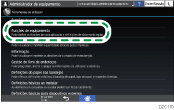
Prima [Definições do sistema] separador [Ferr. Administrador][Definições de encriptação de dados do equipamento] para visualizar o ecrã de definição.
Prima [Encriptar].
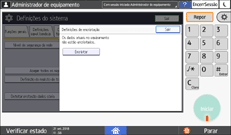
Se os dados tiverem sido encriptados, pode desencriptar os dados, atualizar a chave de encriptação ou efetuar uma cópia de segurança dos dados.
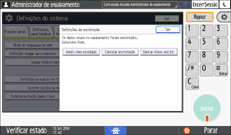
Atualiz chave encriptação: encripta novamente os dados e cria uma nova chave de encriptação.
Cancelar encriptação: cancela a encriptação.
Backup chave encript.: cria uma cópia de segurança da chave de encriptação. A definição de encriptação não é alterada. Avance para o passo 7.
Selecione uma das opções entre [Todos os dados], [Apenas dados sistema fich] e [Formatar todos os dados] para encriptar os dados.
As definições do equipamento não são inicializadas, independentemente da opção que selecionar.
Se utilizar Embedded Software Architecture, certifique-se de que seleciona [Todos os dados] ou [Apenas dados sistema fich].
Todos os dados: encripta todos os dados.
Apenas dados sistema fich: os dados seguintes são encriptados ou inicializados:
Dados que são encriptados
Programa/registo da aplicação Embedded Software Architecture, livro de endereços, tipos de letra registados, registos de trabalho, registos de acesso, imagens-miniatura de documentos guardados, e-mails enviados/recebidos, documentos transferidos para o servidor de gestão de documentos, ficheiros recebidos por e-mail para impressão e trabalhos em spool.
Dados que são inicializados
Documentos guardados (documentos no servidor de documentos, documentos relacionados com impressão bloqueada/impressão de teste/impressão guardada/impressão retida, documentos de fax recebidos guardados), dados registados (carimbos/formulários)
Formatar todos os dados: inicializa todos os dados sem encriptação. Os dados NVRAM (memória que permanece mesmo depois de o equipamento ser desligado) não serão apagados (inicializados).
Selecione a localização para guardar a chave de encriptação.
Guardar em SD: guarda a chave de encriptação num SD card. Insira o SD card na slot de unidades de memória e, em seguida, prima [Guardar em SD]
[OK].Impr. em papel: imprime a chave de encriptação numa folha de papel. Prima [Impr. em papel]
[Início].
Prima [OK].
O processo de encriptação ou inicialização é iniciado.
Prima [Início] ().
Desligue a alimentação do equipamento e, em seguida, volte a ligá-la.
Quando a alimentação é ligada, o equipamento começa a converter os dados na memória. Aguarde até aparecer a mensagem "Conversão de memória concluída. Desligue o interruptor de alimentação principal." Depois disso, desligue novamente a alimentação.
Especificar Apagar auto memória (tipo de ecrã de definições: Clássico)
Se [Defin apagar memória auto] estiver definido como [Ligado], os dados temporários que ficaram no disco rígido enquanto [Defin apagar memória auto] estava definido como [Desligado] podem não ser substituídos.
Não pare o processo de substituição a meio. Se o fizer, pode danificar o disco rígido.
Se ocorrer um erro antes de a substituição ter sido concluída, desligue a alimentação. Volte a ligá-la e, em seguida, repita a partir do passo 1.
Pode substituir e apagar os dados dos trabalhos temporariamente guardados no equipamento utilizando certas funções.
Inicie a sessão no equipamento como administrador do equipamento no painel de controlo.
No ecrã de início, prima [Definições].
No ecrã Definições, prima [Funções de equipamento].
Prima [Definições do sistema] separador [Ferr. administrador][Definição Apagar auto memória] para visualizar o ecrã de definições.
Prima [Ligado] e selecione o método de substituição.
O método predefinido para substituição é "Números aleatórios" e o número predefinido de substituições é 3.
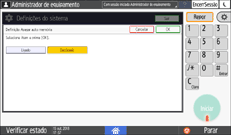
NSA*1: substitui duas vezes os dados por números aleatórios e uma vez por zeros.
DoD*2: substitui os dados por um número aleatório, seguido do respetivo complemento e ainda por outro número aleatório, sendo finalmente verificado.
Números aleatórios: substitui várias vezes os dados por números aleatórios. Selecione um número de substituições entre zero e nove.
*1 National Security Agency (E.U.A)
*2 Department of Defense (E.U.A)
Prima [OK].
Prima [Início] ().
Se ativar a substituição e a encriptação de dados, os dados da substituição também serão encriptados.
Para verificar o processo de substituição no painel de controlo
Quando a função Apagar automaticamente a memória está ativada, o ícone de substituição de dados é apresentado no canto inferior direito do ecrã do painel de controlo para indicar o estado dos dados que não foram substituídos.
O equipamento não entrará em modo de suspensão enquanto o processo de substituição estiver a decorrer. Quando a substituição estiver concluída, o equipamento entrará em modo de suspensão.
Não desligue a alimentação do equipamento enquanto a substituição estiver em progresso. Certifique-se de que verifica o estado dos dados no ícone de substituição de dados no ecrã.
O ícone Substituir dados indicará "Sem dados" quando houver um trabalho de impressão de teste/impressão bloqueada/impressão retida/impressão guardada.
Existem dados para serem substituídos. | Este ícone acende quando existem dados para substituição e fica intermitente durante a substituição. A substituição começa automaticamente assim que o trabalho tiver terminado. As funções de copiador, de fax e de impressora têm prioridade sobre a função de Apagar automaticamente a memória. A substituição começará assim que o trabalho estiver terminado. |
Não existem dados. | O caixote do lixo do ícone está vazio quando não existem dados para serem substituídos. O ícone é também apresentado quando existem dados de uma impressão retida/impressão guardada/impressão bloqueada/impressão de teste no disco rígido. |
Como os dados lidos com ativação da função de pré-leitura do driver TWAIN são guardados no disco rígido, podem ser substituídos. Dados lidos sem ativação da função de pré-leitura não são substituídos.
Se o ícone indicar que existem dados a substituir mesmo que não existam, desligue a alimentação do equipamento. Ligue novamente e verifique se o ícone se altera, indicando que não existem dados a substituir. Se não se alterar, contacte a assistência técnica.
Se o ícone Substituir dados não for visualizado, verifique primeiro se Apagar auto memória está definido como [Desligado]. Se o ícone não for apresentado apesar de [Defin apagar memória auto] estar definido como [Ligado], contacte a assistência técnica.
Se o ícone Substituir dados continuar "Com dados" quando não existirem dados a serem substituídos, desligue a alimentação principal do equipamento. Ligue-o novamente e veja se o ícone muda para "Sem dados". Se não mudar, contacte o consultor comercial ou a assistência técnica.
Inicializar o equipamento com a função de Apagar toda a memória (tipo de ecrã de definições: Clássico)
Substitua e apague todos os dados guardados no disco rígido quando mudar o equipamento de local ou proceder à sua deposição. As definições de dispositivo guardadas na memória do equipamento são inicializadas.
Se o equipamento estiver equipado com a opção Enhanced Security HDD, o disco rígido ignora automaticamente a chave de encriptação, fazendo com que seja impossível desencriptar os dados guardados disco rígido antes de serem apagados pelo método de substtuição selecionado.
Para obter mais informações sobre a utilização do equipamento depois de executar a função Apagar toda a memória, contacte a assistência técnica.
Se o interruptor da alimentação principal for desligado antes do processo Apagar Toda a Memória estar concluído, a substituição será interrompida e os dados permanecerão no disco rígido.
Não pare o processo de substituição a meio. Se o fizer, pode danificar o disco rígido.
Recomendamos que, antes de apagar o disco rígido, utilize o Device Manager NX para fazer uma cópia de segurança dos códigos de utilizador, dos contadores para cada código de utilizador e do livro de endereços. Para mais informações, consulte a Ajuda do Device Manager NX.
Se o método de números aleatórios estiver selecionado e definido para substituir os dados três vezes, o processo Apagar Toda a Memória pode demorar até 3 horas e 45 minutos. Não pode operar o equipamento durante a substituição.
A função Apagar Toda a Memória também apaga todas as definições de segurança do equipamento, fazendo com que não seja possível fazer a gestão do equipamento e de utilizadores. Certifique-se de que os utilizadores não guardam quaisquer dados no equipamento após o processo Apagar Toda a Memória estar concluído.
Tem também de formatar os dados guardados no painel de operação quando apagar os dados guardados no disco rígido do equipamento. Pode formatar os dados guardados no painel em [Inicializar definições de funcionalidades do ecrã] em [Definições para ecrã] nas [Funções de ecrã]. Pode formatar as definições de funções de ecrã, as definições de aplicações individuais e a memória cache.
Se as funções avançadas estiverem instaladas no equipamento, desinstale-as antes de executar Apagar toda a memória. Para obter detalhes acerca da desinstalação das funções avançadas, consulte as Definições de funções avançadas.
Inicie a sessão no equipamento como administrador do equipamento no painel de controlo.
No ecrã de início, prima [Definições].
No ecrã Definições, prima [Funções de equipamento].
Prima [Definições do sistema] separador [Ferr. administrador][Apagar toda a memória] para visualizar o ecrã de definição.
Selecione o método de substituição.
O método predefinido para substituição é "Números aleatórios" e o número predefinido de substituições é 3.

NSA*1: substitui duas vezes os dados por números aleatórios e uma vez por zeros.
DoD (5220.22-M)*2: substitui os dados por um número aleatório, seguido do respetivo complemento e ainda por outro número aleatório, sendo os dados verificados no final.
Números aleatórios: substitui várias vezes os dados por números aleatórios. Selecione um número de substituições entre zero e nove.
BSI/VSITR: substitui os dados sete vezes pelo valor fixado (por exemplo, 0x00).
Eliminação segura (ATA): substitui os dados utilizando um algoritmo incorporado na unidade de disco rígido.
Formatar: formata o disco rígido. Os dados não são substituídos.
*1 National Security Agency (E.U.A)
*2 Department of Defense (E.U.A)
Prima [Apagar].
Prima [Sim].
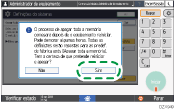
Quando o processo de Apagar toda a memória é concluído, prima [Sair] e desligue a alimentação do equipqmento.
Para imprimir o resultado desse processo, prima [Definições do sistema]
separador [Ferr. Administrador][Apagar toda a memória] e, em seguida, [Imprimir relatório].Inicialize as definições no painel de controlo, conforme necessário. Prima [Funções de ecrã]
[Sistema][Definições para ecrã][Inicializar definições de funcionalidades do ecrã] para inicializar as definições de aplicações ou listagens.Se o interruptor de alimentação principal for desligado antes do processo Apagar Toda a Memória estiver concluído, a substituição recomeçará assim que o interruptor de alimentação principal seja novamente ligado.
Se ocorrer um erro antes de a substituição ter sido concluída, desligue a alimentação. Volte a ligar a alimentação e repita o procedimento a partir do passo 1.
Alterar o código de autenticação do disco rígido (tipo de ecrã de definições: Clássico)
Para proteger com segurança informações confidenciais guardadas na função anexada Enhanced Security HDD Option, altere o código de autenticação do disco rígido quando o equipamento for instalado e também em intervalos regulares (utilizando 8 a 32 carateres alfanuméricos).
O código de autenticação do disco rígido atualmente especificado não é apresentado no ecrã do equipamento para proteger os dados.
Evite que o código de autenticação do disco rígido seja divulgado para que os dados permaneçam seguros.
Inicie a sessão no equipamento como administrador do equipamento no painel de controlo.
No ecrã de início, prima [Definições].
No ecrã Definições, prima [Funções de equipamento].
Prima [Definições do sistema] separador [Ferr. administrador][Código de autenticação do disco rígido] para visualizar o ecrã de definição.
Introduza o código de autenticação e prima [OK].
Prima [OK].
Prima [Início] ().