
Validar Utilizadores Para Utilizar o Equipamento (Autenticação dos Utilizadores)
A "Autenticação dos utilizadores" é um sistema para autenticar utilizadores e conceder-lhes privilégios para utilizar o equipamento. O equipamento solicita a introdução de um texto arbitrário, do nome de utilizador de início de sessão ou da palavra-passe de início de sessão para autenticar um utilizador.
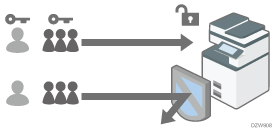
A autenticação dos utilizadores impede a utilização do equipamento por parte de utilizadores não autorizados e é útil para a gestão e análise do equipamento em termos de utilizador, frequência e tempo de operação.
Guia do Utilizador (Versão Completa)
Pode utilizar o cartão IC ou um dispositivo móvel em vez de introduzir a sua informação de autenticação no painel de controlo para autenticação de utilizador.
Iniciar a Sessão no Equipamento Utilizando um Cartão IC ou um Dispositivo Móvel
Método de autenticação dos utilizadores
Existem quatro tipos de métodos de autenticação dos utilizadores, incluindo autenticação básica que limita a utilização do equipamento, e métodos que utilizam um servidor de autenticação na rede. Selecione um método dependendo da condição de utilização ou do número de utilizadores.
Método de autenticação dos utilizadores | Explicação |
|---|---|
Autenticação através do código de utilizador | A autenticação é efetuada utilizando um código de utilizador com oito dígitos. Quando especificar a autenticação por código de utilizador, o equipamento solicita que introduza o código de utilizador para utilizar o equipamento. O mesmo código de utilizador pode ser utilizado por vários utilizadores. |
Autenticação básica | A autenticação é efetuada utilizando o nome de utilizador e a palavra-passe de início de sessão registados no livro de endereços no equipamento. Quando especificar a autenticação básica, o equipamento solicita que introduza as informações de início de sessão para utilizar o equipamento. |
Autenticação Windows | A autenticação é efetuada utilizando a conta registada no Active Directory do servidor Windows. Quando especificar a autenticação Windows, o equipamento solicita que introduza as informações de início de sessão para utilizar o equipamento. |
Autenticação LDAP | A autenticação é efetuada utilizando as informações do utilizador registadas no servidor LDAP. Quando especificar a autenticação LDAP, o equipamento solicita que introduza as informações de início de sessão para utilizar o equipamento. |
Na autenticação Windows ou LDAP, o equipamento pode autenticá-lo sem registar manualmente as suas informações de utilizador no livro de endereços do equipamento, uma vez que as informações do utilizador no servidor são registadas automaticamente no equipamento.
Na autenticação Windows ou LDAP, pode gerir as informações do utilizador centralmente no servidor. Pode também utilizar sempre o endereço fornecido pelo servidor enquanto remetente (De) de e-mails enviados a partir do equipamento. Estas funções são úteis para evitar a fuga de dados causada pela introdução errada de informação ou o spoofing por parte de um utilizador não autorizado.
Quando trocar o método de autenticação por código de utilizador para outro método, o código de utilizador será utilizado como o nome de utilizador de início de sessão. Neste caso, a palavra-passe de início de sessão não é especificada. Para evitar a utilização não autorizada, elimine as informações do utilizador não necessárias e configure uma palavra-passe para os utilizadores que se manterão.

Se a autenticação dos utilizadores não puder ser efetuada devido a um problema com o equipamento ou com a rede, o administrador do equipamento pode desativar temporariamente a autenticação dos utilizadores para utilizar o equipamento. Tome esta medida apenas durante emergências.
Especificar a autenticação por código de utilizador (tipo de ecrã de definições: Standard)
Especifique as funções a restringir.
 Inicie a sessão no equipamento como administrador do equipamento no painel de controlo.
 No ecrã de início, prima [Definições].

 No ecrã Definições, prima [Definições do sistema].
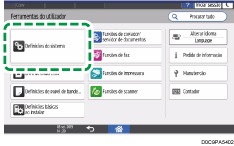
 Prima [Definições para administrador]
 [Autenticação/Cobrança][Autenticação admin/Autenticação utilizador/Autenticação apps ][Gestão de autenticação de utilizadores].
 Selecione [Autenticação por código de utilizador] a partir da lista junto à Gestão de autenticação de utilizadores.
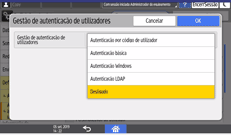
 A partir das Funções a restringir, selecione as funções a restringir a utilização.
Especifique se pretende, ou não, a autenticação por código de utilizador para cada função.
Quando registar automaticamente o código de utilizador para o controlador de impressão, selecione [Controlo do PC] para a função de impressora. Especifique o código de utilizador registado no Livro de endereços no driver de impressão.
Quando o [Controlo do PC] é selecionado, o código de utilizador especificado no driver de impressão fica automaticamente registado no Livro de endereços e é excluído da limitação da utilização de volumes de impressão. Para limitar a utilização de volumes de impressão, selecione outra opção que não [Controlo do PC] para a função de impressora.
Guia do Utilizador (Versão Completa)
Para a Autenticação do trabalho da impressora, especifique o nível de segurança para trabalhos de impressão utilizando o driver de impressão.
Executar um Trabalho de Impressão Apenas com a Informação de Autenticação
 Prima [OK].
 Prima [Página principal] (
 ).
).
 Quando visualizar o diálogo de confirmação, prima [OK] e, em seguida, encerre a sessão do equipamento.
Se o registo das informações do utilizador não for concluído, registe o utilizador no livro de endereços e especifique o código de utilizador.
Guia do Utilizador (Versão Completa)
Especificar a autenticação básica (tipo de ecrã de definições: Standard)
Registe os valores predefinidos das funções disponíveis para cada utilizador.
Inicie a sessão no equipamento como administrador do equipamento no painel de controlo.
No ecrã de início, prima [Definições].
No ecrã Definições, prima [Definições do sistema].
Prima [Definições para administrador][Autenticação/Cobrança][Autenticação admin/Autenticação utilizador/Autenticação apps ][Gestão de autenticação de utilizadores].
Selecione [Autenticação básica] a partir da lista junto da Gestão de autenticação de utilizadores.
A partir das Funções disponíveis, selecione as funções disponíveis para o utilizador.
Especifique as funções disponíveis para o utilizador para cada função.
Para a Autenticação do trabalho da impressora, especifique o nível de segurança para trabalhos de impressão utilizando o driver de impressão.
Executar um Trabalho de Impressão Apenas com a Informação de Autenticação
Prima [OK].
Prima [Página principal] ().
Quando visualizar o diálogo de confirmação, prima [OK] e, em seguida, encerre a sessão do equipamento.
Se o registo das informações do utilizador não for concluído, registe o utilizador no livro de endereços e especifique as informações de início de sessão.
"Registar um utilizador no livro de endereços e especificar a informação de início de sessão", Guia do Utilizador (Versão completa) em inglês
O nome de utilizador e a palavra-passe de início de sessão podem ser utilizados para autenticar o utilizador no servidor SMTP ou LDAP ou para autenticar pastas partilhadas.
Utilize um nome de utilizador de início de sessão que não "other", "admin", "supervisor" ou "HIDE***". (Introduza uma cadeia de carateres opcional em "***".) Não pode utilizar estes nomes de utilizador na autenticação uma vez que os mesmos já estão a ser utilizados no equipamento.
Especificar a autenticação do Windows (tipo de ecrã de definições: Standard)
Registe a informação necessária para a autenticação no servidor Windows.

Verifique previamente as condições no servidor Windows e instale o servidor Web (IIS) e os Serviços de Certificados do Active Directory no servidor Windows.
Preparar o Servidor para Utilização para Autenticação dos Utilizadores
Para utilizar a autenticação Kerberos no servidor, registe o domínio previamente para determinar a área da rede.
Guia do Utilizador (Versão Completa)
Inicie a sessão no equipamento como administrador do equipamento no painel de controlo.
No ecrã de início, prima [Definições].
No ecrã Definições, prima [Definições do sistema].
Prima [Definições para administrador][Autenticação/Cobrança][Autenticação admin/Autenticação utilizador/Autenticação apps ][Gestão de autenticação de utilizadores].
Selecione [Autenticação Windows] a partir da lista junto à Gestão de autenticação de utilizadores.
Registe o servidor para a autenticação e especifique as funções utilizáveis.
Autenticação Kerberos: para ativar a autenticação Kerberos, selecione a opção [Ligado].
Nome de domínio: para desativar a autenticação Kerberos, introduza o nome de domínio a autenticar.
Nome de Realm: para ativar a autenticação Kerberos, selecione o nome de realm a autenticar.
Utilizar ligação segura (SSL): para encriptar sinais de comunicação, selecione a opção [Ligado].
Autent. trab. impressora: especifique o nível de segurança para trabalhos de impressão utilizando o driver de impressão.
Executar um Trabalho de Impressão Apenas com a Informação de Autenticação
Grupo: se tiverem sido registados grupos globais, pode especificar as funções utilizáveis por cada grupo global. Prima [* Não registado] e, em seguida, introduza o mesmo nome que está registado no servidor para especificar as funções disponíveis.
Os utilizadores que estão registados em vários grupos podem utilizar todas as funções disponíveis para esses grupos.
Um utilizador que não está registado em qualquer grupo pode utilizar a autoridade especificada em [*Grupo predefinido]. Por predefinição, todas as funções estão disponíveis para os membros do grupo predefinido.
Para as Funções disponíveis, especifique as funções disponíveis para cada grupo.
Prima [OK].
Prima [Página principal] ().
Quando visualizar o diálogo de confirmação, prima [OK] e, em seguida, encerre a sessão do equipamento.
Para mais informações sobre os carateres que podem ser utilizados para os nomes de utilizador e palavras-passe de início de sessão, consulte a secção seguinte:
Adicionar administradores ou alterar privilégios (tipo de ecrã de definições: Clássico)
Quando aceder posteriormente ao equipamento, pode utilizar todas as funções disponíveis para o seu grupo e para si como utilizador individual.
Os utilizadores que estão registados em vários grupos podem utilizar todas as funções disponíveis para esses grupos.
Com a autenticação Windows, não necessita criar um certificado de servidor, a menos que queira registar automaticamente informações de utilizadores, como nomes de utilizadores com SSL.
Especificar a autenticação LDAP (tipo de ecrã de definições: Standard)
Registe a informação necessária para a autenticação no servidor LDAP.
Verifique as condições de utilização do servidor LDAP com antecedência e registe o servidor LDAP no equipamento.
Preparar o Servidor para Utilização para Autenticação dos Utilizadores
Guia do Utilizador (Versão Completa)
Inicie a sessão no equipamento como administrador do equipamento no painel de controlo.
No ecrã de início, prima [Definições].
No ecrã Definições, prima [Definições do sistema].
Prima [Definições para administrador][Autenticação/Cobrança][Autenticação admin/Autenticação utilizador/Autenticação apps ][Gestão de autenticação de utilizadores].
Selecione [Autenticação LDAP] a partir da lista junto à Gestão de autenticação de utilizadores.
Selecione o servidor a autenticar e especifique as funções disponíveis.
Servidores LDAP: selecione o servidor LDAP a autenticar.
Atributo nome início sessão: utilize este atributo como um critério de procura para obter informações do utilizador. Crie um filtro de procura com base no atributo do nome de início de sessão, selecione um utilizador e, em seguida, obtenha as informações do utilizador a partir do servidor LDAP a transferir para o livro de endereços do equipamento.
Se separar os diferentes atributos de início de sessão com uma vírgula (,), a procura devolverá correspondências introduzindo o nome de início de sessão para um ou ambos atributos.
Além disso, se introduzir dois nomes de início de sessão separados por um sinal de igual (=) (por exemplo: cn=abcde, uid=xyz), a procura devolverá apenas correspondências para uma correspondência dos atributos de ambos os nomes de início de sessão. Esta função de pesquisa pode ser aplicada quando a "Autenticação texto simples" estiver especificada.
Atributo único: especifique este atributo para fazer corresponder as informações do utilizador no servidor LDAP com as do equipamento. Um utilizador cujo atributo único registado no servidor LDAP corresponde ao de um utilizador registado no equipamento é tratado como o mesmo utilizador no equipamento. Especifique o atributo que é utilizado para informação única no servidor como o Atributo único. Pode introduzir "cn" ou "employeeNumber" para utilizar como "serialNumber" ou como "uid", desde que seja único.
Funções disponíveis: especifique as funções disponíveis para o utilizador de cada função.
Para a Autenticação do trabalho da impressora, especifique o nível de segurança para trabalhos de impressão utilizando o driver de impressão.
Executar um Trabalho de Impressão Apenas com a Informação de Autenticação
Prima [OK].
Prima [Página principal] ().
Quando visualizar o diálogo de confirmação, prima [OK] e, em seguida, encerre a sessão do equipamento.
Para mais informações sobre os carateres que podem ser utilizados para os nomes de utilizador e palavras-passe de início de sessão, consulte a secção seguinte:
No modo de autenticação simples LDAP, a autenticação falha se a palavra-passe for deixada em branco. Para utilizar palavras-passe em branco, contacte a assistência técnica.
Especificar a autenticação por código de utilizador (tipo de ecrã de definições: Clássico)
Selecione [AutentCódUtiliz] em [Gestão de autenticação do utilizador] e especifique as funções a restringir.
Inicie a sessão no equipamento como administrador do equipamento no painel de controlo.
No ecrã de início, prima [Definições].
No ecrã Definições, prima [Funções de equipamento].
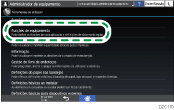
Prima [Definições do sistema] separador [Ferr. administrador][Gestão de autenticação do utilizador] para visualizar o ecrã das definições da gestão de autenticação do utilizador.
Prima "AutentCódUtiliz" e, em seguida, selecione as funções a restringir.
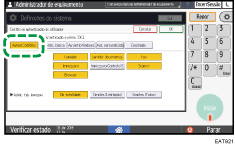
Funções a restringir: especifique se pretende efetuar a autenticação por código de utilizador para cada função.
Ao registar automaticamente o código de utilizador do controlador de impressão, selecione [Impressora: Controlo PC] em "Impressora". Especifique o código de utilizador registado em [Sistema] no driver de impressão.
Quando [Impressora: Controlo PC] é selecionado, o código de utilizador especificado no controlador de impressão é registado automaticamente no livro de endereços e excluído do limite de utilização de volumes de impressão. Para limitar a utilização de volumes de impressão, selecione outra opção que não [Impressora: Controlo PC] em "Impressora".
Guia do Utilizador (Versão Completa)
Autent. trab. impressora: especifique o nível de segurança para trabalhos de impressão utilizando o driver de impressão.
Executar um Trabalho de Impressão Apenas com a Informação de Autenticação
Prima [OK].
Prima [Sair] para apresentar a caixa de diálogo de confirmação e, em seguida, prima [Sim] para encerrar a sessão no equipamento.
Se o registo das informações do utilizador não for concluído, registe o utilizador no livro de endereços e especifique o código de utilizador.
Guia do Utilizador (Versão Completa)
Especificar a autenticação básica (tipo de ecrã de definições: Clássico)
Selecione [Autentic. básica] em [Gestão de autenticação do utilizador] e registe os valores predefinidos das funções disponíveis para cada utilizador.
Inicie a sessão no equipamento como administrador do equipamento no painel de controlo.
No ecrã de início, prima [Definições].
No ecrã Definições, prima [Funções de equipamento].
Prima [Definições do sistema] separador [Ferr. administrador][Gestão de autenticação do utilizador] para visualizar o ecrã das definições da gestão de autenticação do utilizador.
Prima [Autentic. básica] e selecione as funções disponíveis para o utilizador.
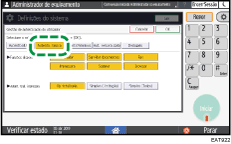
Funções disponíveis: especifique as funções disponíveis para o utilizador de cada função.
Autent. trab. impressora: especifique o nível de segurança para trabalhos de impressão utilizando o driver de impressão.
Executar um Trabalho de Impressão Apenas com a Informação de Autenticação
Prima [OK].
Prima [Sair] para apresentar a caixa de diálogo de confirmação e, em seguida, prima [Sim] para encerrar a sessão no equipamento.
Se o registo das informações do utilizador não for concluído, registe o utilizador no livro de endereços e especifique as informações de início de sessão.
"Registar um utilizador no livro de endereços e especificar a informação de início de sessão", Guia do Utilizador (Versão completa) em inglês
O nome de utilizador e a palavra-passe de início de sessão podem ser utilizados para autenticar o utilizador no servidor SMTP ou LDAP ou para autenticar pastas partilhadas.
Utilize um nome de utilizador de início de sessão que não "other", "admin", "supervisor" ou "HIDE***". (Introduza uma cadeia de carateres opcional em "***".) Não pode utilizar estes nomes de utilizador na autenticação uma vez que os mesmos já estão a ser utilizados no equipamento.
Especificar a autenticação do Windows (tipo de ecrã de definições: Clássico)
Em [Gestão de autenticação do utilizador], selecione [AutenticWindows] para registar a informação necessária para autenticação no servidor Windows.
Verifique previamente as condições no servidor Windows e instale o servidor Web (IIS) e os Serviços de Certificados do Active Directory no servidor Windows.
Preparar o Servidor para Utilização para Autenticação dos Utilizadores
Para utilizar a autenticação Kerberos no servidor, registe o domínio previamente para determinar a área da rede.
Guia do Utilizador (Versão Completa)
Inicie a sessão no equipamento como administrador do equipamento no painel de controlo.
No ecrã de início, prima [Definições].
No ecrã Definições, prima [Funções de equipamento].
Prima [Definições do sistema] separador [Ferr. administrador][Gestão de autenticação do utilizador] para visualizar o ecrã das definições da gestão de autenticação do utilizador.
Selecione [AutenticWindows] para registar o servidor para autenticação e para especificar as funções utilizáveis.
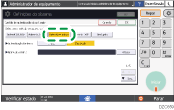
Autenticação Kerberos: para ativar a autenticação Kerberos, prima [Ligado].
Nome de Realm: para ativar a autenticação Kerberos, selecione o nome de realm a autenticar.
Nome do domínio: para desativar a autenticação Kerberos , prima [Alterar] e introduza o nome do domínio a autenticar.
Autent. trab. impressora: especifique o nível de segurança para trabalhos de impressão utilizando o driver de impressão.
Executar um Trabalho de Impressão Apenas com a Informação de Autenticação
Utilizar ligação segura (SSL): para encriptar sinais de comunicação, prima [Ligado].
Grupo: se tiverem sido registados grupos globais, pode especificar as funções utilizáveis por cada grupo global*. Prima [Não programado] e, em seguida, introduza o mesmo nome que está registado no servidor para especificar as funções disponíveis.
Os utilizadores que estão registados em vários grupos podem utilizar todas as funções disponíveis para esses grupos.
Um utilizador que não está registado em qualquer grupo pode utilizar a autoridade especificada em [*Grupo predefinido]. Por predefinição, todas as funções estão disponíveis para os membros do grupo predefinido.
Funções disponíveis: especifique as funções disponíveis para cada grupo.
Prima [OK].
Prima [Sair] para apresentar a caixa de diálogo de confirmação e, em seguida, prima [Sim] para encerrar a sessão no equipamento.
Para mais informações sobre os carateres que podem ser utilizados para os nomes de utilizador e palavras-passe de início de sessão, consulte a secção seguinte:
Adicionar administradores ou alterar privilégios (tipo de ecrã de definições: Clássico)
Quando aceder posteriormente ao equipamento, pode utilizar todas as funções disponíveis para o seu grupo e para si como utilizador individual.
Os utilizadores que estão registados em vários grupos podem utilizar todas as funções disponíveis para esses grupos.
Com a autenticação Windows, não necessita criar um certificado de servidor, a menos que queira registar automaticamente informações de utilizadores, como nomes de utilizadores com SSL.
Especificar a autenticação LDAP (Settings Screen Type: Clássico)
Em [Gestão de autenticação do utilizador], selecione [AutenticLDAP] para registar a informação necessária para a autenticação no servidor LDAP.
Verifique as condições de utilização do servidor LDAP com antecedência e registe o servidor LDAP no equipamento.
Preparar o Servidor para Utilização para Autenticação dos Utilizadores
Guia do Utilizador (Versão Completa)
Inicie a sessão no equipamento como administrador do equipamento no painel de controlo.
No ecrã de início, prima [Definições].
No ecrã Definições, prima [Funções de equipamento].
Prima [Definições do sistema] separador [Ferr. administrador][Gestão de autenticação do utilizador] para visualizar o ecrã das definições da gestão de autenticação do utilizador.
Selecione [AutenticLDAP] e selecione o servidor para autenticação; em seguida, especifique as funções disponíveis.
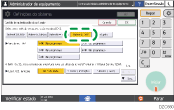
Servidores LDAP: selecione o servidor LDAP a autenticar.
Autent. trab. impressora: especifique o nível de segurança para trabalhos de impressão utilizando o driver de impressão.
Executar um Trabalho de Impressão Apenas com a Informação de Autenticação
Funções disponíveis: especifique as funções disponíveis para o utilizador de cada função.
Atributo nome início sessão: utilize este atributo como um critério de procura para obter informações do utilizador. Crie um filtro de procura com base no atributo do nome de início de sessão, selecione um utilizador e, em seguida, obtenha as informações do utilizador a partir do servidor LDAP a transferir para o livro de endereços do equipamento.
Se separar os diferentes atributos de início de sessão com uma vírgula (,), a procura devolverá correspondências introduzindo o nome de início de sessão para um ou ambos atributos.
Além disso, se introduzir dois nomes de início de sessão separados por um sinal de igual (=) (por exemplo: cn=abcde, uid=xyz), a procura devolverá apenas correspondências para uma correspondência dos atributos de ambos os nomes de início de sessão. Esta função de procura pode ser aplicada quando a autenticação de texto simples estiver especificada.
Atributo único: especifique este atributo para fazer corresponder as informações do utilizador no servidor LDAP com as do equipamento. Um utilizador cujo atributo único registado no servidor LDAP corresponde ao de um utilizador registado no equipamento é tratado como o mesmo utilizador no equipamento. Especifique o atributo que é utilizado para informação única no servidor como o Atributo único. Pode introduzir "cn" ou "employeeNumber" para utilizar como "serialNumber" ou como "uid", desde que seja único.
Prima [OK].
Prima [Sair] para apresentar a caixa de diálogo de confirmação e, em seguida, prima [Sim] para encerrar a sessão no equipamento.
Para mais informações sobre os carateres que podem ser utilizados para os nomes de utilizador e palavras-passe de início de sessão, consulte a secção seguinte:
Adicionar administradores ou alterar privilégios (tipo de ecrã de definições: Clássico)
No modo de autenticação simples LDAP, a autenticação falha se a palavra-passe for deixada em branco. Para utilizar palavras-passe em branco, contacte a assistência técnica.