
Registar administradores antes de utilizar o equipamento
Os administradores são utilizadores especiais que têm autoridade para gerir diversas informações e definições do equipamento. Para utilizar o equipamento com segurança, registe os administradores e permita que apenas os administradores configurem as definições importantes, como o registo de utilizadores e as definições de segurança.
Visão geral dos privilégios de administrador
Para cada função existem quatro tipos de privilégios de administrador. Pode atribuir todos os quatro privilégios a uma pessoa ou atribuir um privilégio específico a outra pessoa.
Tipos de privilégios de administrador
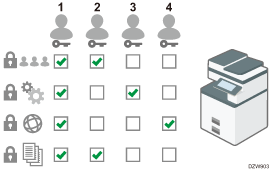
Gestão de utilizadores: gere a informação registada no livro de endereços. Pode adicionar utilizadores ao livro de endereços e alterar a informação registada.
Gestão de equipamentos: gere principalmente as definições dos equipamentos. Pode configurar as definições para que as definições relativas a cada função possam ser alteradas apenas pelo administrador.
Gestão de rede: gere as definições para efetuar a ligação à rede.
Gestão de ficheiros: gere a permissão para aceder aos ficheiros guardados. Pode especificar as definições para que apenas os utilizadores registados ou com permissões possam visualizar ou editar os ficheiros guardados no equipamento.
Partilhar as tarefas de administrador facilita a tarefa de cada administrador e, ao mesmo tempo, evita operações não autorizadas por parte de administradores.
Fluxo de trabalho para registar o administrador
Ativar a autenticação do administrador
Ative a função de autenticação do administrador do equipamento a partir das [Definições].
Iniciar sessão no equipamento como administrador
Introduza o nome de utilizador e a palavra-passe de início de sessão do administrador para iniciar a sessão no equipamento.
Registar ou alterar o administrador
Atribua os privilégios a cada administrador. Pode registar até quatro administradores.

Os administradores são diferenciados dos utilizadores registados no livro de endereços. Um nome de utilizador de início de sessão registado no livro de endereços não pode ser utilizado como administrador.
O supervisor tem o privilégio para gerir os administradores. Quando o administrador é alterado, o supervisor pode repor a palavra-passe de início de sessão. Existe apenas um supervisor.
Ativar a autenticação do administrador (tipo de ecrã de definições: Standard)
Um administrador pode gerir o equipamento ao ativar a função de gestão. Selecione se deseja ativar a função de gestão de acordo com o intervalo de informações a gerir e, em seguida, especifique o intervalo permitido de definições para os utilizadores.
 No ecrã de início, prima [Definições].

 No ecrã Definições, prima [Definições do sistema].
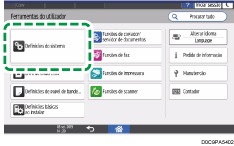
 Prima [Definições para administrador]
 [Autenticação/Cobrança][Autenticação admin/Autenticação utilizador/Autenticação apps ][Gestão de autenticação do administrador].
 Para cada privilégio de administrador atribuído para ativar a Autenticação do administrador, selecione a partir da lista a opção [Ligado].
Gestão de utilizadores: para gerir a informação registada no livro de endereços, selecione [Ligado].
Gestão do equipamento: para configurar as definições para que as definições iniciais relativas a cada função possam ser alteradas apenas pelo administrador, selecione [Ligado]
Gestão de rede: para gerir as definições da rede, selecione [Ligado].
Gestão de ficheiros: para gerir os ficheiros guardados no equipamento, selecione [Ligado].
 Nas Definições disponíveis, selecione os itens sujeitos à gestão.
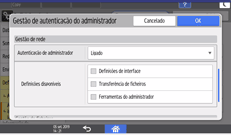
Os itens selecionados não podem ser alterados pelos utilizadores.
Gestão de utilizadores
Ferr. Administrador: restrinja principalmente as definições para o livro de endereços.
Gestão do equipamento
Prima a opção de [Não selecionado] junto às Definições disponíveis, selecione os itens sujeitos à gestão no ecrã Definições disponíveis e, em seguida, prima [OK].
Funções gerais: restrinja as definições do painel de controlo e da bandeja de saída de papel.
Defin. papel bandejas: restrinja as definições do tamanho e do tipo de papel colocado na bandeja de papel.
Definições temporizador: restrinja as definições da hora e do horário de processamento.
Defin. interface: restrinja as definições relacionadas com a rede.
Transfer. ficheiros: restrinja as definições relacionadas com a função de envio e receção de e-mails.
Ferramentas administrador: restrinja principalmente as definições relacionadas com o equipamento.
Manutenção: restrinja as definições para correção de impressão.
Gestão de rede
Defin. interface: restrinja as definições relacionadas com a rede.
Transfer. ficheiros: restrinja as definições relacionadas com a função de envio e receção de e-mails.
Ferramentas administrador: restrinja principalmente as definições relacionadas com a rede e a segurança.
Gestão de ficheiros
Ferr. administrador: restrinja as definições para as funções de servidor de documentos e proteção de ficheiros.
 Prima [OK].
 Prima [Página principal] (
 ).
).
Iniciar sessão no equipamento como administrador (tipo de ecrã de definições: Standard)
Inicie sessão no painel de controlo como administrador.
Quando iniciar a sessão pela primeira vez no equipamento, inicie a sessão como Administrador 1 e utilize um dos seguintes nomes de utilizador e palavras-passe.
o nome de utilizador e a palavra-passe de início de sessão predefinidos (consulte o guia fornecido para ver o nome de utilizador e a palavra-passe).
o nome de utilizador e a palavra-passe de início de sessão que alterou em [Definições básicas ao instalar] quando iniciou a sessão no equipamento pela primeira vez.
No ecrão da Página principal, prima [Iniciar sessão].
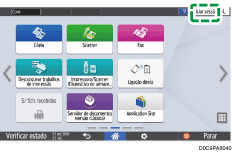
Introduza o novo nome de utilizador e a nova palavra-passe de início de sessão de administrador.
Quando inicia a sessão, o ícone do utilizador é apresentado no canto superior esquerdo do ecrã.
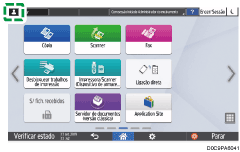
Para registar ou alterar um administrador que não o próprio utilizador, siga os procedimentos descritos em Adicionar administradores ou alterar privilégios (tipo de ecrã de definições de ecrã de definições: Standard).
Após concluir as operações do equipamento, prima [Encerrar sessão].
Se iniciar sessão utilizando privilégios de administrador, é apresentado o nome do administrador a iniciar sessão. Quando iniciar sessão com um nome de utilizador com vários privilégios de administrador, é apresentado um dos privilégios associados a esse nome.
Se tentar iniciar sessão a partir de um ecrã de operações, surge a mensagem “Não possui privilégios para utilizar esta função. Apenas pode alterar definições como administrador.”.
Adicionar administradores ou alterar privilégios (tipo de ecrã de definições de ecrã de definições: Standard)
Pode registar até quatro administradores. Todos os quatro colaboradores registados podem ter todos os privilégios de administrador. Para reduzir a carga do administrador, os quatro funcionários registados podem partilhar os privilégios de administrador.
Analise previamente o número de utilizadores a adicionar e os privilégios a atribuir, decida o nome de utilizador e a palavra-passe de início de sessão do Administrador 2 ao Administrador 4 e configure as definições.

Não se esqueça do nome de utilizador e da palavra-passe de início de sessão dos administradores adicionados.
Um administrador não pode alterar o nome de utilizador e as palavras-passe de outros administradores.
Inicie a sessão como administrador no painel de controlo.
No ecrã de início, prima [Definições].
No ecrã Definições, prima [Definições do sistema].
Prima [Definições para administrador][Autenticação/Cobrança][Autenticação admin/Autenticação utilizador/Autenticação apps ][Registar/Alterar administrador][Definir nome de utilizador/palavra-passe de início de sessão de administrador].
Prima no administrador pretendido ([Administrador 1] para [Administrador 4]).
Especifique o nome de utilizador e a palavra-passe de início de sessão e, em seguida, prima [OK].
Quando gere o equipamento com um software que suporta SNMPv3, como o Device Manager NX, tem de especificar a palavra-passe para encriptar a comunicação.
Após concluir as definições para cada administrador, prima [Fechar] e, em seguida, prima [Definir privilégios de administrador].
 Selecione um administrador a quem atribuir os privilégios de administrador e, em seguida, prima [OK].
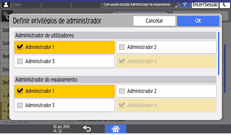
Atribua os privilégios de Administrador de utilizadores, Administrador do equipamento, Administrador de rede ou Administrador de ficheiros do [Administrador 1] ao [Administrador 4].
Por predefinição, todas os previlégios são atribuídos ao administrador de início de sessão (Administrador 1).
Os privilégios de administrador atribuídos a uma pessoa podem ser partilhados com outra.
 Prima [OK].
Quando as definições estiverem concluídas, o equipamento encerra a sua sessão automaticamente.
Anote o nome de utilizador e a palavra-passe de início de sessão especificados para os outros administradores e comunique-os ao administrador.
A ter em conta quando especificar o nome de utilizador e a palavra-passe
Os carateres seguintes podem ser utilizados para nomes de utilizador e palavras-passe de início de sessão. Nos nomes e nas palavras-passe distinguem-se maiúsculas de minúsculas.
Maiúsculas: A a Z (26 carateres)
Minúsculas: a a z (26 carateres)
Números: 0 a 9 (10 carateres)
Símbolos: (espaço) ! " # $ % & ' ( ) * + , - . / : ; < = > ? @ [ \ ] ^ _` { | } ~ (33 carateres)
Nome de utilizador de início de sessão/palavra-passe de início de sessão | Explicação |
|---|---|
Nome de utilizador de início de sessão |
|
Palavra-passe de início de sessão |
|
Alterar o supervisor (tipo de ecrã de definições: Standard)
Este capítulo descreve como alterar o nome de utilizador e palavra-passe de início de sessão do supervisor.
Para fazê-lo, tem de ativar os privilégios do administrador de utilizador através das definições em "Gestão de autenticação do administrador".
Inicie a sessão no equipamento como supervisor no painel de controlo.
No ecrã de início, prima [Definições].
No ecrã Definições, prima [Definições do sistema].
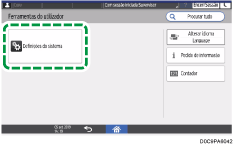
Prima [Autenticação/Cobrança][Autenticação admin/Autenticação utilizador/Autenticação apps ][Registar/Alterar administrador][Definir nome de utilizador/palavra-passe de início de sessão de administrador].
Prima [Supervisor].
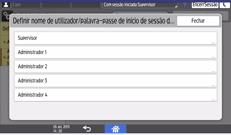
Introduza o nome de utilizador de início de sessão para a opção Nome de utilizador de início sessão e, em seguida, prima [Concluído].
Prima [Alterar] junto da Palavra-passe de início de sessão.
Introduza a palavra-passe de início de sessão para a opção Palavra-passe nova e, em seguida, prima [Concluído].
Introduza novamente a palavra-passe de início de sessão para a opção Confirmar nova palavra-passe e, em seguida, prima [Concluído].
 Prima [OK] duas vezes.
 Prima [Fechar].
 Prima [OK].
Quando as definições estiverem concluídas, o equipamento encerra a sua sessão automaticamente.
Alterar a palavra-passe de um administrador (tipo de ecrã de definições: Standard)
Apenas o supervisor tem o privilégio para alterar a palavra-passe do administrador. Se um administrador se esquecer da palavra-passe ou pretender alterá-la, o supervisor deve repor a palavra-passe.
Consulte o guia fornecido para obter o nome de utilizador e a palavra-passe de início de sessão de supervisor.
Não se esqueça do nome de utilizador e da palavra-passe de início de sessão do supervisor. Se estes forem esquecidos, terá de repor as predefinições de fábrica, o que levará à perda de dados.
Inicie a sessão no equipamento como supervisor no painel de controlo.
No ecrã de início, prima [Definições].
No ecrã Definições, prima [Definições do sistema].
Prima [Autenticação/Cobrança][Autenticação admin/Autenticação utilizador/Autenticação apps ][Registar/Alterar administrador][Definir nome de utilizador/palavra-passe de início de sessão de administrador].
Prima no administrador pretendido ([Administrador 1] para [Administrador 4]).
Prima [Alterar] junto da Palavra-passe de início de sessão.
Introduza a palavra-passe de início de sessão para a opção Palavra-passe nova e, em seguida, prima [Concluído].
Introduza novamente a palavra-passe de início de sessão para a opção Confirmar nova palavra-passe e, em seguida, prima [Concluído].
Prima [OK] duas vezes.
Prima [Fechar].
Prima [OK].
Quando as definições estiverem concluídas, o equipamento encerra a sua sessão automaticamente.
Ativar a autenticação do administrador (tipo de ecrã de definições: Clássico)
Um administrador pode gerir o equipamento ativando a função de gestão em [Gestão de autenticação do administrador]. Selecione se deseja ativar a função de gestão de acordo com o intervalo de informações a gerir e, em seguida, especifique o intervalo permitido de definições para os utilizadores.
No ecrã de início, prima [Definições].
No ecrã Definições, prima [Funções de equipamento].
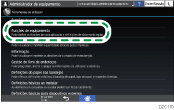
Prima [Definições do sistema] separador [Ferramentas administrador][Gestão de autenticação do administrador] para visualizar o ecrã de definição de privilégios de administrador.
Selecione o privilégio de administrador para ativar a autenticação do administrador e, em seguida, prima [Ligado].
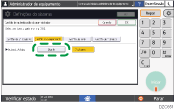
Gestão de utilizadores: para gerir a informação registada no livro de endereços, selecione [Ligado].
Gestão do equipamento: para configurar as definições de maneira a que as definições relativas a cada função possam ser alteradas apenas pelo administrador, selecione [Ligado]
Gestão de rede: para gerir as definições da rede, selecione [Ligado].
Gestão de ficheiros: para gerir os ficheiros guardados no equipamento, selecione [Ligado].
Selecione os itens a gerir por cada privilégio de administrador a partir de "Definições disponíveis".
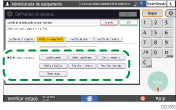
Os itens selecionados não podem ser alterados pelos utilizadores.
Gestão de utilizadores
Ferr. Administrador: restrinja principalmente as definições para o livro de endereços.
Gestão do equipamento
Funções gerais: restrinja as definições do painel de controlo e da bandeja de saída de papel.
Defin. papel bandejas: restrinja as definições do tamanho e do tipo de papel colocado na bandeja de papel.
Definições temporizador: restrinja as definições da hora e do horário de processamento.
Defin. interface: restrinja as definições relacionadas com a rede.
Transfer. ficheiros: restrinja as definições relacionadas com a função de envio e receção de e-mails.
Ferramentas administrador: restrinja principalmente as definições relacionadas com o equipamento.
Manutenção: restrinja as definições para correção de impressão.
Gestão de rede
Defin. interface: restrinja as definições relacionadas com a rede.
Transfer. ficheiros: restrinja as definições relacionadas com a função de envio e receção de e-mails.
Ferramentas administrador: restrinja principalmente as definições relacionadas com a rede e a segurança.
Gestão de ficheiros
Ferr. administrador: restrinja as definições para as funções de servidor de documentos e proteção de ficheiros.
Prima [OK].
Prima [Início] ().
Iniciar sessão no equipamento como administrador (tipo de ecrã de definições: Clássico)
Inicie a sessão a partir das [Funções de equipamento], no painel de controlo, como administrador.
Quando iniciar a sessão pela primeira vez no equipamento, inicie a sessão como Administrador 1 e utilize um dos seguintes nomes de utilizador e palavras-passe.
o nome de utilizador e a palavra-passe de início de sessão predefinidos (consulte o guia fornecido para ver o nome de utilizador e a palavra-passe).
o nome de utilizador e a palavra-passe de início de sessão que alterou em [Definições básicas ao instalar] quando iniciou a sessão no equipamento pela primeira vez.
No ecrã de início, prima [Definições].
No ecrã Definições, prima [Funções de equipamento].
Prima [Iniciar sessão].
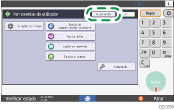
Introduza o novo nome de utilizador e a nova palavra-passe de início de sessão de administrador.
Quando inicia a sessão, o ícone do utilizador é apresentado no canto superior esquerdo do ecrã. Quando prime o ícone, o nome de utilizador de início de sessão é visualizado.
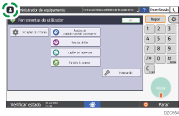
Para registar ou alterar um administrador que não o próprio utilizador, siga os procedimentos descritos em Adicionar administradores ou alterar privilégios (tipo de ecrã de definições: Clássico).
Após concluir as operações do equipamento, prima [Encerrar sessão].
Se iniciar sessão utilizando privilégios de administrador, é apresentado o nome do administrador a iniciar sessão. Quando iniciar sessão com um nome de utilizador com vários privilégios de administrador, é apresentado um dos privilégios associados a esse nome.
Se tentar iniciar sessão a partir de um ecrã de operações, surge a mensagem “Não possui privilégios para utilizar esta função. Apenas pode alterar definições como administrador.”.
Adicionar administradores ou alterar privilégios (tipo de ecrã de definições: Clássico)
Pode registar até quatro administradores. Todos os quatro colaboradores registados podem ter todos os privilégios de administrador. Para reduzir a carga do administrador, os quatro funcionários registados podem partilhar os privilégios de administrador.
Analise previamente o número de utilizadores a adicionar e os privilégios a atribuir, decida o nome de utilizador e a palavra-passe de início de sessão do Administrador 2 ao Administrador 4 e configure as definições.
Não se esqueça do nome de utilizador e da palavra-passe de início de sessão dos administradores adicionados.
Um administrador não pode alterar o nome de utilizador e as palavras-passe de outros administradores.
Inicie a sessão como administrador no painel de controlo.
No ecrã de início, prima [Definições].
No ecrã Definições, prima [Funções de equipamento].
Prima [Definições do sistema] separador [Ferramentas administrador][Programar/Alterar administrador] para visualizar o ecrã de definição do administrador.
Especifique um administrador para atribuir previlégios de administrador.
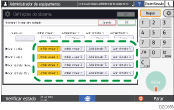
Atribua os privilégios de "Admin. utiliz.", "Administrador do equipamento", "Administrador de rede" ou "Administrador fich." do [Administrador 1] ao [Administrador 4].
Por predefinição, todas os previlégios são atribuídos ao administrador de início de sessão (Administrador 1).
Os privilégios de administrador atribuídos a uma pessoa podem ser partilhados com outra.
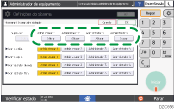
Prima [Alterar] do Administrador 1 ao Administrador 4 para especificar o nome de utilizador e a palavra-passe de início de sessão.
Quando gere o equipamento com um software que suporta SNMPv3, como o Device Manager NX, tem de especificar a palavra-passe para encriptar a comunicação.
Prima [OK].
Quando as definições estiverem concluídas, o equipamento encerra a sua sessão automaticamente.
Anote o nome de utilizador e a palavra-passe de início de sessão especificados para os outros administradores e comunique-os ao administrador.
A ter em conta quando especificar o nome de utilizador e a palavra-passe
Os carateres seguintes podem ser utilizados para nomes de utilizador e palavras-passe de início de sessão. Nos nomes e nas palavras-passe distinguem-se maiúsculas de minúsculas.
Maiúsculas: A a Z (26 carateres)
Minúsculas: a a z (26 carateres)
Números: 0 a 9 (10 carateres)
Símbolos: (espaço) ! " # $ % & ' ( ) * + , - . / : ; < = > ? @ [ \ ] ^ _` { | } ~ (33 carateres)
Nome de utilizador de início de sessão/palavra-passe de início de sessão | Explicação |
|---|---|
Nome de utilizador de início de sessão |
|
Palavra-passe de início de sessão |
|
Alterar o supervisor (tipo de ecrã de definições: Clássico)
Este capítulo descreve como alterar o nome de utilizador e palavra-passe de início de sessão do supervisor.
Para fazê-lo, tem de ativar os privilégios do administrador de utilizador através das definições em "Gestão de autenticação do administrador".
Adicionar administradores ou alterar privilégios (tipo de ecrã de definições: Clássico)
Inicie a sessão no equipamento como supervisor no painel de controlo.
No ecrã de início, prima [Definições].
No ecrã Definições, prima [Funções de equipamento].
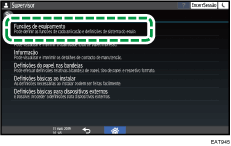
Prima [Definições do sistema] separador [Ferramentas administrador][Programar/Alterar administrador] para visualizar o ecrã de definição do administrador.
Em "Supervisor", prima [Alterar].
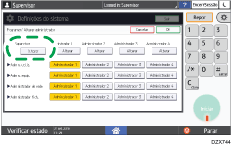
Prima [Alterar] para "Nome utilizador início de sessão".
Introduza o nome de utilizador de início de sessão e, em seguida, prima [OK].
Prima [Alterar] para "Palavra-passe de início de sessão".
Introduza a palavra-passe de início de sessão e, em seguida, prima [OK].
Introduza novamente a palavra-passe de início de sessão para fins de confirmação e, em seguida, prima [OK].
Prima [OK] duas vezes.
Quando as definições estiverem concluídas, o equipamento encerra a sua sessão automaticamente.
Alterar a palavra-passe de um administrador (tipo de ecrã de definições: Clássico)
Apenas o supervisor tem o privilégio para alterar a palavra-passe do administrador. Se um administrador se esquecer da palavra-passe ou pretender alterá-la, o supervisor deve repor a palavra-passe.
Consulte o guia fornecido para obter o nome de utilizador e a palavra-passe de início de sessão de supervisor.
Não se esqueça do nome de utilizador e da palavra-passe de início de sessão do supervisor. Se estes forem esquecidos, terá de repor as predefinições de fábrica, o que levará à perda de dados.
Inicie a sessão no equipamento como supervisor no painel de controlo.
No ecrã de início, prima [Definições].
No ecrã Definições, prima [Funções de equipamento].
Prima [Definições do sistema] separador [Ferramentas administrador][Programar/Alterar administrador] para visualizar o ecrã de definição do administrador.
Prima [Alterar] do administrador de destino e especifique a palavra-passe de início de sessão.
Adicionar administradores ou alterar privilégios (tipo de ecrã de definições: Clássico)
Prima [OK].
Quando as definições estiverem concluídas, o equipamento encerra a sua sessão automaticamente.