
Als het resultaat van een gekopieerde afbeelding niet naar wens is

Druk bij het controleren of wijzigen van de instellingen in [Instellingen] op [Home] (
 ) na het sluiten van [Instellingen].
Situatie | Oorzaak | Oplossing en verwijzing |
|---|---|---|
Er staan zwarte lijnen of vegen op de gekopieerde afbeelding. | De ADF, de glasplaat of het scanglas is vuil. |
|
Er staan witte lijnen op de gekopieerde afbeelding. | De glasplaat of het scanglas is vuil. |
|
De toner is op. | Vervang de toner als het bericht “Toner bijvullen” wordt weergegeven op het scherm. | |
Er staan witte banden op doorzichtige film. | Er kwam papierpoeder van het papier en het kleeft aan de doorzichtige film. | Veeg de voor- en achterkant van de doorzichtige film af met een droog doek. |
Er staan witte vlekken of vegen in de vorm van waterdruppels op de gekopieerde afbeelding. | Het vocht in het papier is verdampt en condenseerde op het oppervlak. |
|
De kopieën zijn vuil. | [Belichting] is te hoog ingesteld of [Autom. bel.] is niet gespecificeerd bij het kopiëren van een origineel op gekleurd papier zoals een krant. | Verlaag [Kopiëren] Kopiëren met de afbeeldingskwaliteit die geschikt is voor het origineel |
Er staan zwarte punten op de gekopieerde afbeelding. | Het origineel is een glanzende foto (afgedrukte/ontwikkelde foto) en het kleeft aan de glasplaat vanwege een hoge vochtigheidsgraad. | Voer een van de volgende maatregelen uit en kopieer het origineel opnieuw.
|
De gekopieerde afbeeldingen zijn vervaagd. | [Belichting] is te laag ingesteld. | Verhoog [Kopiëren] Kopiëren met de afbeeldingskwaliteit die geschikt is voor het origineel |
Er wordt grof papier of papier met een behandeld oppervlak gebruikt. | Gebruik papier dat geschikt is voor dit apparaat. | |
Het papier is te vochtig. | Gebruik papier dat werd bewaard in een droge omgeving. | |
De toner is op. | Vervang de toner als het bericht “Toner bijvullen” wordt weergegeven op het scherm. | |
Er staan enkele blanco plekken op de gekopieerde afbeelding. | Het papier is te vochtig. | Gebruik papier dat werd bewaard in een droge omgeving. |
Sommige delen van het origineel ontbreken op de gekopieerde afbeelding. | De positie waarin het origineel werd geplaatst of de instelling van het papierformaat is fout. |
|
Zelfs indien u de originelen correct in de ADF of op de glasplaat plaatst, is het mogelijk dat een marge van een paar millimeter aan alle vier de zijden niet wordt gekopieerd. | Gebruik de functie "Marge maken" om het originele formaat te verkleinen. | |
Er staat een voorwerp op de gekopieerde afbeelding die niet op het origineel staat. | De ADF, de glasplaat of het scanglas is vuil. |
|
Er kan een probleem zijn met de kwaliteit van de afbeelding van het origineel zoals een origineel dat al herhaaldelijk werd gekopieerd. | Selecteer [Origineelinstelling] | |
Er staat tekst op de gekopieerde afbeelding of de afbeeldingen op de gekopieerde pagina zijn grijs gevuld. 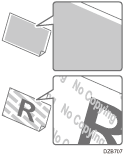 | De functie niet geautoriseerd kopiëren voorkomen werd toegepast voor het origineel dat werd gekopieerd. | U kunt het origineel niet kopiëren. |
De achterkant van het origineel is zichtbaar op de gekopieerde afbeelding. | [Belichting] is te hoog ingesteld of het origineel is te dun. | Verlaag [Kopiëren] Kopiëren met de afbeeldingskwaliteit die geschikt is voor het origineel |
Er verschijnt een schaduw op het overlappende deel. | [Belichting] is te hoog ingesteld. | Verlaag [Kopiëren] Kopiëren met de afbeeldingskwaliteit die geschikt is voor het origineel |
Er is een probleem met het origineel. | Plak tape op het overlappende deel. | |
Er verschijnt moiré op de gekopieerde afbeelding.  | Het origineel is geplaatst in een richting waarin het waarschijnlijker is dat dit fenomeen voorkomt. | Wijzig de richting waarin het origineel werd geplaatst. |
Het schaduwniveau in de delen met halve tinten lijken anders dan op het origineel. | [Tekst/Foto] is geselecteerd in [Origineeltype]. | Selecteer [Origineelinstelling] |
De gekopieerde afbeelding is schuin. | Het origineel werd schuin geplaatst. | Controleer of het origineel juist op het apparaat werd geplaatst. Controleer tijdens het plaatsen van een origineel in de ADF of de geleiding juist is ingesteld. |
Het papier werd schuin gevoed. | Controleer of de zijschotten in de voedingslade juist ingesteld zijn. | |
De bovenmarges van de gekopieerde afbeelding variëren. | Het geladen papier voor kopiëren is te dun of te dik. | Controleer de dikte van het papier dat op het apparaat gebruikt kan worden. Aanbevolen papierformaten en -typen Wanneer de papierdikte bijna gelijk is aan de minimale of maximale papierdikte, geeft u de juiste papierdikte op in de volgende procedure.
|
