Het apparaat schoonmaken
Deze sectie beschrijft hoe u het apparaat schoon kunt maken.
Er kunnen vegen of stof verschijnen op gekopieerde documenten of gescande afbeeldingen wanneer de glasplaat, het scanglas, de ADF of het stofvrije glas vuil zijn. Maak deze onderdelen schoon.

- Neem contact op met uw verkoop- of servicevertegenwoordiger om de binnenzijde van het apparaat schoon te maken. Als de binnenzijde van het apparaat niet regelmatig wordt schoongemaakt, kan er stof ophopen, wat kan resulteren in brand of storingen.

Gebruik geen chemicaliën, zoals schoonmaakvloeistof, en organische oplosmiddelen, zoals verfverdunner en wasbenzine. Dergelijke producten kunnen door de randjes het apparaat binnen sijpelen of het plastic materiaal van de buitenkant doen smelten, waardoor het apparaat niet meer naar behoren werkt.
Uw servicevertegenwoordiger zal waar nodig de ozon- en stoffilters vervangen.
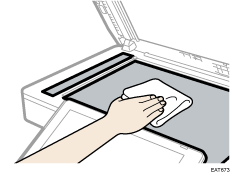
De glasplaat en het scanglas schoonmaken
Gebruik de meegeleverde doek om de onderdelen af te nemen.
 Veeg de glasplaat en het scanglas schoon.
De automatische documentinvoer (ADF) schoonmaken
Gebruik een droge, zachte doek om het onderdeel af te nemen.
Veeg het vel en de geleiderplaat van de ADF schoon.
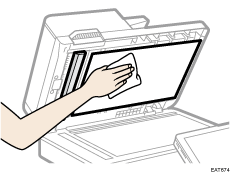

Als het vuil er niet af gaat met een droge doek, gebruik dan een nat doekje dat zorgvuldig is uitgewrongen.
Als het vuil er zelfs met een nat doekje niet af gaat, gebruik dan een neutraal schoonmaakmiddel en gebruik vervolgens een droge doek om vocht te verwijderen.
De papierlade, scheidingsroller en papierinvoerroller schoonmaken
Als de papierlade, scheidingsroller of de papierinvoerroller vuil zijn, kunnen er verschillende vellen tegelijk of juist geen vellen worden gepakt. Maak deze onderdelen schoon door het volgen van de schoonmaakprocedure voor lade 1 hier omschreven. De schoonmaakprocedure is dezelfde voor de optionele papierlade-eenheden.
Trek de lade voorzichtig naar buiten tot hij stopt, til de voorzijde van de lade op en trek hem dan uit het apparaat.
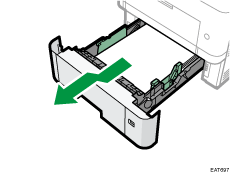
Plaats de lade op een vlak oppervlak.
 Als er papier in de lade ligt, moet u dit verwijderen.
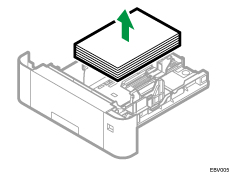
 Veeg de plaatsen met een droge of vochtige doek schoon die zijn aangeduid op de tekeningen hieronder.
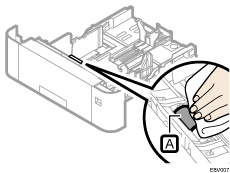
Scheidingsroller

Veeg de hele scheidingsroller met een vochtige en goed uitgewrongen doek schoon door deze te rollen.
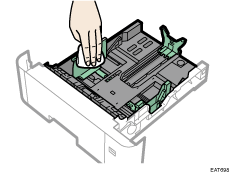
Papierlade
Gebruik een vochtige en goed uitgewrongen doek.
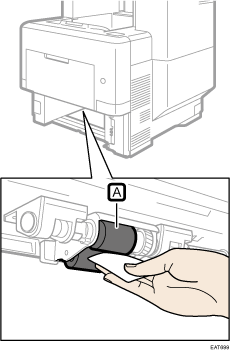
Papierinvoerroller
Veeg de papierinvoerroller af door hem rond te draaien en af te vegen met een natte doek. Droog de wrijvingsstrip vervolgens met een droge doek.
 Plaats de verwijderde papierstapel in de lade.
 Til de voorkant van de lade omhoog en schuif de lade voorzichtig in het apparaat totdat deze stopt.
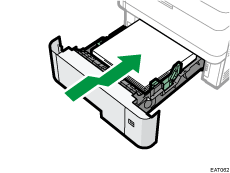
Schuif de papierlade niet met geweld in de printer. Anders kunnen de wanden aan de achter- en zijkanten zich gaan verplaatsen.
De registratierol schoonmaken
Bij het gebruik van ander papier dan het standaard papier, kunnen er vlekken of papier achterblijven op de registratierol waardoor problemen ontstaan. Maak de registratierol schoon als er witte puntjes op de afdrukken verschijnen.
Maak de registratieroller schoon als afdrukken besmeurd raken na het verhelpen van een papierstoring.
- Maak de gebieden rond de weerstandsroller schoon nadat u heeft gecontroleerd of het apparaat uit staat en of de hoofdeenheid niet warmer is dan de kamertemperatuur. Anders kunt u brandwonden oplopen.
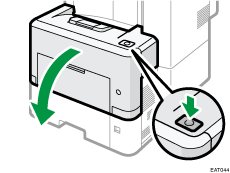
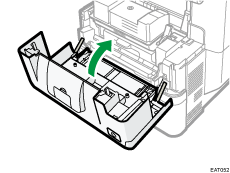
Open het voorpaneel voorzichtig met beide handen.
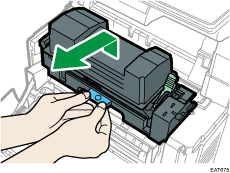
Duw de klem op de printcartridge in en trek deze er uit.
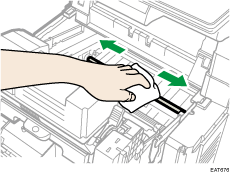
Veeg de registratieroller met een droge doek schoon om het vocht te verwijderen.
Duw de klem op de printcartridge in en plaats de cartridge in het apparaat tot deze niet verder kan.
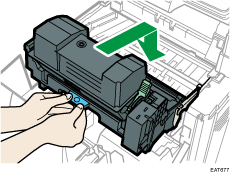
Sluit het voorpaneel voorzichtig met beide handen.
Als het voorpaneel niet sluit, druk er hem dan niet met kracht dicht. Controleer of de printcartridge correct geplaatst is.
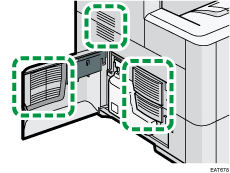
De ventilatieopeningen schoonmaken
Open het linker paneel.
Veeg met een droge doek over de ventilatieopeningen om het vocht te verwijderen.