
Beheerders registreren voordat het apparaat wordt gebruikt
Met beheerders worden speciale gebruikers bedoeld die de bevoegdheid hebben om diverse informatie en instellingen van het apparaat te beheren. Om het apparaat veilig te gebruiken, moeten de beheerders worden geregistreerd en mogen alleen de beheerders de belangrijke instellingen configureren, zoals het registreren van gebruikers en de beveiligingsinstellingen.
Overzicht van beheerdersrechten
Voor elke functie bestaan er vier soorten beheerdersrechten. U kunt alle vier de rechten aan een persoon toewijzen of een specifiek recht aan een andere persoon toewijzen.
Typen beheerdersrechten
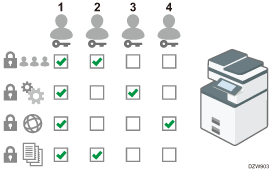
Gebruikersbeheerder: Deze persoon beheert de gegevens die in het adresboek zijn geregistreerd. U kunt gebruikers aan het adresboek toevoegen en de geregistreerde gegevens wijzigen.
Apparaatbeheerder: Deze persoon beheert voornamelijk de apparaatinstellingen. U kunt de instellingen zodanig onfigureren dat de instellingen voor elke functie alleen door de beheerder kunnen worden gewijzigd.
Netwerkbeheerder: Deze persoon beheert de instellingen voor de verbinding met het netwerk.
Bestandsbeheerder: Deze persoon beheert de toegang tot opgeslagen bestanden. U kunt de instellingen zodanig opgeven dat alleen geregistreerde gebruikers of toegestane gebruikers de bestanden die in het apparaat zijn opgeslagen, kunnen weergeven of bewerken.
Als beheerderstaken worden gedeeld, verloopt elke beheerderstaak vlotter en worden bovendien onbevoegde handelingen door beheerders voorkomen.
Workflow voor de registratie van de beheerder
Activeer beheerdersverificatie.
Activeer de functie Beheerdersverificatie van het apparaat vanuit [Instellingen].
Inloggen op het apparaat als beheerder
Voer de log-in gebruikersnaam en het log-in wachtwoord van de beheerder in om op het apparaat in te loggen.
De beheerder registreren of wijzigen
Wijs de rechten aan elke beheerder toe. U kunt maximaal vier beheerders registreren.

De beheerders worden onderscheiden van de gebruikers die geregistreerd staan in het adresboek. Een log-in gebruikersnaam die in het adresboek is geregistreerd, kan niet als beheerder worden gebruikt.
De supervisor heeft de bevoegdheid om de beheerders te beheren. Wanneer de beheerder wordt gewijzigd, kan de supervisor het log-in wachtwoord resetten. Er is slechts één supervisor.
De beheerdersverificatie activeren (Schermtype Instellingen: Standaard)
Een beheerder kan het apparaat beheren door de beheerfunctie te activeren. Selecteer of de beheerfunctie moet worden geactiveerd op basis van de te beheren informatieomvang en geef vervolgens het toegestane bereik van de instellingen per gebruiker op.
 Druk op het Home-scherm op [Instellingen].

 Druk in het instellingenscherm op [Systeeminstellingen].
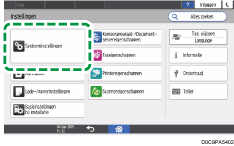
 Druk op [Instellingen voor beheerder]
 [Verificatie/Kosten][Beheerdersverif./Verif. gebruik.beheerder/Verif. toepas.beheerder][Beheerdersverificatiebeheer].
 Als u wilt dat voor elk beheerdersprivilege beheerdersverificatie wordt geactiveerd, selecteert u [Aan] in de lijst.
Gebruikersmanagement: Om de gegevens te beheren die in het adresboek zijn geregistreerd, selecteert u [Aan].
Apparaat management: Om de instellingen te configureren, zodat de initiële instellingen voor elke functie alleen door de beheerder kunnen worden gewijzigd, selecteert u [Aan].
Netwerk management: Om de netwerkinstellingen te beheren, selecteert u [Aan].
Bestandsmanagement: Om de bestanden te beheren die in het apparaat zijn opgeslagen, selecteert u [Aan].
 Bij Beschikbare instellingen selecteert u de opties die moeten worden beheerd.
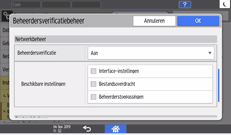
De geselecteerde items kunnen niet door gebruikers worden gewijzigd.
Gebruikersmanagement
Beheerdertoepas.: Hiermee beperkt u voornamelijk de instellingen voor het adresboek.
Apparaatbeheer
Druk op [Niet geselecteerd] naast Beschikbare instellingen, selecteer de opties die moeten worden beheerd in het scherm Beschikbare instellingen, en druk vervolgens op [OK].
Alg. eigenschappen: Hiermee beperkt u de instellingen voor het bedieningspaneel en de papieruitvoerlade.
Instell. papierlade: Hiermee beperkt u de instellingen voor het formaat en het type papier dat in de papierlade is geplaatst.
Tijd instellingen: Hiermee beperkt u de instellingen voor de tijd en de gebruiksuren.
Interface instellingen: Hiermee beperkt u de instellingen voor het netwerk.
Bestand doorzenden: Hiermee beperkt u de instellingen voor de verzend- en ontvangstfuncties van e-mail.
Beheerder toepassingen: Hiermee beperkt u voornamelijk de instellingen voor het apparaat.
Onderhoud: Hiermee beperkt u de instellingen voor afdrukcorrectie.
Netwerk management
Interface instellingen: Hiermee beperkt u de instellingen voor het netwerk.
Bestand doorzenden: Hiermee beperkt u de instellingen voor de verzend- en ontvangstfuncties van e-mail.
Beheerder toepassingen: Hiermee beperkt u voornamelijk de instellingen voor netwerk en beveiliging.
Bestandsmanagement
Beheerdertoepas.: Hiermee beperkt u de instellingen voor de bestandsbescherming en de documentserverfunctie.
 Druk op [OK].
 Druk op [Home] (
 ).
).
Als beheerder inloggen op het apparaat (Schermtype Instellingen: Standaard)
Log in als beheerder op het bedieningspaneel.
Als u zich voor de eerste keer bij het apparaat aanmeldt, dient u zich aan te melden als Beheerder 1 met behulp van een van de volgende inloggebruikersnamen en wachtwoorden.
de standaardinloggebruikersnaam en het bijbehorende wachtwoord (Raadpleeg de meegeleverde handleiding voor de inloggebruikersnaam en het inlogwachtwoord.)
de inloggebruikersnaam en het wachtwoord die u hebt gewijzigd in [Basisinstellingen bij installatie] toen u het apparaat voor de eerste keer hebt gestart
Druk op het Home-scherm op [Inloggen].
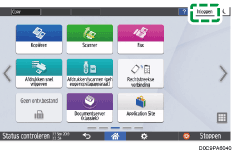
Voer de log-in gebruikersnaam en het log-in wachtwoord in voor de beheerder.
Wanneer u inlogt, wordt het gebruikerspictogram weergegeven in de linkerbovenhoek van het scherm.
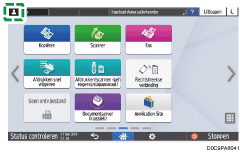
Om een andere beheerder dan uzelf te registreren of te wijzigen, volgt u de procedures die beschreven staan in Beheerdersrechten toevoegen of wijzigen (Schermtype Instellingen: Standard).
Na het voltooien van de apparaatbewerkingen drukt u op [Uitloggen].
Als u inlogt via beheerdersverificatie, verschijnt de naam van de beheerder die inlogt op het scherm. Wanneer u inlogt met een gebruikersnaam die meerdere beheerdersbevoegdheden heeft, dan wordt één van de bevoegdheden van die naam weergegeven.
Als u probeert in te loggen vanaf een bedieningsscherm, wordt het bericht “U heeft niet de privileges om deze functie te gebruiken. U kunt instellingen alleen wijzigen als beheerder. ” weergegeven.
Beheerdersrechten toevoegen of wijzigen (Schermtype Instellingen: Standard)
U kunt maximaal vier beheerders registreren. Alle vier de geregistreerde personen kunnen over alle beheerdersrechten beschikken. Om de workload voor beheerders te verminderen, kunnen de vier geregistreerde personen de beheerdersrechten delen.
Bespreek vooraf het aantal gebruikers dat moet worden toegevoegd en de toe te wijzen rechten. Leg de log-in gebruikersnamen en wachtwoorden vast voor beheerder 2 t/m 4 en configureer de instellingen.

Vergeet de log-in gebruikersnamen en wachtwoorden van de toegevoegde beheerders niet.
Een beheerder kan de inloggebruikersnaam en het inlogwachtwoord van andere beheerders niet wijzigen.
Log in als beheerder op het apparaat via het bedieningspaneel.
Druk op het Home-scherm op [Instellingen].
Druk in het instellingenscherm op [Systeeminstellingen].
Druk op [Instellingen voor beheerder][Verificatie/Kosten][Beheerdersverif./Verif. gebruik.beheerder/Verif. toepas.beheerder][Beheerder registreren/wijzigen][Log-in gebruikersnaam/wachtwoord van beheerder instellen].
Druk op de gewenste beheerder ([Beheerder 1] t/m [Beheerder 4]).
Geef de log-in gebruikersnaam en het log-in wachtwoord op en druk daarna op [OK].
Wanneer u het apparaat beheert met software die SNMPv3 ondersteunt, zoals Device Manager NX, dan moet u het wachtwoord opgeven om de communicatie te coderen.
Nadat u de instellingen voor elke beheerder hebt voltooid, drukt u op [Sluiten], en vervolgens op [Beheerdersrechten instellen].
 Selecteer een beheerder aan wie u beheerdersrechten wilt toewijzen, en druk vervolgens op [OK].
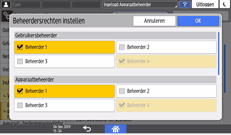
Wijs de rechten van Gebruikersbeheerder, Apparaatbeheerder, Netwerkbeheerder of Bestandsbeheerder toe aan [Beheerder 1] t/m [Beheerder 4].
Standaard zijn alle rechten toegewezen aan de ingelogde beheerder (Beheerder 1).
Beheerdersrechten die aan een persoon zijn toegewezen, kunnen met een andere persoon worden gedeeld.
 Druk op [OK].
Als de instellingen voltooid zijn, wordt u automatisch door het apparaat uitgelogd.
Noteer de log-in gebruikersnamen en wachtwoorden die voor andere beheerders zijn opgegeven en geef ze door aan de beheerders.
Opmerkingen bij het opgeven van de inloggebruikersnaam en het wachtwoord
De volgende tekens kunnen voor log-in gebruikersnamen en wachtwoorden gebruikt worden: Namen en wachtwoorden zijn hoofdlettergevoelig.
Hoofdletters: A t/m Z (26 tekens)
Kleine letters: a t/m z (26 tekens)
Cijfers: 0 t/m 9 (10 tekens)
Symbolen: (spatie) ! " # $ % & ' ( ) * + , - . / : ; < = > ? @ [ \ ] ^ _` { | } ~ (33 tekens)
Inloggebruikersnaam/-wachtwoord | Uitleg |
|---|---|
Log-in gebruikersnaam |
|
Log-in wachtwoord |
|
De supervisor wijzigen (Schermtype Instellingen: Standaard)
In dit gedeelte wordt beschreven hoe u de log-in gebruikersnaam en het wachtwoord van de supervisor kunt wijzigen.
Hiervoor moet u de rechten van de gebruikersbeheerder inschakelen via de instellingen onder "Beheerdersverificatiebeheer".
Beheerdersrechten toevoegen of wijzigen (Schermtype Instellingen: Standard)
Log in op het bedieningspaneel van het apparaat als supervisor.
Druk op het Home-scherm op [Instellingen].
Druk in het instellingenscherm op [Systeeminstellingen].
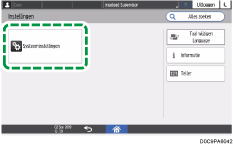
Druk op [Verificatie/Kosten][Beheerdersverif./Verif. gebruik.beheerder/Verif. toepas.beheerder][Beheerder registreren/wijzigen][Log-in gebruikersnaam/wachtwoord van beheerder instellen].
Druk op [Supervisor].
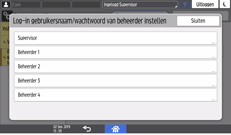
Geef de log-in gebruikersnaam op bij Log-in gebruikersnaam, en druk vervolgens op [Done].
Druk op [Wijzigen] naast Log-in wachtwoord.
Geef het log-in wachtwoord op bij Nieuw wachtwoord, en druk vervolgens op [Done].
Geef het log-in wachtwoord nogmaals op bij Nw wachtw. bevest., en druk vervolgens op [Done].
 Druk twee keer op [OK].
 Druk op [Sluiten].
 Druk op [OK].
Als de instellingen voltooid zijn, wordt u automatisch door het apparaat uitgelogd.
Het wachtwoord van een beheerder wijzigen (Schermtype Instellingen: Standaard)
Alleen de supervisor heeft de bevoegdheid om het wachtwoord van een beheerder te wijzigen. Als een beheerder zijn wachtwoord vergeet of zijn wachtwoord wil wijzigen, moet de supervisor het wachtwoord resetten.
Raadpleeg de meegeleverde handleiding voor de inloggebruikersnaam en het inlogwachtwoord van de supervisor.
Vergeet niet de log-in gebruikersnaam en het log-in wachtwoord van de supervisor. Wanneer u die vergeet, moet u de fabrieksinstellingen herstellen, waardoor u gegevens verliest.
Log in op het bedieningspaneel van het apparaat als supervisor.
Druk op het Home-scherm op [Instellingen].
Druk in het instellingenscherm op [Systeeminstellingen].
Druk op [Verificatie/Kosten][Beheerdersverif./Verif. gebruik.beheerder/Verif. toepas.beheerder][Beheerder registreren/wijzigen][Log-in gebruikersnaam/wachtwoord van beheerder instellen].
Druk op de gewenste beheerder ([Beheerder 1] t/m [Beheerder 4]).
Druk op [Wijzigen] naast Log-in wachtwoord.
Geef het log-in wachtwoord op bij Nieuw wachtwoord, en druk vervolgens op [Done].
Geef het log-in wachtwoord nogmaals op bij Nw wachtw. bevest., en druk vervolgens op [Done].
Druk twee keer op [OK].
Druk op [Sluiten].
Druk op [OK].
Als de instellingen voltooid zijn, wordt u automatisch door het apparaat uitgelogd.
De beheerdersverificatie activeren (Schermtype Instellingen: Klassiek
Een beheerder kan het apparaat beheren door de beheerdersfunctie te activeren in [Beheerdersverificatie management]. Selecteer of de beheerfunctie moet worden geactiveerd op basis van de te beheren informatieomvang en geef vervolgens het toegestane bereik van de instellingen per gebruiker op.
Druk op het Home-scherm op [Instellingen].
Op het scherm instellingen drukt u op [Apparaateigenschappen].
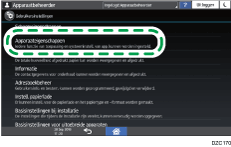
Druk op [Systeeminstellingen] het tabblad [Beheerder toepassingen][Beheerdersverificatie management] om het instellingenscherm voor beheerdersrechten weer te geven.
Selecteer het beheerdersrecht om beheerdersverificatie te activeren en druk vervolgens op [Aan].
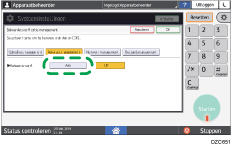
Gebruikersmanagement: Om de gegevens te beheren die in het adresboek zijn geregistreerd, selecteert u [Aan].
Apparaat management: Om de instellingen te configureren, zodat de instellingen voor elke functie alleen door de beheerder kunnen worden gewijzigd, selecteert u [Aan].
Netwerk management: Om de netwerkinstellingen te beheren, selecteert u [Aan].
Bestandsmanagement: Om de bestanden te beheren die in het apparaat zijn opgeslagen, selecteert u [Aan].
Selecteer de te beheren items die voor elk beheerdersrecht in "Beschikbare instellingen".
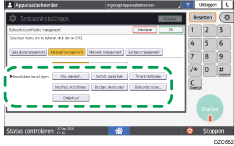
De geselecteerde items kunnen niet door gebruikers worden gewijzigd.
Gebruikersmanagement
Beheerdertoepas.: Hiermee beperkt u voornamelijk de instellingen voor het adresboek.
Apparaat management
Alg. eigenschappen: Hiermee beperkt u de instellingen voor het bedieningspaneel en de papieruitvoerlade.
Instell. papierlade: Hiermee beperkt u de instellingen voor het formaat en het type papier dat in de papierlade is geplaatst.
Tijd instellingen: Hiermee beperkt u de instellingen voor de tijd en de gebruiksuren.
Interface instellingen: Hiermee beperkt u de instellingen voor het netwerk.
Bestand doorzenden: Hiermee beperkt u de instellingen voor de verzend- en ontvangstfuncties van e-mail.
Beheerder toepassingen: Hiermee beperkt u voornamelijk de instellingen voor het apparaat.
Onderhoud: Hiermee beperkt u de instellingen voor afdrukcorrectie.
Netwerk management
Interface instellingen: Hiermee beperkt u de instellingen voor het netwerk.
Bestand doorzenden: Hiermee beperkt u de instellingen voor de verzend- en ontvangstfuncties van e-mail.
Beheerder toepassingen: Hiermee beperkt u voornamelijk de instellingen voor netwerk en beveiliging.
Bestandsmanagement
Beheerdertoepas.: Hiermee beperkt u de instellingen voor de bestandsbescherming en de documentserverfunctie.
Druk op [OK].
Druk op [Home] ().
Als beheerder inloggen op het apparaat (Schermtype Instellingen: Klassiek)
Log in als beheerder via [Apparaateigenschappen] op het bedieningspaneel.
Als u zich voor de eerste keer bij het apparaat aanmeldt, dient u zich aan te melden als Beheerder 1 met behulp van een van de volgende inloggebruikersnamen en wachtwoorden.
de standaardinloggebruikersnaam en het bijbehorende wachtwoord (Raadpleeg de meegeleverde handleiding voor de inloggebruikersnaam en het inlogwachtwoord.)
de inloggebruikersnaam en het wachtwoord die u hebt gewijzigd in [Basisinstellingen bij installatie] toen u het apparaat voor de eerste keer hebt gestart
Druk op het Home-scherm op [Instellingen].
Op het scherm instellingen drukt u op [Apparaateigenschappen].
Druk op [Inloggen].
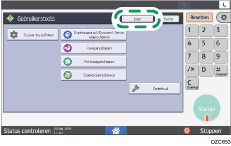
Voer de log-in gebruikersnaam en het log-in wachtwoord in voor de beheerder.
Wanneer u inlogt, wordt het gebruikerspictogram weergegeven in de linkerbovenhoek van het scherm. Wanneer u op het pictogram drukt, wordt de log-in gebruikersnaam weergegeven.
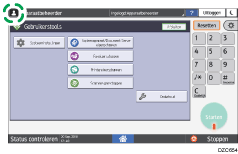
Om een andere beheerder dan uzelf te registreren of te wijzigen, volgt u de procedures die beschreven staan in Beheerders toevoegen of de rechten wijzigen (Schermtype Instellingen: Klassiek).
Na het voltooien van de apparaatbewerkingen drukt u op [Uitloggen].
Als u inlogt via beheerdersverificatie, verschijnt de naam van de beheerder die inlogt op het scherm. Wanneer u inlogt met een gebruikersnaam die meerdere beheerdersbevoegdheden heeft, dan wordt één van de bevoegdheden van die naam weergegeven.
Als u probeert in te loggen vanaf een bedieningsscherm, wordt het bericht “U heeft niet de privileges om deze functie te gebruiken. U kunt instellingen alleen wijzigen als beheerder. ” weergegeven.
Beheerders toevoegen of de rechten wijzigen (Schermtype Instellingen: Klassiek)
U kunt maximaal vier beheerders registreren. Alle vier de geregistreerde personen kunnen over alle beheerdersrechten beschikken. Om de workload voor beheerders te verminderen, kunnen de vier geregistreerde personen de beheerdersrechten delen.
Bespreek vooraf het aantal gebruikers dat moet worden toegevoegd en de toe te wijzen rechten. Leg de log-in gebruikersnamen en wachtwoorden vast voor beheerder 2 t/m 4 en configureer de instellingen.
Vergeet de log-in gebruikersnamen en wachtwoorden van de toegevoegde beheerders niet.
Een beheerder kan de inloggebruikersnaam en het inlogwachtwoord van andere beheerders niet wijzigen.
Log in als beheerder op het apparaat via het bedieningspaneel.
Druk op het Home-scherm op [Instellingen].
Op het scherm instellingen drukt u op [Apparaateigenschappen].
Druk op [Systeeminstellingen] tabblad [Beheerder toepassingen][Beheerder programmeren/wijzigen] om het instellingsscherm voor de beheerder weer te geven.
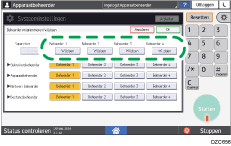
Geef een beheerder op aan wie u beheerdersrechten wilt toewijzen.
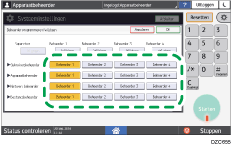
Wijs de rechten van "Gebruikersbeheerder", "Apparaatbeheerder", "Netwerkbeheerder" of "Bestandsbeheerder" toe aan [Beheerder 1] t/m [Beheerder 4].
Standaard zijn alle rechten toegewezen aan de ingelogde beheerder (beheerder 1).
Beheerdersrechten die aan een persoon zijn toegewezen, kunnen met een andere persoon worden gedeeld.
Druk op [Allocatie] van Beheerder 1 t/m Beheerder 4 om de log-in gebruikersnaam en het log-in wachtwoord op te geven.
Wanneer u het apparaat beheert met software die SNMPv3 ondersteunt, zoals Device Manager NX, dan moet u het wachtwoord opgeven om de communicatie te coderen.
Druk op [OK].
Als de instellingen voltooid zijn, wordt u automatisch door het apparaat uitgelogd.
Noteer de log-in gebruikersnamen en wachtwoorden die voor andere beheerders zijn opgegeven en geef ze door aan de beheerders.
Opmerkingen bij het opgeven van de inloggebruikersnaam en het wachtwoord
De volgende tekens kunnen voor log-in gebruikersnamen en wachtwoorden gebruikt worden: Namen en wachtwoorden zijn hoofdlettergevoelig.
Hoofdletters: A t/m Z (26 tekens)
Kleine letters: a t/m z (26 tekens)
Cijfers: 0 t/m 9 (10 tekens)
Symbolen: (spatie) ! " # $ % & ' ( ) * + , - . / : ; < = > ? @ [ \ ] ^ _` { | } ~ (33 tekens)
Inloggebruikersnaam/-wachtwoord | Uitleg |
|---|---|
Log-in gebruikersnaam |
|
Log-in wachtwoord |
|
De supervisor wijzigen (Schermtype Instelingen: Klassiek)
In dit gedeelte wordt beschreven hoe u de log-in gebruikersnaam en het wachtwoord van de supervisor kunt wijzigen.
Hiervoor moet u de rechten van de gebruikersbeheerder inschakelen via de instellingen onder "Beheerdersverificatiebeheer".
Beheerders toevoegen of de rechten wijzigen (Schermtype Instellingen: Klassiek)
Log in op het bedieningspaneel van het apparaat als supervisor.
Druk op het Home-scherm op [Instellingen].
Op het scherm instellingen drukt u op [Apparaateigenschappen].
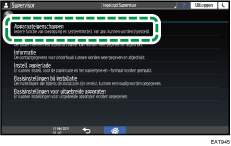
Druk op [Systeeminstellingen] tabblad [Beheerder toepassingen][Beheerder programmeren/wijzigen] om het instellingsscherm voor de beheerder weer te geven.
Druk onder "Supervisor" op [Wijzigen].
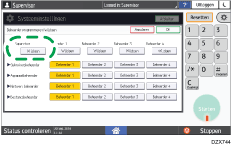
Druk op [Wijzigen] voor "Log-in gebruikersnaam".
Voer de log-in gebruikersnaam in en klik vervolgens op [OK].
Druk op [Wijzigen] voor "Log-in wachtwoord".
Geef het log-in wachtwoord op en druk op [OK].
Voer het log-in wachtwoord opnieuw in om het te bevestigen en druk vervolgens op [OK].
Druk twee keer op [OK].
Als de instellingen voltooid zijn, wordt u automatisch door het apparaat uitgelogd.
Het wachtwoord van een beheerder wijzigen (Schermtype Instellingen: Klassiek)
Alleen de supervisor heeft de bevoegdheid om het wachtwoord van een beheerder te wijzigen. Als een beheerder zijn wachtwoord vergeet of zijn wachtwoord wil wijzigen, moet de supervisor het wachtwoord resetten.
Raadpleeg de meegeleverde handleiding voor de inloggebruikersnaam en het inlogwachtwoord van de supervisor.
Vergeet niet de log-in gebruikersnaam en het log-in wachtwoord van de supervisor. Wanneer u die vergeet, moet u de fabrieksinstellingen herstellen, waardoor u gegevens verliest.
Log in op het bedieningspaneel van het apparaat als supervisor.
Druk op het Home-scherm op [Instellingen].
Op het scherm instellingen drukt u op [Apparaateigenschappen].
Druk op [Systeeminstellingen] tabblad [Beheerder toepassingen][Beheerder programmeren/wijzigen] om het instellingsscherm voor de beheerder weer te geven.
Druk op [Allocatie] van de te wijzigen beheerder en geeft het log-in wachtwoord op.
Beheerders toevoegen of de rechten wijzigen (Schermtype Instellingen: Klassiek)
Druk op [OK].
Als de instellingen voltooid zijn, wordt u automatisch door het apparaat uitgelogd.