
Af te drukken documenten opslaan in het apparaat
U kunt een document opslaan op de harde schijf van het apparaat en het later afdrukken vanaf het bedieningspaneel.

U kunt eerst alleen de eerste set van het opgeslagen document afdrukken als test, en de rest van de rest later vanaf het bedieningspaneel afdrukken.
Een gedeeltelijke afdruk maken als test en daarna de rest van het document afdrukken
Afdrukmodus voor het opslaan van documenten
Selecteer een opslagtype voor documenten om op te slaan in het apparaat bij "Taaktype" in het printerstuurprogramma.
U kunt bewaarde documenten afdrukken met [Afdrukken snel vrijgeven] of [Document Server].
Afdrukken snel vrijgeven gebruiken
U kunt de lijst opgeslagen documenten bekijken voor elke gebruikers-ID. U kunt uw document afdrukken met behulp van een eenvoudige procedure.
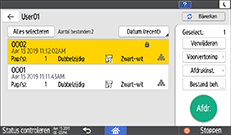
U kunt de volgende opslagtypes gebruiken:
Beveil. afdr
Geef een wachtwoord op voor het document dat u wilt opslaan. Een wachtwoord is vereist om het document via het bedieningspaneel af te drukken, waardoor het geschikt is voor vertrouwelijke documenten.
Op apparaten waarop RICOH Always Current Technology v1.2 of hoger is geïnstalleerd, kunt u ook de beveiliging van de gegevens verbeteren door het document te coderen wanneer u het opslaat via een computer.
Uitgestelde afdruk
Uitgestelde afdruk-taken worden verwijderd nadat deze zijn afgedrukt. Uitgestelde afdruk is nuttig wanneer u meerdere documenten combineert of afdrukt of wanneer u een document tijdelijk in het apparaat wilt opslaan om later af te drukken. U kunt ook opgeven wanneer een opgeslagen document moet worden afgedrukt.
Opgeslagen afdruk
Opgeslagen afdruk is nuttig wanneer u hetzelfde document vaker wilt afdrukken, omdat het document niet verwijderd wordt wanneer het afdrukken is voltooid. U kunt ook een document afdrukken en het tegelijkertijd in de machine bewaren, of een document delen door toegangsmachtigingen te geven aan andere gebruikers.
Op apparaten waarop RICOH Always Current Technology v1.2 of hoger is geïnstalleerd, kunt u ook de beveiliging van de gegevens verbeteren door het document te coderen wanneer u het opslaat via een computer.
Het document versleutelen bij het opslaan
Documenten voor Opgeslagen afdruk worden automatisch verwijderd na 72 uur (3 dagen). U kunt de periode wijzigen wanneer documenten worden verwijderd in de volgende opties.
Schermtype Instellingen: Standaard
[Printereigenschappen]
 [Gegevensbeheer/Onderhoud][Taken afdrukken][Opgeslagen afdruktaken automatisch verwijderen]
Schermtype Instellingen: Klassiek
[Printereigenschappen]
op het tabblad [Gegevensbeheer][Opgesl. afdr.tk. autom. verw.]
De Document Server gebruiken
U kunt de lijst opgeslagen documenten bekijken voor elke map U kunt de documenten naar wens sorteren met behulp van mappen. Ook kunt u documenten samen bewaren met de gegevens die zijn gescand door de functie Document Server.
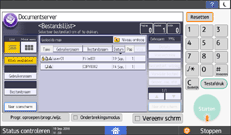
U kunt een wachtwoord instellen voor de documenten die zijn opgeslagen in de Document Server of deze delen met een gebruiker die hiertoe bevoegd is.
Toegangsrechten opgeven voor documenten die zijn opgeslagen op de documentserver
U kunt het document op de documentserver bekijken met Web Image Monitor vanaf de computer.
Documenten openen in de documentserver vanuit een internetbrowser
Documenten die zijn opgeslagen in de Document Server worden automatisch verwijderd na 72 uur (3 dagen). U kunt de periode wijzigen wanneer documenten worden verwijderd in de volgende opties.
Schermtype Instellingen: Standaard
[Systeeminstellingen]
[Instellingen voor beheerder][Bestandsbeheer][Automatisch bestanden verwijderen in documentserver]Schermtype Instellingen: Klassiek
[Systeeminstellingen]
op het tabblad [Beheerdertoepas.][Aut. best.verw. in Document server]
Annuleer het verzenden van gegevens voor de Documentserver niet halverwege het proces. Het is mogelijk dat het proces niet juist wordt geannuleerd. Als u het proces heeft geannuleerd, verwijdert u opnieuw de gegevens op het bedieningspaneel van het apparaat.
Er zijn bovengrenzen voor het aantal documenten en pagina's dat kan worden opgeslagen.
U kunt de bestanden controleren die nog niet zijn opgeslagen in de foutlogboeken.
Schermtype Instellingen: Standaard
Schermtype Instellingen: Klassiek
Documenten opslaan vanaf de computer (Windows)
Geef de afdrukmodus aan met [Veelgebruikte instellingen] in het printerstuurprogramma.
 Open op de computer een document dat u wilt afdrukken en ga naar het instellingenscherm van het printerstuurprogramma vanuit het afdrukmenu in de toepassing.
 Geef Papierformaat, Papiersoort, Afdrukrichting en andere instellingen op.
 Selecteer een type taak en klik op [Details...].
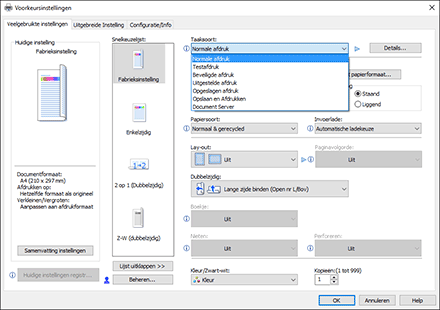
Beveiligde afdruk, Uitgestelde afdruk en Opgeslagen afdruk
Gebruikers-ID: Een gebruikers-ID wordt weergegeven op het bedieningspaneel om de eigenaar van het document aan te tonen. Geef op of er een gebruikers-ID moet worden ingevoerd of dat de Windows-aanmeldnaam als gebruikers-ID moet worden gebruikt.
Voer gebruikers-ID in: Voer een gebruikers-ID in met maximaal 8 alfanumerieke 1-byte tekens in voeren.
Bestandsnaam: Optioneel, voer een bestandsnaam in die zal worden weergegeven op het bedieningspaneel. Als u geen bestandsnaam invoert, wordt er automatisch een taaknaam toegewezen. U kunt een bestandsnaam invoeren wanneer Uitgestelde afdruk of Opgeslagen afdruk is ingesteld.
Wachtwoord: Voer het wachtwoord in om een document vanaf het bedieningspaneel af te drukken. U kunt een wachtwoord opgeven wanneer u Beveiligde afdruk of Opgeslagen afdruk instelt. Geef altijd een wachtwoord op wanneer u Beveiligde afdruk instelt. Een wachtwoord opgeven is optioneel wanneer u Opgeslagen afdruk instelt.
Stel afdruktijd in: Optioneel, geef het tijdstip op waarop een document moet worden afgedrukt bij het configureren van Uitgestelde afdruk.
Documentserver
Gebruikers-ID: Een gebruikers-ID wordt weergegeven op het bedieningspaneel om de eigenaar van het document aan te tonen. Geef op of er een gebruikers-ID moet worden ingevoerd of dat de Windows-aanmeldnaam als gebruikers-ID moet worden gebruikt.
Voer gebruikers-ID in: Voer een gebruikers-ID in met maximaal 8 alfanumerieke 1-byte tekens in voeren.
Bestandsnaam: Optioneel, voer de naam in die zal worden weergegeven op het bedieningspaneel. Als u geen bestandsnaam invoert, wordt er automatisch een naam zoals "PRINT0001" of "PRINT0002" toegewezen.
Wachtwoord: Optioneel, voer het wachtwoord in om een document vanaf het bedieningspaneel af te drukken.
Gebruikersnaam: Voer een gebruikersnaam van maximaal 16 tekens van één byte in om de eigenaar van het document te identificeren.
Mapnummer: Geef het mapnummer op in de Document Server. Wanneer u 0 opgeeft wordt het document opgeslagen in de gedeelde map.
Wachtwoord map: Als er een wachtwoord is opgegeven voor de map in de Document Server, voer dan het wachtwoord in.
 Klik na het voltooien van de configuratie op [OK].
 Klik in de toepassing op de knop om af te drukken.
Wanneer u het document afdrukt met [Opslaan en Afdrukken] wordt het document gelijktijdig opgeslagen in het apparaat.
Zie de volgende onderdelen om een document af te drukken dat is opgeslagen in het apparaat:
Op de printer opgeslagen documenten afdrukken vanaf het bedieningspaneel
Als het tijdsinterval tussen de opgegeven afdruktijd en de huidige tijd van het apparaat een paar minuten is, kan de afdruktaak onmiddellijk worden uitgevoerd.
Documenten opslaan vanaf de computer (OS X/macOS)
Kies de afdrukmodus bij [Job Log] in het printerstuurprogramma.
Open op de computer een document dat u wilt afdrukken en ga naar het instellingenscherm van het printerstuurprogramma vanuit het afdrukmenu in de toepassing.
Geef het papierformaat, de afdrukrichting, de Papiersoort en andere instellingen op.
Configureer "Taaksoort".
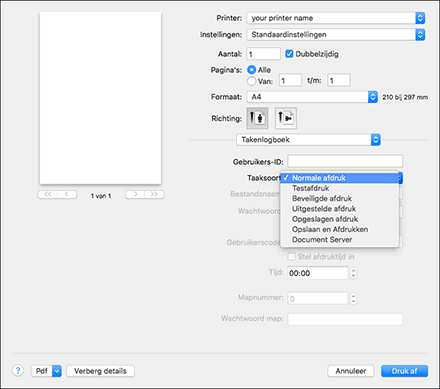
Beveiligde afdruk, Uitgestelde afdruk en Opgeslagen afdruk
Gebruikers-ID: Een gebruikers-ID wordt weergegeven op het bedieningspaneel om de eigenaar van het document aan te tonen. Voer het wachtwoord van acht alfanumerieke tekens van één byte in.
Bestandsnaam: Optioneel, voer een bestandsnaam in die zal worden weergegeven op het bedieningspaneel. Als u geen bestandsnaam invoert, wordt er automatisch een taaknaam toegewezen. U kunt een bestandsnaam invoeren wanneer Uitgestelde afdruk of Opgeslagen afdruk is ingesteld.
Wachtwoord: Voer het wachtwoord in om een document vanaf het bedieningspaneel af te drukken. U kunt een wachtwoord opgeven wanneer u Beveiligde afdruk of Opgeslagen afdruk instelt. Geef altijd een wachtwoord op wanneer u Beveiligde afdruk instelt. Een wachtwoord opgeven is optioneel wanneer u Opgeslagen afdruk instelt.
Tijd: Optioneel, geef het tijdstip op waarop het document moet worden afgedrukt bij het configureren van Uitgestelde afdruk.
Documentserver
Gebruikers-ID: Een gebruikers-ID wordt weergegeven op het bedieningspaneel om de eigenaar van het document aan te tonen. Voer het wachtwoord van acht alfanumerieke tekens van één byte in.
Bestandsnaam: Optioneel, voer een bestandsnaam in die zal worden weergegeven op het bedieningspaneel. Als u geen bestandsnaam invoert, wordt er automatisch een naam zoals "PRINT0001" of "PRINT0002" toegewezen.
Wachtwoord: Voer het wachtwoord in om een document vanaf het bedieningspaneel af te drukken.
Gebruikerscode: Voer een gebruikerscode in met maximaal acht letters met een enkele byte.
Mapnummer: Geef het mapnummer op in de Document Server. Wanneer u 0 opgeeft wordt het document opgeslagen in de gedeelde map.
Wachtwoord map: Als er een wachtwoord is opgegeven voor de map in de Document Server, voer dan het wachtwoord in.
Na voltooiing van de configuratie, drukt u op [Afdrukken].
Wanneer u een document afdrukt met [Opslaan en Afdrukken] wordt het document gelijktijdig opgeslagen in het apparaat.
Zie de volgende onderdelen om een document af te drukken dat is opgeslagen in het apparaat:
Op de printer opgeslagen documenten afdrukken vanaf het bedieningspaneel
Als het tijdsinterval tussen de opgegeven afdruktijd en de huidige tijd van het apparaat een paar minuten is, kan de afdruktaak onmiddellijk worden uitgevoerd.
Het document versleutelen bij het opslaan
U kunt gegevenslekkage voorkomen door het document te coderen in het printerstuurprogramma wanneer u Vergrendelde afdruk/Opgeslagen afdruk gebruikt om het document af te drukken. Het algoritme dat wordt gebruikt voor codering is AES-256.

Deze functie is beschikbaar op apparaten die voorzien zijn van RICOH Always Current Technology v1.2 of hoger.
Geef condering op in het stuurprogramma van de printer om het op te slagen document te coderen.
Open het scherm "Apparaten en printers".
Windows 10 (versie 1703 of later), Windows Server 2019
Klik in het menu [Start] op [Windows System]
[Configuratiescherm].Klik op [Apparaten en printers weergeven].
Windows 10 (ouder dan versie 1703), Windows Server 2016
Klik met de rechtermuisknop op [Start] en klik dan op [Configuratiescherm].
Klik op [Apparaten en printers weergeven].
Windows 8.1, Windows Server 2012/2012 R2
In de pictogrambalk klikt u op [Instellingen]
[Configuratiescherm].Klik op [Apparaten en printers weergeven].
Windows 7, Windows Server 2008 R2
Klik in het menu [Start] op [Apparaten en printers].
Windows Server 2008
Klik in het menu [Start] op [Configuratiescherm].
Klik bij [Hardware en geluid] op [Printer].
Klik met de rechtermuisknop op het pictogram van de printer en klik vervolgens op [Printereigenschappen].
Klik op [Geavanceerde opties], en klik op [Beveiligingsinstellingen. . . ].
Schakel het selectievakje [Gegevens coderen voor Beveiligde afdruk, Opgeslagen afdruk, en Opgeslagen afdruk (Gedeeld)] in.
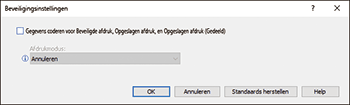
U kunt ook opgeven of het afdrukken mag verdergaan of geannuleerd moet worden als er geen wachtwoord is opgegeven.
Klik op [OK].
 Als de configuratie voltooid is, kunt u het instellingenscherm van het printerstuurprogramma sluiten.
 Vergrendelde afdruk of Opgeslagen afdruk uitvoeren.