
Afdrukken op een aangepast papierformaat dat in de handinvoer is geplaatst
U kunt een ongebruikelijk papierformaat opgeven als "aangepast formaat" om een document af te drukken.
Ook kunt u een aangepast papierformaat registreren dat u vaak gebruikt.
Een aangepast formaat registreren dat u vaak gebruikt (Windows)
Als het aangepaste formaat in het printerstuurprogramma is geregistreerd, kunt u dit formaat selecteren bij "Documentformaat:" in het scherm Printerinstellingen. U hoeft het papierformaat dan niet iedere keer in te voeren.

In OS X en macOS hoeft u het aangepaste formaat niet vooraf te registreren, maar kunt u dit opgeven en registreren in het scherm Printerinstellingen.
 Klik bij [Apparaten en printers] met de rechtermuisknop op het pictogram van de printer die u wilt gebruiken en klik vervolgens op [Printereigenschappen].
 Dubbelklik op het tabblad [Geavanceerde opties] en klik vervolgens op [Aangepast papierformaat registreren...].
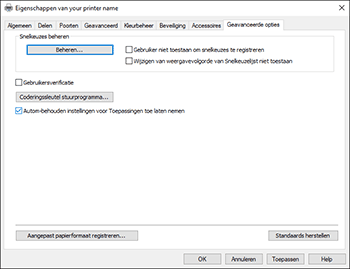
 Selecteer de instelling waaronder u het aangepaste formaat wilt registreren uit de "Lijst aangepaste papierformaten: ".
 Voer de naam van het aangepaste formaat en de waarden in. Klik vervolgens op [Aanpassen].
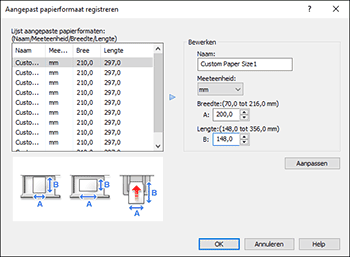
 Klik op [OK].
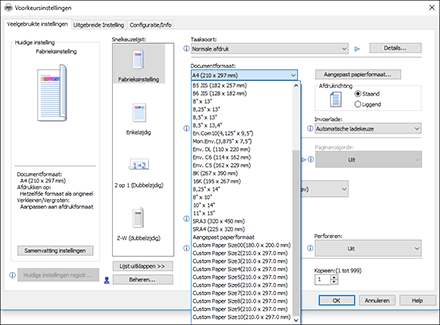
Nadat het aangepaste formaat is geregistreerd, kunt u dit selecteren bij "Documentformaat:" in het printerstuurprogramma.
Aangepast formaat opgeven voor afdrukken (Windows)
U kunt een geregistreerd aangepast formaat opgeven of een aangepast formaat invoeren dat niet geregistreerd is.
Plaats het papier in de handinvoerlade met de te bedrukken zijde naar boven gericht.
Open op de computer een document dat u wilt afdrukken en ga naar het instellingenscherm van het printerstuurprogramma vanuit het afdrukmenu in de toepassing.
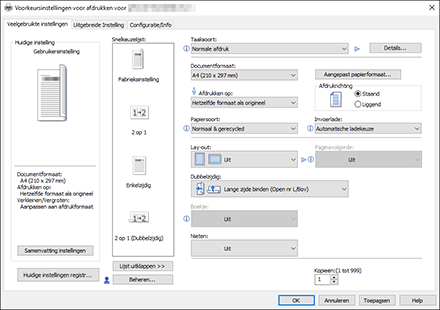
Geef de Papiersoort, de Richting en andere instellingen op.
Selecteer bij "Invoerlade:" de optie [Handinvoer].
Geef bij "Documentformaat:" het papierformaat op.
Om het aangepaste formaat te kiezen dat geregistreerd is in [Eigenschappen van printer], klikt u op "Documentformaat:" en selecteert u het aangepaste formaat.
Als u een aangepast formaat wilt opgeven dat niet is geregistreerd, klikt u op [Aangepast papierformaat...] en voert u het papierformaat in.
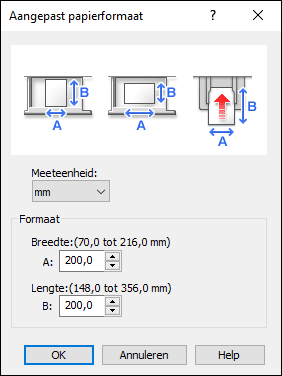
Klik na het invoeren van de waarde op [OK]. [Documentformaat:] is gewijzigd in het aangepaste formaat.
 Klik na het voltooien van de configuratie op [OK].
 Klik in de toepassing op de knop om af te drukken.
Het apparaat drukt het document af op het papier van het formaat en type dat is opgegeven in het printerstuurprogramma.
Nadat het afdrukken is voltooid, wordt de papierformaatinstelling hersteld naar de vorige waarden.
Aangepast formaat opgeven (OS X/macOS)
Geef de instellingen van [Papier] op bij "Functiesets" van [Printerfuncties].
Plaats het papier in de handinvoerlade met de te bedrukken zijde naar boven gericht.
Open op de computer een document dat u wilt afdrukken en ga naar het instellingenscherm van het printerstuurprogramma vanuit het afdrukmenu in de toepassing.
Geef de afdrukrichting, Papiersoort en andere instellingen op.
Selecteer bij [Papierinvoer] de optie [Handinvoerlade] voor "Alle pagina's van".
Selecteer bij [Papierformaat] de optie [Aangepaste formaten beheren].
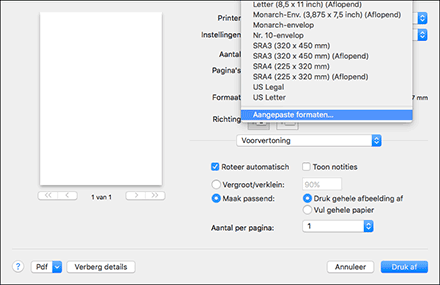
Klik in het scherm "Beheer aangepaste formaten" op [ ] en registreer het aangepaste formaat en klik vervolgens op [OK].
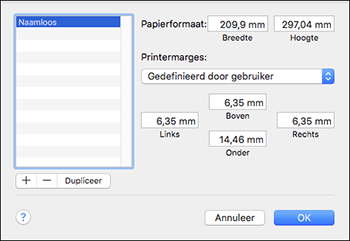
Naamloos: voer de naam in om het aangepaste formaat te registreren.
Papierformaat: Voer hier de [Breedte] en [ Hoogte] in van het papier dat in de handinvoer geplaatst is.
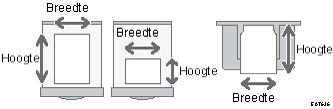
Niet-afdrukbaar gebied: marges opgeven. Als u de naam van de machine selecteert, worden de vereiste minimummarges voor de machine bij afdrukken weergegeven. U kunt ook waarden opgeven voor de marges bij elk van de vier randen.
Na voltooiing van de configuratie, drukt u op [Afdrukken].
Het apparaat drukt het document af met het papierformaat en de papiersoort die zijn opgegeven in het printerstuurprogramma.
Nadat het afdrukken is voltooid, worden de vorige papierformaatinstellingen hersteld.