
Papier in de papierlade plaatsen
De methode voor het plaatsen van papier varieert voor elk type papierlade.

- Pas op dat uw vingers niet bekneld raken tijdens het opnieuw plaatsen van papier of het verwijderen van vastgelopen papier.
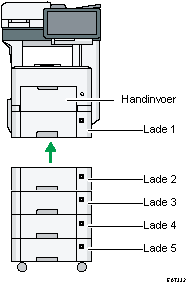
Controleer of het papierformaat en -type in een lade kan worden geplaatst voordat u papier daadwerkelijk in de lade plaatst.
Type scherminstellingen: Standaard
Als u papier wilt plaatsen, geeft u het papiertype of de papierdikte op bij [Lade-/papierinstellingen] van [Instellingen].
Type scherminstellingen: Klassiek
Als u papier wilt plaatsen, geeft u het papiertype of de papierdikte op bij [Tray Paper Settings] van [Settings].
Als u dun papier, dik papier of andere speciale papiertypen wilt plaatsen, laadt u het papier in de handinvoer.
Wanneer u papier in een lade plaatst waarin weinig vellen papier aanwezig zijn, kunnen er meerdere vellen tegelijkertijd uit de lade worden ingevoerd. Haal alle vellen uit de lade, blader door de vellen en plaats ze vervolgens opnieuw.
U kunt het geluid van over elkaar bewegend papier horen. Dit is geen defect.
Papier plaatsen in lade 1 tot 5
Pas de zij- en eindafscheiding aan het papierformaat aan.

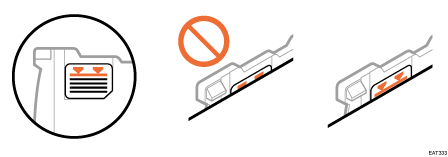
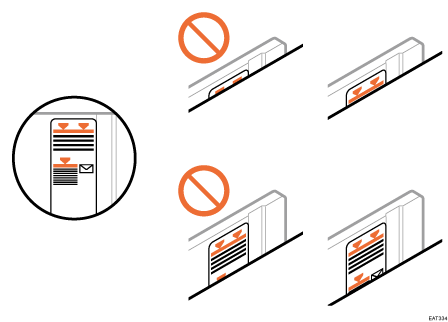
Stapel het papier niet hoger dan de limietmarkering. Als u papier boven de limietmarkering plaatst, worden de afbeeldingen mogelijk schuin afgedrukt of ontstaat er een papierstoring.
Lade 1
Lade 2-5
Plaats papier op dezelfde manier in elke papierlade. In de volgende voorbeeldprocedure wordt lade 1 gebruikt.
 Trek de lade voorzichtig naar buiten tot hij stopt, til de voorzijde van de lade op en trek hem dan uit het apparaat.
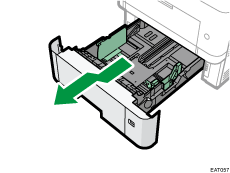
Plaats de lade op een vlak oppervlak.
 Knijp in de klem van de zijafscheiding en schuif deze tot het gewenste papierformaat.
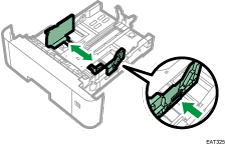
 Knijp in de eindafscheiding en schuif deze naar binnen tot het standaardformaat.
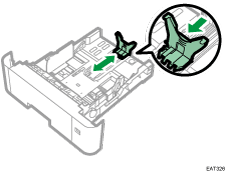
Wanneer papier wordt geplaatst dat groter is dan A4 of 81/2 × 11, drukt u op de knop en trekt u vervolgens de eindafscheiding uit om deze aan te passen aan het papierformaat.
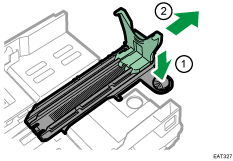
 (voornamelijk in Noord-Amerika)
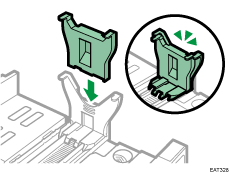
Bevestig het hulpstuk aan de eindafscheiding wanneer u het papierformaat 51/2 × 81/2 laadt.
U kunt dit hulpstuk uitsluitend gebruiken in Lade 1.
 Plaats het papier zodanig dat de afdrukzijde naar beneden ligt.
Zorg dat het papier niet hoger wordt gestapeld dan de bovenste limietmarkering (bovenste lijn) binnen in de lade.
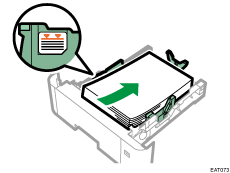
 Schuif de papiergeleiders tegen het papier zodat er geen ruimte meer tussen zit.
Verplaats het papier in de lade niet meer dan een paar millimeter.
Overmatige verplaatsing van geplaatst papier kan ertoe leiden dat de papierranden beschadigd raken rond de openingen van de liftplaat van de lade, waardoor vellen papier verkreukelen of vastlopen.
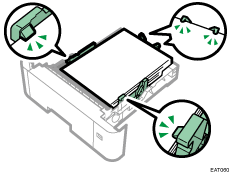
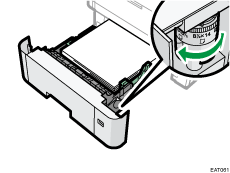
 Stel de papierformaatknop in op basis van het papierformaat en de richting van het papier in de lade.
 Til de voorkant van de lade omhoog en schuif de lade voorzichtig in het apparaat totdat deze stopt.
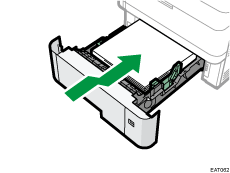
Zorg om papierstoringen te voorkomen, dat de lade stevig is geplaatst.

Briefpapier moet in een specifieke richting worden geplaatst.
Papier met vaste afdrukrichting of dubbelzijdig papier plaatsen
In lade 2 t/m 5 kunt u enveloppen plaatsen.
Papier in de handinvoer plaatsen
Gebruik de handinvoer om af te drukken op OHP-transparanten, zelfklevende labels en papier dat niet in de papierladen kan worden geplaatst. Het maximale aantal vellen dat u in de handinvoerlade kunt plaatsen, is afhankelijk van het type papier.
Aanbevolen papierformaten en -typen
Geef na het plaatsen van het papier het papierformaat en -type aan met het bedieningspaneel. Wanneer u een document afdrukt, moet u in het printerstuurprogramma de papiersoort en het papiertype opgeven die u ook via het bedieningspaneel van het apparaat hebt ingesteld.
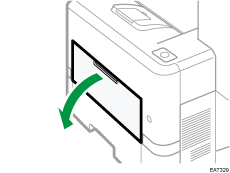
Open de handinvoer.
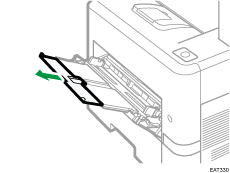
Trek het verlengstuk uit als u papier van A4-formaat, 81/2 × 11 of groter plaatst.
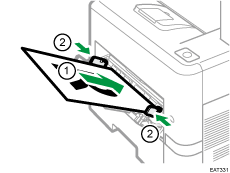
Plaats het papier met de bedrukte zijde naar boven gericht totdat het stopt en stel vervolgens beide zijden van de papiergeleider in om deze aan te passen aan de breedte van het papier.
Het wordt aanbevolen bij het gebruik van de handinvoer de papierrichting in te stellen op
.Briefpapier moet in een specifieke richting worden geplaatst.
Papier met vaste afdrukrichting of dubbelzijdig papier plaatsen
U kunt enveloppen in de handinvoer plaatsen. Enveloppen moeten in een specifieke richting worden geplaatst.
Normale formaten opgeven via het bedieningspaneel (Type scherminstelling: Standaard)
Druk op [Instellingen] in het Home-scherm.

Druk op [Lade-/papierinstellingen].
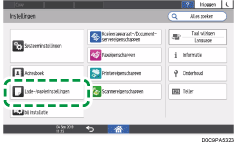
Druk op [Papierformaat/Papiertype].
Druk op één lade om in te stellen.
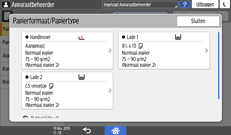
Druk op [Papierformaat].
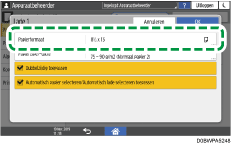
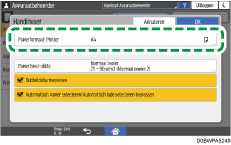
Om op te geven voor handinvoer, druk op [Papierformaat: Printer].
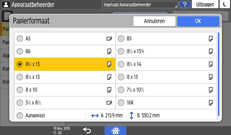
Kies één papierformaat uit de weergegeven lijst en druk vervolgens op [OK].
Druk op [OK].
 Nadat de configuratie is voltooid, drukt u op [Home](
 ).
).
Draai, om lades 1 tot 5 op te geven, de knop vooraf op
 .
.
Een normaal papierformaat opgeven via het bedieningspaneel (Type scherminstelling: Standaard)
Druk op [Instellingen] in het Home-scherm.
Druk op [Lade-/papierinstellingen].
Druk op [Papierformaat/Papiertype].
Druk op één lade om in te stellen.
Druk op [Papierformaat].
Om op te geven voor handinvoer, druk op [Papierformaat: Printer].
Druk op [Aangepast] in de weergegeven lijst.
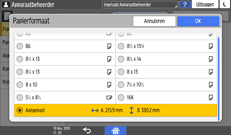
Druk op de knop rechts van "A" of "B".
Geef de waarde op tussen de nummers "< >" en druk vervolgens op [Done].
Druk drie keer op [OK].
 Nadat de configuratie is voltooid, drukt u op [Home]().
Draai, om lades 1 tot 5 op te geven, de knop vooraf op
.
De instellingen voor papiertype en papierdikte opgeven (Type scherminstelling: Standaard)
Als de afdrukinstellingen en het geplaatste papier die voor de afdruktaak worden gebruikt niet overeenkomen, treedt er een discrepantiefout op.
Controleer de papierinstellingen en configureer ze voordat u begint met afdrukken.
Voordat u de instellingen wijzigt, bevestigt u de prioriteit van de papierinstellingen voor afdrukken (prioriteit voor het printerstuurprogramma of voor het bedieningspaneel).
In het printerstuurprogramma
Controleer de instellingen van de papierlade en de papiersoort in het printerstuurprogramma en zorg dat de instellingen overeenkomen met het geplaatste papier.
Op het bedieningspaneel
Druk op [Instellingen] in het Home-scherm.
Druk op [Lade-/papierinstellingen].
Druk op [Papierformaat/Papiertype].
Druk op één lade om in te stellen.
Druk op [Papiertype/-dikte].
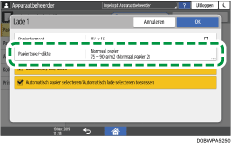
Kies één papiertype/-dikte uit de weergegeven lijst en druk vervolgens op [OK].
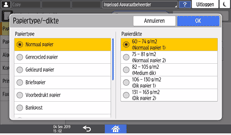
Druk op [OK].
Nadat de configuratie is voltooid, drukt u op [Home]().
Normale formaten opgeven via het bedieningspaneel (Type scherminstelling: Klassiek)
Druk op [Settings] in het [Home]-scherm.
Druk op [Instellingen papierlade].
Druk op één lade om in te stellen.
Om op te geven voor handinvoer, druk op [Printer handinvoer papierformaat].
Selecteer het papierformaat.
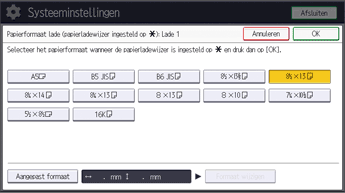
Druk op [OK].
Druk na het voltooien van de procedure op [Home] ().
Draai, om lades 1 tot 5 op te geven, de knop vooraf op
.
Een normaal papierformaat opgeven via het bedieningspaneel (Type scherminstelling: Klassiek)
Druk op [Settings] in het [Home]-scherm.
Druk op [Instellingen papierlade].
Druk op één lade om in te stellen.
Om op te geven voor handinvoer, druk op [Printer handinvoer papierformaat].
Druk op [Aangepast formaat].
Indien er al een aangepast formaat is ingesteld, drukt u op [Formaat wijzigen].
Druk op [Horizontaal].
Voer de horizontale afmeting van het origineel in met de cijfertoetsen en druk vervolgens op [ ].
].
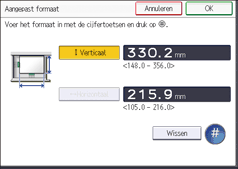
Druk op [Verticaal].
Voer de verticale afmeting in met de cijfertoetsen en druk op [].
Druk twee keer op [OK].
 Druk na het voltooien van de procedure op [Home] ().
Draai, om lades 1 tot 5 op te geven, de knop vooraf op
.
De instellingen voor papiertype en papierdikte opgeven (Type scherminstelling: Klassiek)
Als de afdrukinstellingen en het geplaatste papier die voor de afdruktaak worden gebruikt niet overeenkomen, treedt er een discrepantiefout op.
Controleer de papierinstellingen en configureer ze voordat u begint met afdrukken.
Voordat u de instellingen wijzigt, bevestigt u de prioriteit van de papierinstellingen voor afdrukken (prioriteit voor het printerstuurprogramma of voor het bedieningspaneel).
In het printerstuurprogramma
Controleer de instellingen van de papierlade en de papiersoort in het printerstuurprogramma en zorg dat de instellingen overeenkomen met het geplaatste papier.
Op het bedieningspaneel
Druk op [Settings], [Tray Paper Settings] en vervolgens op [Volgende]. Controleer de instellingen van de lade op die u gebruikt (handinvoerlade, lade 1, lade 2, lade 3 en lade 4) en zorg dat [Papiertype] en [Papierdikte] overeenkomen met het geplaatste papier.
Als [Autom. weergeven] in [Papierinstellingen van handinvoer weergeven] van [Settings]
 [Machine Features Settings][Copier / Document Server Settings] is ingeschakeld, wordt de papiersoort die momenteel is opgegeven, weergegeven op het bedieningspaneel wanneer u papier in de handinvoerlade plaatst. Zorg dat de instellingen overeenkomen met de papiersoort die u in de handinvoer heeft geplaatst.