
Afgedrukte vellen inbinden
Er zijn verschillende functies beschikbaar om de afgedrukte vellen als boek in te binden.
Selecteer een combinatie van functies om de afgedrukte vellen naar wens in te binden.
Manieren van inbinden
Tijdschrift
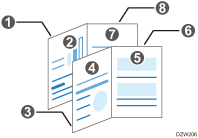
Plaats vier originele pagina's zoals hieronder weergegeven en druk ze af op een vel. Stapel alle bedrukte vellen en vouw ze dubbel om de pagina's te ordenen op volgorde van de paginanummers.
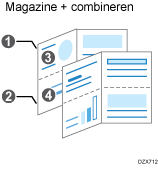
Tijdschrift en combineren
U kunt meerdere originele pagina's rangschikken op een pagina van een ingebonden boek afgedrukt als Tijdschrift.
Functies voor inbinden
Voor-/achterblad
U kunt een voor- en achtervlad invoegen bij de afgedrukte vellen. Papier voor het voor-/achterblad wordt geleverd door een andere lade dan het normale papier. U kunt papier van een andere kwaliteit gebruiken voor het voor-/achterblad.
De voorbladfunctie kan worden bepaald in Windows.
De eerste tot tweede pagina's en de laatste pagina van een document kunnen worden afgedrukt als voor-/achterbladen.
U kunt een leeg voor-/achterblad invoegen.
De afgedrukte vellen inbinden (Windows)
Geef de instellingen in het tabblad [Veelgebruikte instellingen] op.
 Open op de computer een document dat u wilt afdrukken en ga naar het instellingenscherm van het printerstuurprogramma vanuit het afdrukmenu in de toepassing.
 Geef Papierformaat, Papiersoort, Afdrukrichting en andere instellingen op.
 Selecteer bij "Boekje" de optie [Tijdschrift].
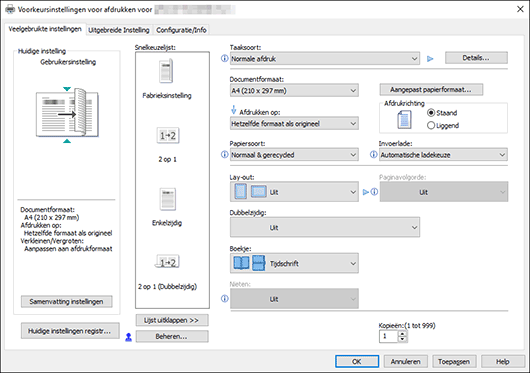
 Klik na het voltooien van de configuratie op [OK].
 Klik in de toepassing op de knop om af te drukken.
De afgedrukte vellen inbinden (OS X/macOS)
Configureer de instellingen in [Afwerking] bij "Functiesets" van [Printerfuncties].
Open op de computer een document dat u wilt afdrukken en ga naar het instellingenscherm van het printerstuurprogramma vanuit het afdrukmenu in de toepassing.
Geef het papierformaat, de afdrukrichting, de Papiersoort en andere instellingen op.
Selcteer, bij [Afwerking] van "Functiesets", de richting van de opening van het inbindpapier.
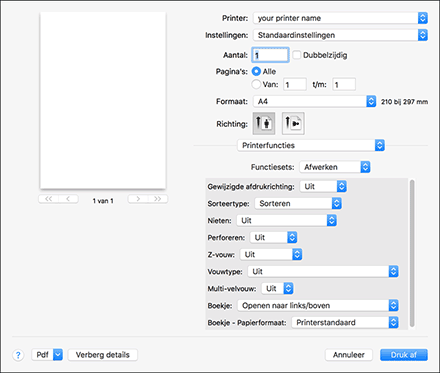
Boekje: Selecteer de openingsrichting van het ingebonden boekje.
Boekje - Papierformaat: Geef het papierformaat op dat u wilt gebruiken voor het boekje.
Na voltooiing van de configuratie, drukt u op [Afdrukken].

Indien u papier van een aangepast formaat opgeeft voor de Boekjes-functie met het PostScript 3-printerstuurprogramma en de lengte van de korte zijde van het papier gelijk is aan of korter is dan de helft van de lengte van de lange zijde van het papier, wordt de taak geannuleerd.
Voor-/achterblad invoegen (Windows)
Configureer de instellingen in het menu [Kaft/Tus.v.vel/Toew] van het tabblad [Uitgebreide Instelling].
Plaats het papier dat u als voor- en achterblad wilt gebruiken in de papierlade.
Papier in de papierlade plaatsen
Gebruik een andere papierlade dan de lade voor het afdrukken van het document. Plaats papier van hetzelfde formaat en in dezelfde richting als het document.
Open op de computer een document dat u wilt afdrukken en ga naar het instellingenscherm van het printerstuurprogramma vanuit het afdrukmenu in de toepassing.
Geef Papierformaat, Papiersoort, Afdrukrichting en andere instellingen op om het document af te drukken.
Configureer de instellingen van het voorblad in het menu [Kaft/Tus.v.vel/Toew] van het tabblad [Uitgebreide Instelling].
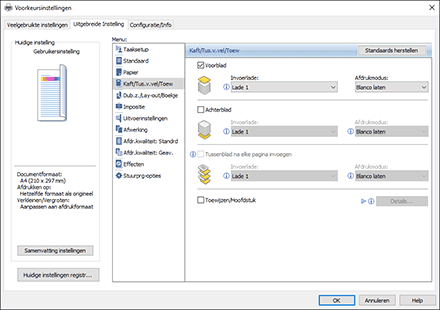
Voorblad/Achterblad: Selecteer de papierlade die is opgegeven in het configuratiescherm en geef aan of u het voorblad wilt bedrukken.
Klik na het voltooien van de configuratie op [OK].
 Klik in de toepassing op de knop om af te drukken.