
Een ontvangen faxdocument doorsturen naar een e-mailadres of map
Naast het afdrukken van ontvangen faxen vanaf het apparaat kunt u ze ook doorsturen naar een e-mailadres of een gedeelde map op uw computer (Doorsturen). Deze functie is handig wanneer u de inhoud van een ontvangen fax wilt bekijken terwijl u niet op kantoor bent, of ontvangen faxen wilt beheren in de map op uw computer.
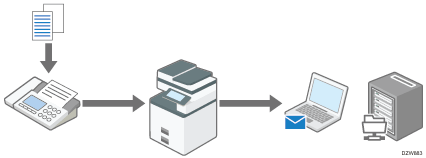
De vereiste configuratie is als volgt:
Schermtype Instellingen: Standaard
Selecteer [Aan] onder [Gedetailleerde initiële instellingen]
 [Internetfax/E-mail/Map][E-mailinstelling] om door te sturen naar e-mailbestemmingen.
Selecteer [Aan] onder [Gedetailleerde initiële instellingen]
[Internetfax/E-mail/Map][Mapinstelling] om door te sturen naar een map.Schermtype Instellingen: Klassiek
Selecteer [Aan] bij [Oorspronkelijke instellingen]
[E-mailinstelling] om door te zenden naar e-mailbestemmingen.Selecteer [Aan] bij [Oorspronkelijke instellingen]
[Mapinstelling] om door te zenden naar een map.
Een fax met Geheugenontvangst waarvoor een Geheugen-ID is vereist om hem af te drukken, kan niet worden doorgestuurd.
De ID-code invoeren om een ontvangen faxdocument af te drukken

Om een ontvangen fax naar meer dan een bestemming te verzenden dient u de bestemmingsgroep op te geven.
U kunt ook een andere bestemming kiezen voor elke afzender.
Instellen welke actie moet worden uitgevoerd bij ontvangst van faxen van verschillende afzenders
Afbeeldingen in zwart-wit worden op dezelfde manier verzonden als standaard faxverzendingen.
Als een e-mailbericht dat vanaf dit apparaat wordt verstuurd, tekens in een andere taal bevat dan Engels, kan het bericht vervormd worden weergegeven.
Documenten kunnen ook naar e-mail- en mapbestemmingen worden doorgestuurd als [Uit] is geselecteerd bij [E-mailinstelling] of [Mapinstelling].
Ontvangen faxen verzenden naar een e-mailadres (Schermtype Instellingen: Standaard)
Registreer een e-mailadres in het adresboek om de ontvangen faxen af te leveren en geef het adres op als de doorstuurbestemming in [Doorzenden] onder [Faxeigenschappen].
 Druk op [Adresboek] op het Home-scherm.

 Druk op [Registr.] op het adresboekscherm.

 Voer in de invoervelden die worden weergegeven op het tabblad [Naam] de gegevens van de bestemming in en selecteer een titel om de bestemming te classificeren.
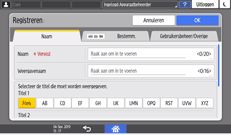
 Selecteer het tabblad [Bestemm.:] en druk vervolgens op [E-mailadres].
 Voer het e-mailadres waar u de fax naartoe wilt sturen in bij E-mailadres.
 Selecteer [Ja] in [Verzenden via SMTP-server].
 Druk op [OK].
 Druk op [Home] (
 ) nadat u de instellingen heeft geconfigureerd.
Het registreren van de doorstuurbestemming is voltooid. Ga verder om doorsturen in te schakelen en geef de doorstuurbestemming op.
 Druk op [Instellingen] in het Home-scherm.

 Druk op [Faxeigenschappen] op het scherm Instellingen.
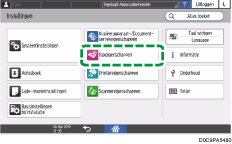
 Druk op [Ontvangstinstellingen][Instellingen ontvangstbestand][Actie bij ontvangen van bestand] om het configuratiescherm weer te geven.
 Druk op [Aan] in [Doorsturen].
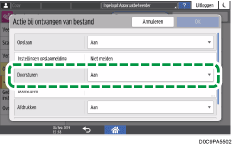
 Druk op [Doorsturen].
 Druk op [Ontvanger].
 Selecteer [E-mailadres] en selecteer vervolgens de doorstuurbestemming.
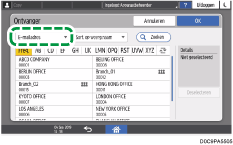
 Druk op [OK].
 Als u de doorgestuurde fax niet wilt afdrukken op het apparaat, kunt u op [OK] drukken om terug te keren naar het scherm [Actie bij ontvangen van bestand], en vervolgens [Uit] selecteren in [Afdrukken].
 Druk op [OK].
 Druk op [Home] () nadat u de instellingen heeft opgegeven.
De volgende faxfuncties zijn niet beschikbaar wanneer u een e-mailbestemming instelt:
Directe verzending
Direct kiezen
Handmatig kiezen
Gesloten netwerk
JBIG-verzending
ECM (Error Correction Mode)
Geheugenbestand doorzenden
Ontvangen faxen doorsturen naar een map (Schermtype Instellingen: Standaard)
Maak een gedeelde map aan op uw computer, registreer het pad ernaartoe in het adresboek van het apparaat en schakel vervolgens Doorsturen in.
Een gedeelde map aanmaken om doorgestuurde faxen in op te slaan.
Maak een gedeelde map aan op uw computer en stel de toegangsrechten van de map in om te voorkomen dat andere gebruikers de inhoud kunnen bekijken.
Maak in Windows Explorer een map aan om te delen.
Als voorbeeld is er een map met de naam "shared_doc" aangemaakt.
Klik met de rechtermuisknop op de gemaakte map en klik vervolgens op [Eigenschappen].
Klik op het tabblad [Delen] op de optie [Geavanceerd delen].
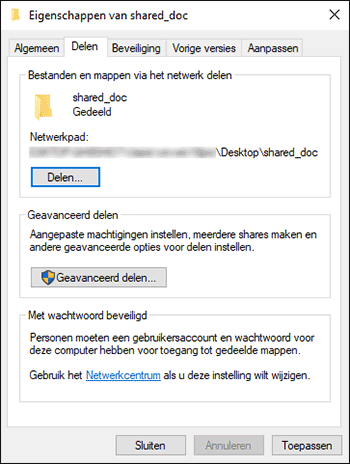
Vink het selectievakje [Deze map delen] aan en klik op [Machtigingen].
Na het voltooien van de procedure verwijdert u Iedereen (niet-opgegeven gebruiker) en voegt u een gebruiker toe die toegang heeft tot de map.
Selecteer [Iedereen] onder [Groep of gebruikersnamen] en klik op [Verwijderen].
Klik op [Toevoegen] [Advanced] [Object Types].
Selecteer [Gebruikers] en klik op [OK].
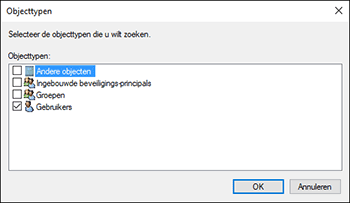
Klik op [Locaties], selecteer de naam van het domein of de werkgroep waartoe de gebruiker behoort, en klik vervolgens op [OK].
Klik op [Nu vinden].
Selecteer vanuit de zoekresultaten de gebruikersnaam van de computer die u wilt toevoegen, en klik daarna op [OK].
Klik op [OK].
Selecteer de toegevoegde gebruiker en vink vervolgens het selectievakje [Toestaan] onder [Machtigingen] aan.
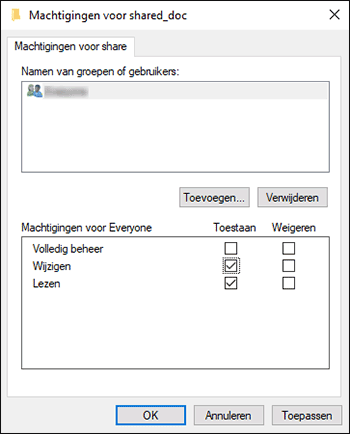
De toegangsrechten van de map zijn nu ingesteld. Klik op [OK] om alle vensters te sluiten en ga verder op het apparaat.
Het pad naar de gedeelde map registreren in het adresboek
Registreer de aangemaakte map "shared_doc" als doorstuurbestemming en controleer of u toegang heeft tot de map.
Druk op [Adresboek] op het Home-scherm.
Druk op [Registr.] op het adresboekscherm.
Voer de informatie van de bestemming in bij de invoervelden die worden weergegeven op het tabblad [Naam] en selecteer de titel om de bestemming te classificeren.
Selecteer het tabblad [Bestemm.:] en druk op [Map].
Selecteer [SMB (verzenden naar gedeelde map op computer)] bij "Protocol".
Geef het netwerkpad naar de bestemmingsmap op bij "Pad".
De padnaam handmatig invoeren
Als de naam van de computer "User1PC" is en de naam van de gedeelde map is "shared_doc", voer de gegevens dan als volgt in:
\\User1PC\shared_doc
Een map in de lijst selecteren
Voer het IP-adres in van de computer waarop u wilt zoeken naar een gedeelde map, en druk op [Bladeren door netwerk] om de bestemmingsmap te selecteren.

Selecteer in [Mapverificatie-informatie] "Andere verificatie-informatie opgeven" en voer de naam en het wachtwoord in van de gebruiker op de computer waar de bestemmingsmap zich bevindt.
Druk op [Verbindingstest].
Als er geen verbinding tot stand is gebracht, controleert u het bericht dat wordt weergegeven.
Als er een melding verschijnt tijdens het gebruik van de faxfunctie
De map wordt geregistreerd nadat er met succes een verbindingstest is uitgevoerd. Geef de geregistreerde map op als doorstuurbestemming in [Doorzenden] onder [Faxeigenschappen].
Druk op [OK].
Druk op [Instellingen] in het Home-scherm.
Druk op [Faxeigenschappen] op het scherm Instellingen.
Druk op [Ontvangstinstellingen][Instellingen ontvangstbestand][Actie bij ontvangen van bestand] om het configuratiescherm weer te geven.
Selecteer [Aan] in [Doorsturen].
Druk op [Doorsturen].
Druk op [Ontvanger].
Selecteer [Map] en selecteer vervolgens de doorstuurbestemming.
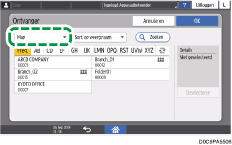
Druk op [OK].
Als u de doorgestuurde fax niet wilt afdrukken op het apparaat, kunt u op [OK] drukken om terug te keren naar het scherm [Actie bij ontvangen van bestand], en vervolgens [Uit] selecteren in [Afdrukken].
Druk op [OK].
 Druk op [Ontvangstinstellingen][Instellingen mapoverdracht][Bestandsnaaminstelling bij mapoverdracht].
Gegevens van afzender toevoegen aan bestandsnaam
Selecteer [Ja] om de naamen het faxnummer van de afzender in te voegen in de naam van het doorgestuurde bestand.
Bestandsnaam type teken beperken
Selecteer [Ja] om te voorkomen dat er vreemde tekens in het bestand verschijnen of dat gegevens verloren gaan.
 Druk op [OK].
 Druk op [Home] () nadat u de instellingen heeft opgegeven.
De volgende faxfuncties zijn niet beschikbaar wanneer u een mapbestemming instelt:
Directe verzending
Direct kiezen
Handmatig kiezen
Gesloten netwerk
JBIG-verzending
ECM (Error Correction Mode)
Geheugenbestand doorzenden
Bestemmingengeschiedenis
Handmatig bestemmingen invoeren
Ontvangen faxen verzenden naar een e-mailadres (Schermtype Instellingen: Klassiek)
Registreer een e-mailadres in het adresboek om de ontvangen faxen af te leveren en geef het adres op als de doorstuurbestemming in [Doorzenden] onder [Faxeigenschappen].
Druk op [Adresboek] op het Home-scherm.
Druk op [Registr.] op het adresboekscherm.
De items die worden weergegeven op het scherm variëren afhankelijk van de versie van RICOH Altijd Huidige Technologie die op het apparaat wordt gebruikt.
Voer in de invoervelden die worden weergegeven op het tabblad [Naam] de gegevens van de bestemming in en selecteer een titel om de bestemming te classificeren.

Selecteer het tabblad [Bestemm.:] en druk vervolgens op [E-mailadres].
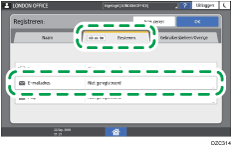
Voer het e-mailadres waar u de fax naartoe wilt sturen in bij E-mailadres.

Selecteer [Ja] in [Verz. via SMTP-server] en druk op OK.
Druk op [Home] () na het configureren van de instelling.
Het registreren van de doorstuurbestemming is voltooid. Ga verder om doorsturen in te schakelen en geef de doorstuurbestemming op.
Druk op [Instellingen] in het Home-scherm.
Druk op [Apparaateigenschappen] op het instellingenscherm.
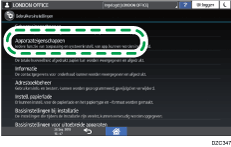
Druk op [Faxeigenschappen] het tabblad [Ontvangstinstellingen][Bestandsontvangstinstellingen] om het configuratiescherm weer te geven en druk vervolgens op [Doorzenden].
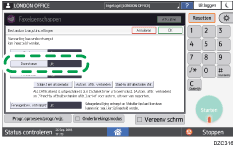
Druk op [Aan] en ga naar het tabblad [E-mail].
Selecteer de doorstuurbestemming.

Druk op [OK].
Als u de doorgestuurde fax niet wilt afdrukken op het apparaat, kunt u op [OK] drukken om terug te keren naar het scherm Bestandsontvangstinstellingen, en vervolgens [Uit] selecteren in [Afdrukken].
Druk op [OK].
Druk op [Home] () na het opgeven van de instellingen.
De volgende faxfuncties zijn niet beschikbaar wanneer u een e-mailbestemming instelt:
Directe verzending
Direct kiezen
Handmatig kiezen
Gesloten netwerk
JBIG-verzending
ECM (Error Correction Mode)
Geheugenbestand doorzenden
Ontvangen faxen doorsturen naar een map (Schermtype Instellingen: Klassiek)
Maak een gedeelde map aan op uw computer, registreer het pad ernaartoe in het adresboek van het apparaat en schakel vervolgens Doorsturen in.
Een gedeelde map aanmaken om doorgestuurde faxen in op te slaan.
Maak een gedeelde map aan op uw computer en stel de toegangsrechten van de map in om te voorkomen dat andere gebruikers de inhoud kunnen bekijken.
Maak in Windows Explorer een map aan om te delen.
Als voorbeeld is er een map met de naam "shared_doc" aangemaakt.
Klik met de rechtermuisknop op de gemaakte map en klik vervolgens op [Eigenschappen].
Klik op het tabblad [Delen] op de optie [Geavanceerd delen].
Vink het selectievakje [Deze map delen] aan en klik op [Machtigingen].
Na het voltooien van de procedure verwijdert u Iedereen (niet-opgegeven gebruiker) en voegt u een gebruiker toe die toegang heeft tot de map.
Selecteer [Iedereen] onder [Groep of gebruikersnamen] en klik op [Verwijderen].
Klik op [Toevoegen] [Advanced] [Object Types].
Selecteer [Gebruikers] en klik op [OK].
Klik op [Locaties], selecteer de naam van het domein of de werkgroep waartoe de gebruiker behoort, en klik vervolgens op [OK].
Klik op [Nu vinden].
Selecteer vanuit de zoekresultaten de gebruikersnaam van de computer die u wilt toevoegen, en klik daarna op [OK].
Klik op [OK].
Selecteer de toegevoegde gebruiker en vink vervolgens het selectievakje [Toestaan] onder [Machtigingen] aan.
De toegangsrechten van de map zijn nu ingesteld. Klik op [OK] om alle vensters te sluiten en ga verder op het apparaat.
Het pad naar de gedeelde map registreren in het adresboek
Registreer de aangemaakte map "shared_doc" als doorstuurbestemming en controleer of u toegang heeft tot de map.
Druk op [Adresboek] op het Home-scherm.
Druk op [Registr.] op het adresboekscherm.
De items die worden weergegeven op het scherm variëren afhankelijk van de versie van RICOH Altijd Huidige Technologie die op het apparaat wordt gebruikt.
Voer de informatie van de bestemming in bij de invoervelden die worden weergegeven op het tabblad [Naam] en selecteer de titel om de bestemming te classificeren.
Selecteer het tabblad [Bestemm.:] en druk op [Map].

Selecteer [SMB (verzenden naar gedeelde map op computer)] bij "Protocol".
Geef het netwerkpad naar de bestemmingsmap op bij "Pad".

De padnaam handmatig invoeren
Als de naam van de computer "User1PC" is en de naam van de gedeelde map is "shared_doc", voer de gegevens dan als volgt in:
\\User1PC\shared_doc
Een map in de lijst selecteren
Voer het IP-adres in van de computer waarop u wilt zoeken naar een gedeelde map, en druk op [Bladeren door netwerk] om de bestemmingsmap te selecteren.
Selecteer [Andere verificatie-informatie opgeven] onder "Mapverificatie-informatie" en voer de naam en het wachtwoord in van de gebruiker op de computer waar de bestemmingsmap zich bevindt.
Druk op [Verbindingstest].
Als er geen verbinding tot stand is gebracht, controleert u het bericht dat wordt weergegeven.
Als er een melding verschijnt tijdens het gebruik van de faxfunctie
De map wordt geregistreerd nadat er met succes een verbindingstest is uitgevoerd. Geef de geregistreerde map op als doorstuurbestemming in [Doorzenden] onder [Faxeigenschappen].
Druk op [OK].
Druk op [Instellingen] in het Home-scherm.
Druk op [Apparaateigenschappen] op het instellingenscherm.
Druk op [Faxeigenschappen] het tabblad [Ontvangstinstellingen][Bestandsontvangstinstellingen] om het configuratiescherm weer te geven en druk vervolgens op [Doorzenden].
Druk op [Aan] en ga naar het tabblad [Map].
Selecteer de doorstuurbestemming.
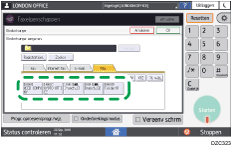
Druk op [OK].
Als u de doorgestuurde fax niet wilt afdrukken op het apparaat, kunt u op [OK] drukken om terug te keren naar het scherm Bestandsontvangstinstellingen, en vervolgens [Uit] selecteren in [Afdrukken].
Druk op [OK].
Om de naam van de afzender en het faxnummer te gebruiken in de naam van het doorgestuurde bestand, kunt u de parameters instellen op het tabblad [Oorspronkelijke instellingen][Parameterinstelling].
Selecteer bitnummer [4] onder switchnummer [37] en wijzig de huidige waarde naar "1".
De parameterinstellingen wijzigen
Selecteer bitnummer [5] onder switchnummer [37] en wijzig de huidige waarde naar "1" om te voorkomen dat er onleesbare tekens verschijnen in de bestandsnaam of dat er gegevens verloren raken.
Druk op [OK].
Druk op [Home] () na het opgeven van de instellingen.
De volgende faxfuncties zijn niet beschikbaar wanneer u een mapbestemming instelt:
Directe verzending
Direct kiezen
Handmatig kiezen
Gesloten netwerk
JBIG-verzending
ECM (Error Correction Mode)
Geheugenbestand doorzenden
Bestemmingengeschiedenis
Handmatig bestemmingen invoeren