
Faxen verzenden vanaf een computer
U kunt een document dat op de computer is gemaakt rechtstreeks per fax verzenden zonder hem af te drukken.
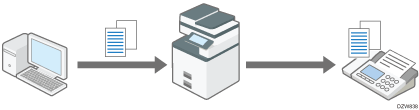
Installeer het LAN-faxstuurprogramma van tevoren op de computer.

Om een bestemming op te geven uit het adresboek van het apparaat kunt u het adresboek opslaan op uw computer en de bestemmingen die hierin geregistreerd staan van tevoren importeren naar de bestemmingslijst van LAN-fax.
Voor de procedure voor het importeren van de bestemmingen, zie Het adresboek van het apparaat gebruiken als adresboek van LAN-fax..
Wij raden u aan Web Image Monitor te gebruiken in dezelfde netwerkomgeving als dit apparaat. Als u dit niet doet, wordt de internetbrowser mogelijk niet geopend en kan er een fout optreden.
Basisprocedure voor het verzenden van documenten per LAN-fax
"Print" het document van de applicatie op de computer naar een printer via LAN-fax om het document rechtstreeks per fax te verzenden.
 Open het document dat u wilt verzenden op de computer en ga naar het configuratiescherm van LAN-fax vanuit het afdrukmenu in de applicatie.
De procedure verschilt afhankelijk van de applicatie.
Voorbeeld van Microsoft Word:
Selecteer [Afdrukken] in het menu, selecteer "LAN-Fax generisch" in "Printer" en klik vervolgens op [Afdrukken].
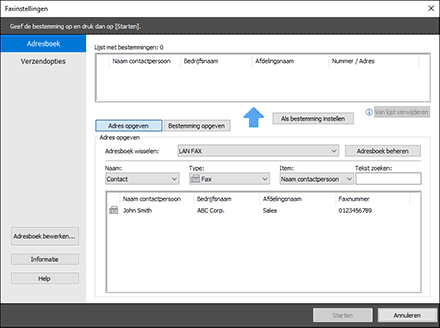
 Selecteer [Adresboek] uit het menu aan de linkerkant en geef de bestemming op.
Om het adresboek te gebruiken, klik op [Adres opgeven] en kies het adresboek dat u wilt gebruiken in "Adresboek:". Geef ook de naam en het type van de bestemming op. Selecteer een bestemming in de lijst en klik op [Als bestemming instellen].
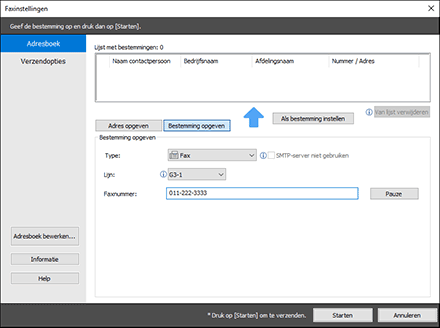
Om een bestemming handmatig in te voeren kunt u [Specificeer bestemming] selecteren en het bestemmingstype en de lijn opgeven. Voer de bestemming in en klik op [Als bestemming instellen].
 Klik op [Starten].
De documentgegevens worden naar het apparaat gestuurd en het apparaat levert de gegevens af op de bestemming.
U kunt een document ook opslaan op de documentserver van het apparaat, in plaats van het onmiddellijk naar de bestemming te verzenden. Om een document op de documentserver op te slaan, geeft u de instelling op voor het opslaan van het document, vóór het te verzenden via een computer.
Klik op [Verzendopties] op het scherm "Faxinstellingen".
Vink het selectievakje [Naar documentserver verzenden] aan.
Klik op [Details documentserver], voer de gebruikersnaam en de naam van het document in en klik daarna op [OK].
Klik op [Starten].
Wanneer de functie om te voorkomen dat de fax naar de verkeerde bestemming wordt verzonden is ingeschakeld, wordt u gevraagd om het faxnummer van de bestemming opnieuw in te voeren of te bevestigen.
Het apparaat kan documenten vasthouden die verzonden zijn met behulp van een LAN-faxstuurprogramma als te verzenden bestanden.
Voor de maximumwaarden van de volgende items, zie Lijst van maximale waarden voor elke instelling.
Aantal bestemmingen dat kan worden opgegeven voor een document bij Broadcastverzending
Aantal bestanden verzonden vanaf het LANFax-stuurprogramma dat kan worden opgeslagen als Transmission Standby-bestanden op het apparaat
Aantal tekens/cijfers in een bestemming dat handmatig kan worden ingevoerd
Het adresboek van het apparaat gebruiken als adresboek van LAN-fax.
U kunt het adresboek van het apparaat importeren in het adresboek van LAN-fax en een bestemming opgeven in de functie.

Om het adresboek van het apparaat te importeren naar het adresboek van LAN-fax: geef van te voren het IPv4-adres van het apparaat op in de instellingen van [Poort] in [Printereigenschappen].
Open het document dat u wilt verzenden op de computer en ga naar het configuratiescherm van LAN-fax vanuit het afdrukmenu in de applicatie.
Klik op [Adresboek] in het menu aan de linkerkant en klik daarna op [Adresboek beheren].
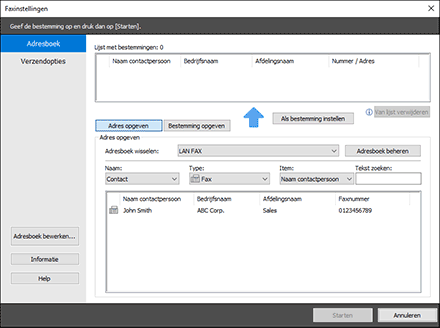
Klik op [Adresboek van apparaat downloaden].
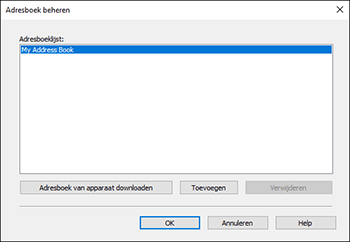
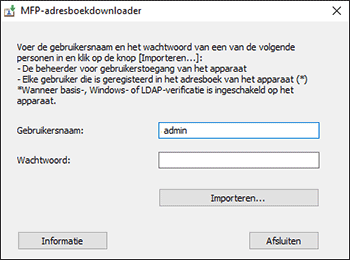
 Voer de gebruikersgegevens van de gebruikersadministrator van het apparaat of adresboek in, en klik vervolgens op [Importeren...].
 Bevestig dat het adresboek van het apparaat op de juiste manier is geïmporteerd, en klik dan op [OK].
 Klik op [Adres opgeven] en selecteer het adresboek van het apparaat in "Adresboek wisselen:".
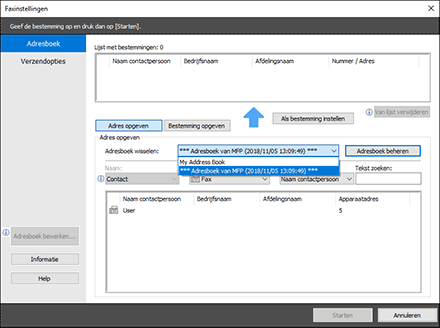
 Selecteer een bestemming uit de lijst en klik op [Als bestemming instellen].
 Klik op [Starten].
Bij het importeren van bestemmingen die als een groep geregistreerd zijn in het "Adresboek", waarvoor de bestemming om per persoon te verzenden wordt bepaald door de volgende volgorde van prioriteit: bestemming IP-fax, faxnummer en e-mailadres. Controleer de bestemming bij het importeren en wijzig de instelling indien nodig.
Een voor-/achterblad maken om aan documenten te hechten die via LAN-Fax worden verzonden
U kunt een voor-/achterblad maken om aan documenten te hechten die via LAN-Fax worden verzonden met behulp van [LAN-Fax Voorblad-Editor] in het LAN-Fax-stuurprogramma.
Met [LAN-Fax Voorblad-Editor] kunt u voor-/achterbladen maken met verschillenden indelingen door de benodigde tekst in te voegen en tekeningen te maken.
U kunt ook de voorbeelden in [LAN-Fax Voorblad-Editor] bewerken en gebruiken.
Lees het volgende voor de procedure om een voor-/achterblad te maken:
Klik in het menu [Start] op [All apps]  [LAN-Fax Generic Utilities][LAN-Fax Voorblad-Editor].
Maak een voor-/achterblad met behulp van de tools in het menu [Tekenen].
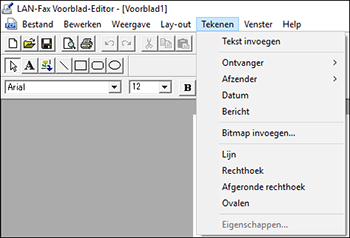
Gereedschappen | Beschrijving |
|---|---|
Tekst invoegen | Typ de tekst in. |
Ontvanger | Vul de relevante gegevens in in de velden [Bedrijfsnaam], [Afdelingsnaam] en [Naam contactpersoon]. |
Afzender | Vul de relevante gegevens in in de velden [Bedrijfsnaam], [Afdelingsnaam], [Naam contactpersoon], [Telefoonnummer] en [Faxnummer]. |
Datum | Vul de datum in. |
Meldingen | Voeg de berichten in die geregistreerd zijn in het LAN-Fax-stuurprogramma. |
Een voorbeeld gebruiken om een voor-/achterblad te maken
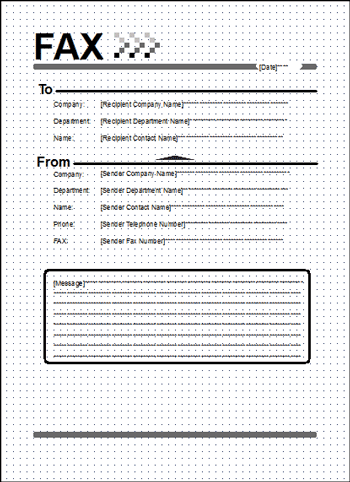
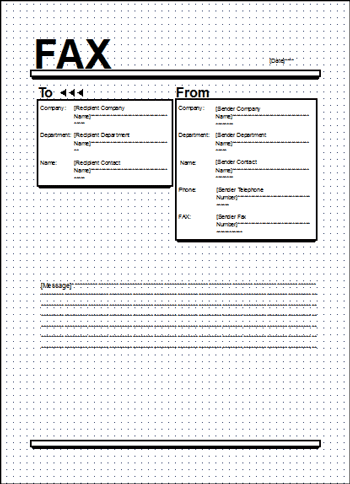
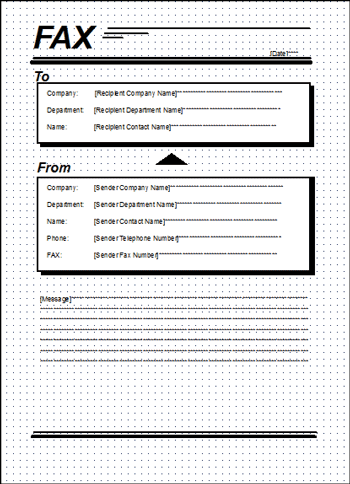
Als u een voorbeeld wilt gebruiken om een voor-/achterblad te maken, klikt u op [Bestand][Openen] en selecteert u het voorbeeld dat u wilt gebruiken.
Voorbeeld 1:
Voorbeeld 2:
Voorbeeld 3:
Klik op [Bestand][Save as...].
Geef [Save in] en [File name] op, en klik vervolgens op [Save].
[Desktop] is bijvoorbeeld opgegeven in [Save in] en [test] is opgegeven als [File name].