
Asenna tulostusohjain verkkoyhteydellä (Windows)
Kun laite ja tietokone on yhdistetty samaan verkkoon, asennusohjelma etsii laitetta, jolle asennetaan tulostinohjain. Jos asennusohjelma ei löydä laitetta, asenna tulostinohjain määrittämällä IP-osoite tai laitteen nimi.
PCL 6 -tulostinohjaimen asentaminen CD-ROM-levyltä.
 Aseta CD-ROM tietokoneeseen.
Jos asennusohjelma ei käynnisty automaattisesti, kaksoisnapsauta [Setup.exe] CD-ROM-levyn juurihakemistossa.
 Valitse kieli ja napsauta sitten [OK].
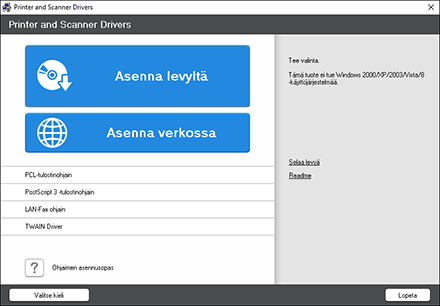
 Napsauta [Asenna levyltä].
 Napsauta [Verkkotulostimet].
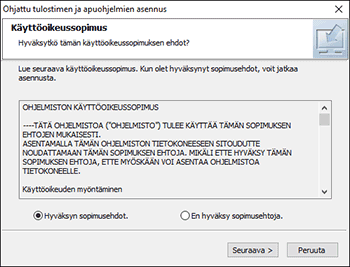
 Valitse "Käyttöoikeussopimus" -näytöllä [Hyväksyn sopimuksen] ja napsauta [Seuraava].
 Vahvista "Confirm Network Connection" -näyttö ja paina sitten [Seuraava].
Haku havaitsee verkkoon yhdistetyt laitteet.
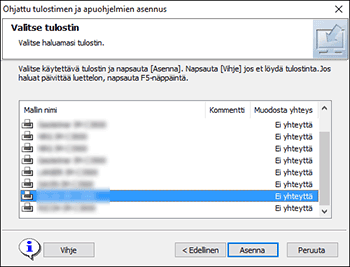
 Valitse tämä kone laitteistasi ja napsauta [Asenna].
 Jos "Aseta portti" -näyttö näytetään, valitse portin määritystapa.
Näyttö näytetään, kun tietokoneella ei ole pääsyä laitteeseen.
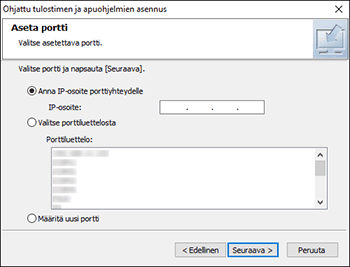
Määritä portti, jolla yhdistetään tietokone ja laite yhdellä seuraavista menetelmistä:
IP-osoitteen määritys
Syötä laitteen IP-osoite ja napsauta sitten [Seuraava].
Siirry vaiheeseen 9.
Valinta porttilistasta
Valitse käytettävä portti yhteyden muodostamiseksi tietokoneen ja laitteen välille ja napsauta [Seuraava].
Siirry vaiheeseen 9.
Uuden portin luonti
Valitse [Specify a new port] ja paina sitten [Seuraava].
Valitse "Add Printer and Utility Wizard" -näytöllä [Standard TCP/IP Port] ja napsauta [Next].
Napsauta "Ohjattu tavallisen TCP/IP-tulostinportin lisäystoiminto" -näytöllä [Seuraava].
Syötä "Lisää portti" -näytölle tulostimen nimi tai laitteen IP-osoite ja napsauta [Seuraava].
Portin nimi syötetään automaattisesti. Voit muuttaa portin nimeä.
Kun "Lisää tietoja portista vaaditaan" -näyttö tulee näkyviin, valitse [RICOH Network Printer, C-malli] ja napsauta [Seuraava].
Napsauta [Valmis].
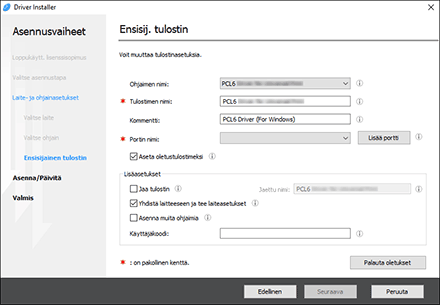
 Määritä asennettavan tulostimen nimi ja se, tuleeko sitä käyttää oletustulostimena.
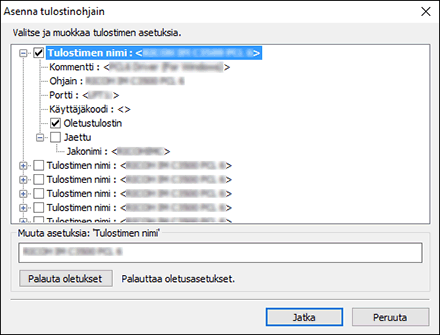
 Napsauta [Jatka].
Tulostimen ajurin asennus alkaa.
 Napsauta [Lopeta].
Kun sinua pyydetään käynnistämään tietokone uudelleen, tee niin annettujen ohjeiden mukaisesti.
PostScript 3 -tulostinohjaimen asennus CD-ROM-levyltä
Aseta CD-ROM tietokoneeseen.
Jos asennusohjelma ei käynnisty automaattisesti, kaksoisnapsauta [Setup.exe] CD-ROM-levyn juurihakemistossa.
Valitse kieli ja napsauta sitten [OK].
Paina [PostScript 3 Printer Driver].
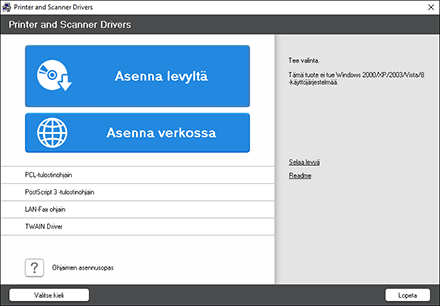
Valitse "Käyttöoikeussopimus" -näytöllä [Hyväksyn sopimuksen] ja napsauta [Seuraava].
Napsauta [Seuraava].
Valitse portin yhdistämismenetelmä.
Määritä portti, jolla yhdistetään tietokone ja laite yhdellä seuraavista menetelmistä:
IP-osoitteen määritys
Syötä laitteen IP-osoite ja napsauta sitten [Seuraava].
Valinta porttilistasta
Valitse käytettävä portti yhteyden muodostamiseksi tietokoneen ja laitteen välille ja napsauta [Seuraava].
Uuden portin luonti
Valitse [Specify a new port] ja paina sitten [Seuraava].
Valitse "Add Printer and Utility Wizard" -näytöllä [Standard TCP/IP Port] ja napsauta [Next].
Napsauta "Ohjattu tavallisen TCP/IP-tulostinportin lisäystoiminto" -näytöllä [Seuraava].
Syötä "Lisää portti" -näytölle tulostimen nimi tai laitteen IP-osoite ja napsauta [Seuraava].
Portin nimi syötetään automaattisesti. Voit muuttaa portin nimeä.
Kun "Lisää tietoja portista vaaditaan" -näyttö tulee näkyviin, valitse [RICOH Network Printer, C-malli] ja napsauta [Seuraava].
Napsauta [Valmis].
Valitse laitteen [Printer Name] avataksesi valikkorakenteen ja määritä asetuskohteet.
Napsauta [Jatka].
Tulostimen ajurin asennus alkaa.
Napsauta [Lopeta].
Kun sinua pyydetään käynnistämään tietokone uudelleen, tee niin annettujen ohjeiden mukaisesti.
PCL 6/PostScript 3 -tulostinohjaimen asennus ladatusta tiedostosta
Kaksoisnapsauta ladattua tiedostoa.
Varmista, mihin asennat ohjelman, ja napsauta [Pura] tai [Asenna].
Jos "Turvallisuusvaroitus" -näyttö tulee näkyviin, napsauta [OK].
Jos "Käyttäjätilien valvonta" -näyttö avautuu, valitse [Kyllä] tai [Salli].
Valitse "Lisenssisopimus" -näytöllä [Hyväksyn] ja napsauta [Seuraava].
Valitse [Verkko], ja napsauta sitten [Seuraava].
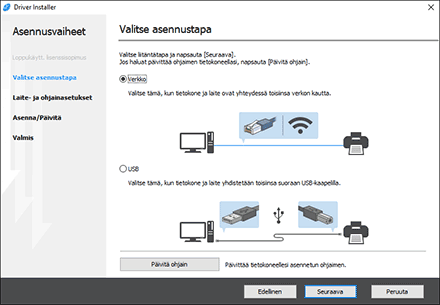
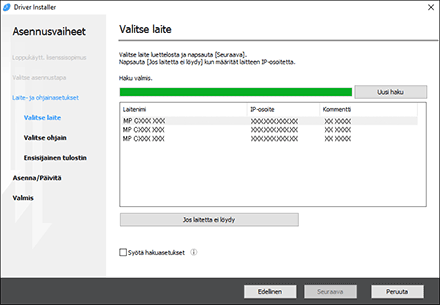
Haku havaitsee verkkoon yhdistetyt laitteet.
Jos saat virhenäytön, katso Jos laitetta ei löydy.
Valitse tämä laite havaituista laitteista ja napsauta [Seuraava].
Tulostimen ajurin asennus alkaa.
Kun asennus on valmis, napsauta [Lopeta].
Jos laitetta ei löydy
"Verkkoyhteysvirhe" -näyttö tulee näkyviin.
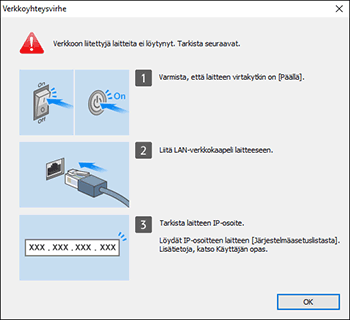
Varmista ja suorita vaiheet  –
– ja napsauta [OK]. Jos laite ei edelleenkään löydy, määritä IP-osoite tai laitteen nimi asentaaksesi tulostinohjaimen.
Napsauta [Jos laitetta ei löydy].
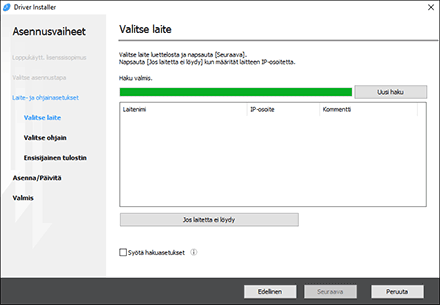
Valitse [Anna IP-osoite] tai [Anna laitenimi] ja napsauta [Seuraava].
Kun määrität laitteen IP-osoitteen
Syötä laitteen IP-osoite ja napsauta [Etsi].
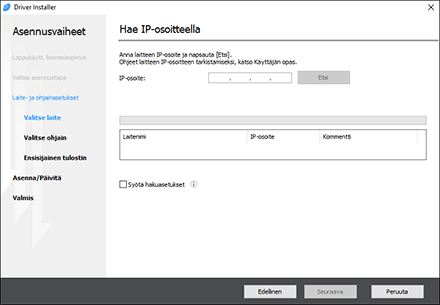
Kun laite löydetään, napsauta [Seuraava].
Tulostimen ajurin asennus alkaa.
Kun määrität laitteen nimen
Valitse käytettävä laite ja napsauta [Seuraava].
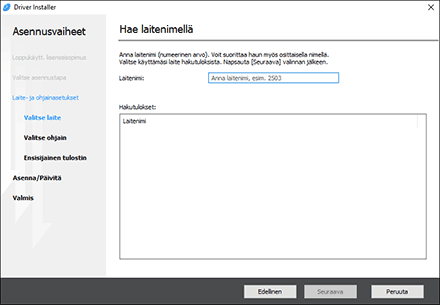
Valitse "Ensisij. tulostin" -näytöllä yksi porttien nimistä kohdassa "Portin nimi" ja napsauta [Seuraava].
Tulostimen ajurin asennus alkaa.
Lisätietoja toimenpiteestä, jolla määrität IP-osoitteen tulostinohjaimen asennuksen jälkeen, katso seuraava osio:
Käyttäjän opas (täysi versio) englanniksi
Kun asennus on valmis, napsauta [Lopeta].