
Εγκατάσταση του προγράμματος οδήγησης εκτυπωτή για σύνδεση δικτύου (Windows)
Όταν το μηχάνημα και ο υπολογιστής είναι συνδεδεμένα στο ίδιο δίκτυο, το πρόγραμμα εγκατάστασης αναζητά το μηχάνημα για την εγκατάσταση του προγράμματος οδήγησης εκτυπωτή. Εάν το πρόγραμμα εγκατάστασης δεν μπορεί να βρει το μηχάνημα, καθορίστε τη διεύθυνση IP ή το όνομα του μηχανήματος για να εγκαταστήσετε το πρόγραμμα οδήγησης εκτυπωτή.
Εγκατάσταση του προγράμματος οδήγησης εκτυπωτή PCL 6 από το CD-ROM
 Τοποθετήστε το CD-ROM στον υπολογιστή.
Εάν το πρόγραμμα εγκατάστασης δεν ξεκινήσει αυτόματα, κάντε διπλό κλικ στο [Setup.exe], στον ριζικό κατάλογο του CD-ROM.
 Επιλέξτε μία γλώσσα και πατήστε [OK].
 Κάντε κλικ στο [Εγκατάσταση από Δίσκο].
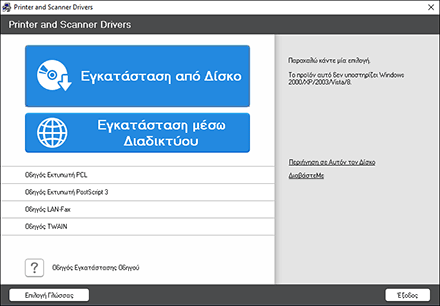
 Κάντε κλικ στο [Εκτυπωτής(ές) Δικτύου].
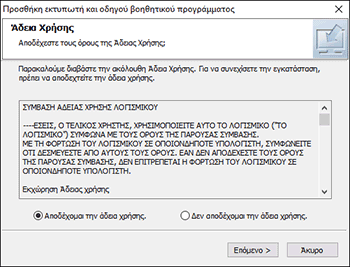
 Στην οθόνη "Άδεια χρήσης", επιλέξτε [Αποδέχομαι τους όρους της άδειας] και κατόπιν κάντε κλικ στο [Επόμενο].
 Ελέγξτε την οθόνη "Επιβεβαίωση Σύνδεσης Δικτύου" και κάντε κλικ στο [Επόμενο].
Η αναζήτηση εντοπίζει συσκευές συνδεδεμένες στο δίκτυο.
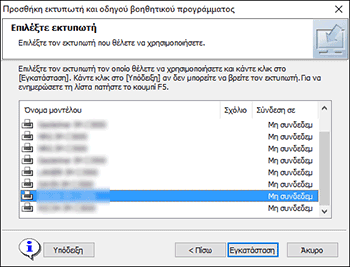
 Επιλέξτε το τρέχον μηχάνημα μεταξύ των συσκευών και κάντε κλικ στο [Εγκατάσταση].
 Εάν εμφανιστεί η οθόνη "Ρύθμιση Θύρας", επιλέξτε τη μέθοδο καθορισμού της θύρας.
Αυτή η οθόνη εμφανίζεται όταν ο υπολογιστής δεν μπορεί να προσπελάσει το μηχάνημα.
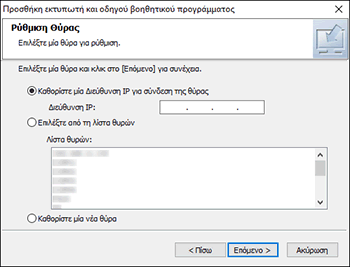
Καθορίστε τη θύρα που θα χρησιμοποιηθεί για τη σύνδεση μεταξύ του υπολογιστή και του μηχανήματος χρησιμοποιώντας μία από τις ακόλουθες μεθόδους:
Για να καθορίσετε τη διεύθυνση IP
Εισάγετε τη διεύθυνση IP του μηχανήματος και κάντε κλικ στο [Επόμενο].
Προχωρήστε στο Βήμα 9.
Για να επιλέξετε από τη λίστα θυρών
Επιλέξτε τη θύρα που θα χρησιμοποιηθεί για τη σύνδεση μεταξύ του υπολογιστή και του μηχανήματος και κάντε κλικ στο [Επόμενο].
Προχωρήστε στο Βήμα 9.
Για να δημιουργήσετε μια νέα θύρα
Επιλέξτε [Καθορίστε μια νέα θύρα] και κάντε κλικ στο [Επόμενο].
Στην οθόνη "Οδηγός προσθήκης εκτυπωτή και βοηθητικού προγράμματος", επιλέξτε [Τυπική θύρα TCP/IP] και κάντε κλικ στο [Επόμενο].
Στην οθόνη "Οδηγός προσθήκης τυπικής θύρας εκτυπωτή TCP/IP", κάντε κλικ στο [Επόμενο].
Στην οθόνη "Προσθήκη θύρας", εισάγετε το όνομα εκτυπωτή ή τη διεύθυνση IP του μηχανήματος και κάντε κλικ στο [Επόμενο].
Το όνομα της θύρας εισάγεται αυτόματα. Μπορείτε να αλλάξετε το όνομα της θύρας.
Όταν εμφανιστεί η οθόνη "Απαιτούνται πρόσθετες πληροφορίες θύρας", επιλέξτε [Εκτυπωτής δικτύου RICOH μοντέλο C] και κάντε κλικ στο [Επόμενο].
Κάντε κλικ στο [Τέλος].
 Καθορίστε το όνομα του εκτυπωτή που θα εγκαταστήσετε και εάν θα τον χρησιμοποιείτε ως προεπιλεγμένο εκτυπωτή.
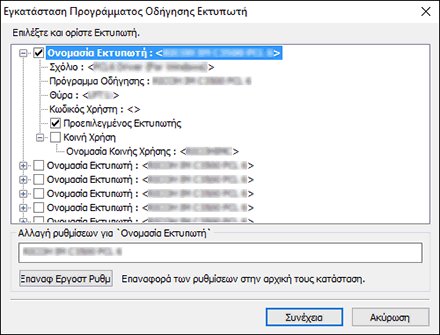
 Κάντε κλικ στο [Συνέχεια].
Ξεκινά η εγκατάσταση του προγράμματος οδήγησης εκτυπωτή.
 Πατήστε [Τέλος].
Μόλις σας ζητηθεί να επανεκκινήσετε τον υπολογιστή, ακολουθήστε τις οδηγίες που εμφανίζονται και επανεκκινήστε τον.
Εγκατάσταση του προγράμματος οδήγησης εκτυπωτή PostScript 3 από το CD-ROM
Τοποθετήστε το CD-ROM στον υπολογιστή.
Εάν το πρόγραμμα εγκατάστασης δεν ξεκινήσει αυτόματα, κάντε διπλό κλικ στο [Setup.exe], στον ριζικό κατάλογο του CD-ROM.
Επιλέξτε μία γλώσσα και πατήστε [OK].
Κάντε κλικ στο [Πρόγραμμα Οδήγησης Εκτυπωτή PostScript 3].
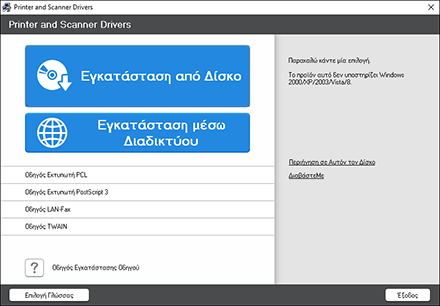
Στην οθόνη "Άδεια χρήσης", επιλέξτε [Αποδέχομαι τους όρους της άδειας] και κατόπιν κάντε κλικ στο [Επόμενο].
Κάντε κλικ στο[Επόμενο].
Επιλέξτε μια μέθοδο για τη σύνδεση μιας θύρας.
Καθορίστε τη θύρα που θα χρησιμοποιηθεί για τη σύνδεση μεταξύ του υπολογιστή και του μηχανήματος χρησιμοποιώντας μία από τις ακόλουθες μεθόδους:
Για να καθορίσετε τη διεύθυνση IP
Εισάγετε τη διεύθυνση IP του μηχανήματος και κάντε κλικ στο [Επόμενο].
Για να επιλέξετε από τη λίστα θυρών
Επιλέξτε τη θύρα που θα χρησιμοποιηθεί για τη σύνδεση μεταξύ του υπολογιστή και του μηχανήματος και κάντε κλικ στο [Επόμενο].
Για να δημιουργήσετε μια νέα θύρα
Επιλέξτε [Καθορίστε μια νέα θύρα] και κάντε κλικ στο [Επόμενο].
Στην οθόνη "Οδηγός προσθήκης εκτυπωτή και βοηθητικού προγράμματος", επιλέξτε [Τυπική θύρα TCP/IP] και κάντε κλικ στο [Επόμενο].
Στην οθόνη "Οδηγός προσθήκης τυπικής θύρας εκτυπωτή TCP/IP", κάντε κλικ στο [Επόμενο].
Στην οθόνη "Προσθήκη θύρας", εισάγετε το όνομα εκτυπωτή ή τη διεύθυνση IP του μηχανήματος και κάντε κλικ στο [Επόμενο].
Το όνομα της θύρας εισάγεται αυτόματα. Μπορείτε να αλλάξετε το όνομα της θύρας.
Όταν εμφανιστεί η οθόνη "Απαιτούνται πρόσθετες πληροφορίες θύρας", επιλέξτε [Εκτυπωτής δικτύου RICOH μοντέλο C] και κάντε κλικ στο [Επόμενο].
Κάντε κλικ στο [Τέλος].
Επιλέξτε το [Όνομα εκτυπωτή] του μηχανήματος για να ανοίξετε το ιεραρχικό μενού και κατόπιν καθορίστε τα στοιχεία ρυθμίσεων.
Κάντε κλικ στο [Συνέχεια].
Ξεκινά η εγκατάσταση του προγράμματος οδήγησης εκτυπωτή.
Πατήστε [Τέλος].
Μόλις σας ζητηθεί να επανεκκινήσετε τον υπολογιστή, ακολουθήστε τις οδηγίες που εμφανίζονται και επανεκκινήστε τον.
Εγκατάσταση του προγράμματος οδήγησης εκτυπωτή PCL 6/PostScript 3 από το ληφθέν αρχείο
Κάντε διπλό κλικ στο ληφθέν αρχείο.
Επιβεβαιώστε τη θέση εγκατάστασης και κατόπιν κάντε κλικ στο [Εξαγωγή] ή [Εγκατάσταση].
Εάν εμφανιστεί η οθόνη "Προειδοποίηση ασφάλειας", κάντε κλικ στο [OK].
Εάν εμφανιστεί η οθόνη "Έλεγχος λογαριασμού χρήστη", κάντε κλικ στο [Ναι] ή [Επιτρέπεται].
Στην οθόνη "Άδεια Χρήσης Τελικού Χρήστη", επιλέξτε [Συμφωνώ] και κάντε κλικ στο [Επόμενο].
Επιλέξτε [Δίκτυο] και κάντε κλικ στο [Επόμενο].
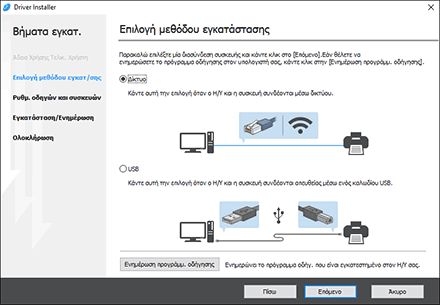
Η αναζήτηση εντοπίζει συσκευές συνδεδεμένες στο δίκτυο.
Εάν εμφανιστεί η οθόνη σφάλματος, δείτε Εάν δεν είναι εφικτή η εύρεση του μηχανήματος.
Επιλέξτε το τρέχον μηχάνημα από τις συσκευές που εντοπίστηκαν και κάντε κλικ στο [Επόμενο].
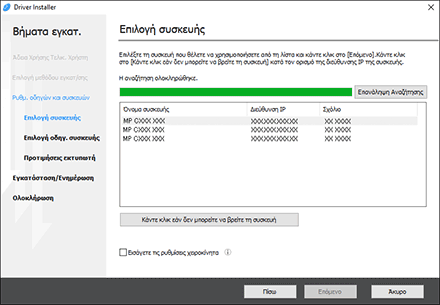
Ξεκινά η εγκατάσταση του προγράμματος οδήγησης εκτυπωτή.
Όταν η εγκατάσταση ολοκληρωθεί, κάντε κλικ στην επιλογή [Τέλος].
Εάν δεν είναι εφικτή η εύρεση του μηχανήματος
Εμφανίζεται η οθόνη "Σφάλμα σύνδεσης δικτύου".
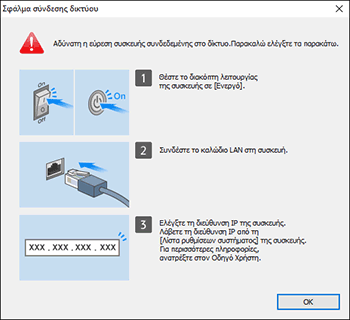
Ελέγξτε και εκτελέστε τα βήματα  έως
έως  και κατόπιν κάντε κλικ στο [OK]. Εάν και πάλι δεν είναι εφικτός ο εντοπισμός του μηχανήματος, καθορίστε τη διεύθυνση IP ή το όνομα του μηχανήματος για να εγκαταστήσετε το πρόγραμμα οδήγησης εκτυπωτή.
Κάντε κλικ στο [Κάντε κλικ εάν δεν μπορείτε να βρείτε τη συσκευή].
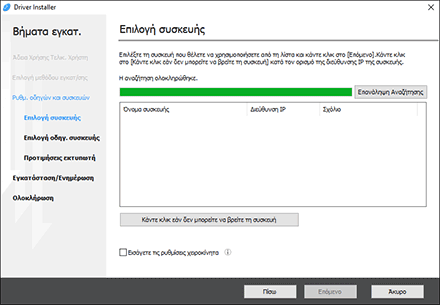
Επιλέξτε [Ορίστε διεύθυνση IP της συσκευής] ή [Ορίστε όνομα συσκευής] και κάντε κλικ στο [Επόμενο].
Όταν καθορίζετε τη διεύθυνση IP του μηχανήματος
Εισάγετε τη διεύθυνση IP του μηχανήματος και κάντε κλικ στο [Αναζήτηση].
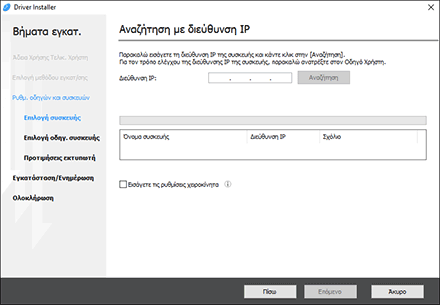
Όταν εντοπιστεί το μηχάνημα, κάντε κλικ στο [Επόμενο].
Ξεκινά η εγκατάσταση του προγράμματος οδήγησης εκτυπωτή.
Όταν καθορίζετε το όνομα του μηχανήματος
Επιλέξτε το μηχάνημα που θα χρησιμοποιήσετε και κάντε κλικ στο [Επόμενο].
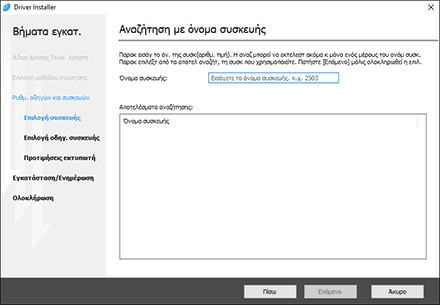
Στην οθόνη "Προτιμ. εκτυπωτή", επιλέξτε ένα από τα ονόματα θυρών μεταξύ αυτών στην ενότητα "Όνομα Θύρας" και κάντε κλικ στο [Επόμενο].
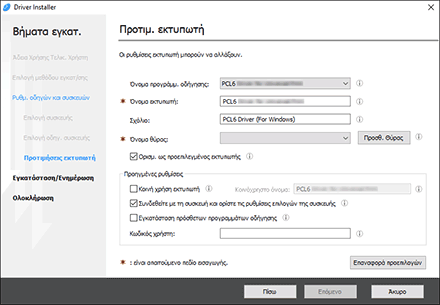
Ξεκινά η εγκατάσταση του προγράμματος οδήγησης εκτυπωτή.
Για λεπτομέρειες σχετικά με τη διαδικασία καθορισμού της διεύθυνσης IP αφού εγκαταστήσετε το πρόγραμμα οδήγησης εκτυπωτή, ανατρέξτε στην ακόλουθη ενότητα:
Οδηγός Χρήστη (πλήρης έκδοση), στα αγγλικά
Όταν η εγκατάσταση ολοκληρωθεί, κάντε κλικ στην επιλογή [Τέλος].