
Τρόπος χρήσης της οθόνης αντιγραφής
Μπορείτε να επιλέξετε μεταξύ δύο τύπων για την οθόνη Αντιγραφής.
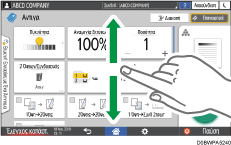
Τυπική Απεικόνιση (προεπιλογή από το εργοστάσιο)
Οι βασικές λειτουργίες, που χρησιμοποιούνται συχνά, εμφανίζονται με μεγάλα πλήκτρα. Κάντε κύλιση προς τα κάτω στην οθόνη για να δείτε τα πλήκτρα που χρησιμοποιούνται για τη διαμόρφωση των λειτουργιών τελικής επεξεργασίας ή επεξεργασίας.
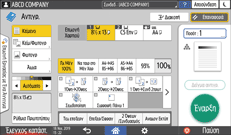
Πλήρης Απεικόνιση
Μπορείτε να δείτε όλα τα πλήκτρα λειτουργιών σε μία οθόνη. Δεν χρειάζεται να κάνετε κύλιση στις οθόνες για να επιλέξετε μια λειτουργία.
Για να αλλάξετε τον τύπο οθόνης, πατήστε [Μενού] (
 )
)  [Ρυθμίσεις Οθόνης][Εναλλαγή Τύπου Οθόνης] και κατόπιν επιλέξτε [Τυπική Απεικόνιση] ή [Πλήρης Απεικόνιση] στην οθόνη Αντιγραφή.
Μπορείτε να χρησιμοποιήσετε τις ίδιες λειτουργίες σε οποιαδήποτε οθόνη.
Όταν ο διαχειριστής έχει διαμορφώσει λειτουργίες ελέγχου ταυτότητας χρηστών και είναι ενεργοποιημένη η επιλογή Παραμετροποίηση του Χρήστη, κάθε συνδεδεμένος χρήστης μπορεί να αλλάξει τον τύπο οθόνης.
Τρόπος χρήσης της οθόνης αντιγραφής (τυπική προβολή)
Μπορείτε να προσαρμόσετε τη διάταξη και τον τρόπο εμφάνισης των πλήκτρων στην Τυπική προβολή.
Αλλαγή της διάταξης ή της εμφάνισης των πλήκτρων της λειτουργίας αντιγραφής
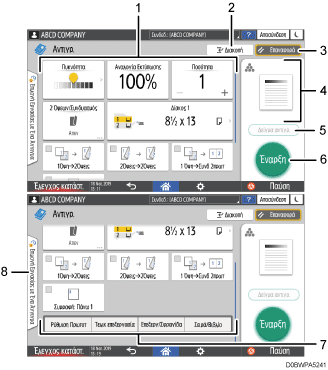
Πλήκτρα λειτουργιών αντιγραφής
Πατήστε ένα πλήκτρο για να επιλέξετε τη λειτουργία που θα αντιστοιχίσετε στο πλήκτρο. Κάντε τίναγμα προς τα επάνω και κάτω στην οθόνη για να εμφανίσετε τα πλήκτρα που βρίσκονται εκτός της ορατής περιοχής. Τα πλήκτρα με αντιστοιχισμένες λειτουργίες εμφανίζονται με κίτρινο χρώμα ή με ένα σύμβολο
 στην επάνω αριστερή γωνία. Ανάλογα με την αντιστοιχισμένη λειτουργία, η εμφάνιση του πλήκτρου αλλάζει σύμφωνα με την καθορισμένη ρύθμιση.
[Διακοπή]
Διακοπή μιας εργασίας αντιγραφής σε εξέλιξη για την αντιγραφή ενός διαφορετικού πρωτοτύπου. Αυτή η λειτουργία είναι διαθέσιμη σε μηχανήματα στα οποία έχει εφαρμοστεί το σύστημα RICOH Always Current Technology v1.2 ή πιο πρόσφατη έκδοση.
[Επαναφορά]
Επαναφορά των ρυθμίσεων που έχουν διαμορφωθεί στην οθόνη αντιγραφής.
Προεπισκόπηση κατάστασης της τρέχουσας ρύθμισης
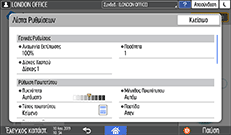
Εμφανίζει μια εικόνα η οποία αντιπροσωπεύει τις ρυθμίσεις που έχουν διαμορφωθεί στην οθόνη αντιγραφής. Πατήστε την εικόνα για να εμφανίσετε τη λίστα των ρυθμίσεων.
[Δείγμα αντιγρ.]
Πατήστε για να παράγετε ένα μερικό αντίγραφο δοκιμαστικά, πριν προχωρήσετε στην αντιγραφή του υπόλοιπου πρωτοτύπου.
Οδηγός Χρήστη (πλήρης έκδοση) στα αγγλικά
[Έναρξη]
Πατήστε για να πραγματοποιήσετε την αντιγραφή.
Άλλα πλήκτρα για τη λειτουργία αντιγραφής
Πατήστε για να επιλέξετε τις λειτουργίες των οποίων τα πλήκτρα βρίσκονται εκτός της ορατής περιοχής της οθόνης. Το πλήκτρο της λειτουργίας που είναι διαμορφωμένη επί του παρόντος εμφανίζεται με ένα σύμβολο
στην επάνω αριστερή γωνία.Επιλέξτε Εργασία με ένα άγγιγμα
Μπορείτε να δείτε τις προκαθορισμένες ρυθμίσεις στο μηχάνημα ή στο ιστορικό εργασιών. Όταν είναι διαμορφωμένη η λειτουργία ελέγχου ταυτότητας χρηστών, εμφανίστε το ιστορικό διεκπεραιωμένων εργασιών για κάθε συνδεδεμένο χρήστη. Όταν επιλέξετε μια εργασία από το ιστορικό, οι ρυθμίσεις της εμφανίζονται στην τρέχουσα οθόνη αντιγραφής. Μπορείτε να χρησιμοποιήσετε τις ίδιες ρυθμίσεις με μια προηγούμενη εργασία επιλέγοντάς την από το ιστορικό εργασιών.
Τρόπος χρήσης της οθόνης Αντιγραφής (Πλήρης Απεικόνιση)
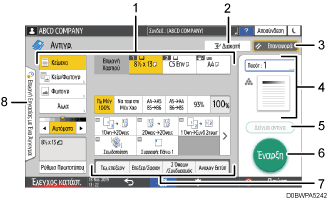
Πλήκτρα λειτουργιών αντιγραφής
Πατήστε ένα πλήκτρο για να επιλέξετε τη λειτουργία που θα αντιστοιχίσετε στο πλήκτρο. Τα πλήκτρα με αντιστοιχισμένες λειτουργίες εμφανίζονται με κίτρινο χρώμα.
Για να δείτε την περιοχή απεικόνισης στην παρακάτω εικόνα, πατήστε
 ή κάντε τίναγμα προς τα αριστερά ή δεξιά.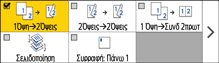
[Διακοπή]
Διακοπή μιας εργασίας αντιγραφής σε εξέλιξη για την αντιγραφή ενός διαφορετικού πρωτοτύπου. Αυτή η λειτουργία είναι διαθέσιμη σε μηχανήματα στα οποία έχει εφαρμοστεί το σύστημα RICOH Always Current Technology v1.2 ή πιο πρόσφατη έκδοση.
[Επαναφορά]
Επαναφορά των ρυθμίσεων που έχουν διαμορφωθεί στην οθόνη αντιγραφής.
Προεπισκόπηση κατάστασης της τρέχουσας ρύθμισης
Εμφανίζει μια εικόνα η οποία αντιπροσωπεύει την ποσότητα και τις ρυθμίσεις που έχουν διαμορφωθεί στην οθόνη αντιγραφής. Πατήστε [Ποσότητα] για να εμφανίσετε τα αριθμητικά πλήκτρα. Πατήστε την εικόνα για να εμφανίσετε τη λίστα των ρυθμίσεων.
[Δείγμα αντιγρ.]
Πατήστε για να παράγετε ένα μερικό αντίγραφο δοκιμαστικά, πριν προχωρήσετε στην αντιγραφή του υπόλοιπου πρωτοτύπου.
Οδηγός Χρήστη (πλήρης έκδοση) στα αγγλικά
[Έναρξη]
Πατήστε για να πραγματοποιήσετε την αντιγραφή.
Άλλα πλήκτρα για τη λειτουργία αντιγραφής
Πατήστε για να επιλέξετε τις λειτουργίες των οποίων τα πλήκτρα βρίσκονται εκτός της ορατής περιοχής της οθόνης. Το πλήκτρο της λειτουργίας που είναι διαμορφωμένη επί του παρόντος εμφανίζεται με ένα σύμβολο
στην επάνω αριστερή γωνία.Επιλέξτε Εργασία με ένα άγγιγμα
Μπορείτε να δείτε τις προκαθορισμένες ρυθμίσεις στο μηχάνημα ή στο ιστορικό εργασιών. Όταν είναι διαμορφωμένη η λειτουργία ελέγχου ταυτότητας χρηστών, εμφανίστε το ιστορικό διεκπεραιωμένων εργασιών για κάθε ταυτοποιημένο χρήστη. Όταν επιλέξετε μια εργασία από το ιστορικό, οι ρυθμίσεις της εμφανίζονται στην τρέχουσα οθόνη αντιγραφής. Μπορείτε να χρησιμοποιήσετε τις ίδιες ρυθμίσεις με μια προηγούμενη εργασία επιλέγοντάς την από το ιστορικό εργασιών.
Αλλαγή της διάταξης ή της εμφάνισης των πλήκτρων της λειτουργίας αντιγραφής
Μπορείτε να προσαρμόσετε τη διάταξη και τον τρόπο με τον οποίο εμφανίζονται τα πλήκτρα της λειτουργίας Αντιγραφής στην οθόνη Αντιγραφής στην κατάσταση Τυπική Απεικόνιση (κατάσταση διευθέτησης πλήκτρων).
Όταν ο διαχειριστής έχει διαμορφώσει λειτουργίες πιστοποίησης χρηστών και είναι ενεργοποιημένη η επιλογή Παραμετροποίηση του Χρήστη, κάθε συνδεδεμένος χρήστης μπορεί να προσαρμόσει τη διάταξη.
Αλλαγή της κατάστασης διάταξης πλήκτρων
Στην οθόνη αντιγραφής, πατήστε παρατεταμένα ένα από τα πλήκτρα μέχρι να αλλάξει η οθόνη και κατόπιν πατήστε [OK] για να εμφανίσετε την οθόνη της κατάστασης διευθέτησης πλήκτρων.
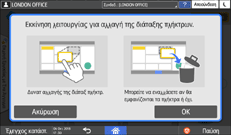
Αλλαγή της διάταξης πλήκτρων
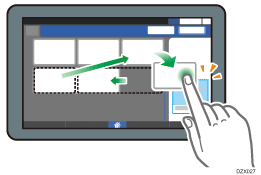
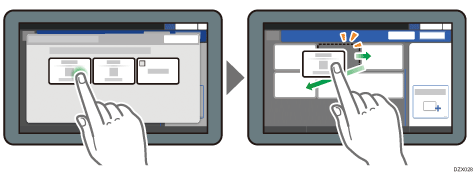
Πατήστε παρατεταμένα το πλήκτρο που θέλετε να μετακινήσετε, σύρετέ το στην επιθυμητή θέση στην οθόνη και κατόπιν πατήστε [OK].
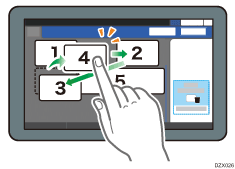
Μπορείτε επίσης να εμφανίσετε την οθόνη της κατάστασης διευθέτησης πλήκτρων πατώντας [Μενού] () [Αλλαγή διάταξης πλήκτρων][Αλλαγή διάταξης πλήκτρων].
Απόκρυψη ενός πλήκτρου
Πατήστε παρατεταμένα το πλήκτρο που θέλετε να κρύψετε, σύρετέ το στη θέση "Απόκρυψητων Πλήκτρων" και κατόπιν πατήστε [OK].
Εμφάνιση ενός κρυμμένου πλήκτρου
Πατήστε "Λίστα Κρυφών Πλήκτρων" για να εμφανίσετε τα κρυμμένα πλήκτρα. Πατήστε παρατεταμένα το πλήκτρο που θέλετε να εμφανίσετε, σύρετέ το στην επιθυμητή θέση στην οθόνη και κατόπιν πατήστε [OK].
Διαμόρφωση της αρχικής τοποθέτησης των πλήκτρων
Πατήστε [Μενού] () [Ρυθμίσεις Οθόνης][Προσωρινή Επαναφορά Αρχικής Διάταξης Πλήκτρων] στην οθόνη Αντιγραφής. Αφού επιβεβαιώσετε, πατήστε [Πίσω].
Επαναφορά στην προεπιλεγμένη διάταξη πλήκτρων
Πατήστε [Μενού] () [Ρυθμίσεις Οθόνης][Επαναφορά Αρχικής Διάταξης Πλήκτρων][Ναι] στην οθόνη Αντιγραφής.