
Έλεγχος πρόσβασης
Ο διαχειριστής μπορεί να περιορίσει τις συσκευές ή τα πρωτόκολλα που μπορούν να συνδεθούν στο μηχάνημα, προς αποφυγή μη προβλεπόμενης πρόσβασης.
Ο διαχειριστής μπορεί, επίσης, να επιλέξει ένα επίπεδο ασφάλειας στο οποίο θα ενεργοποιείται ή θα απενεργοποιείται ένα πρωτόκολλο και να διαμορφώσει την κατάσταση θύρας.
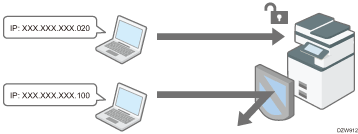
Περιορισμός των διευθύνσεων IP από τις οποίες άλλες συσκευές μπορούν να αποκτήσουν πρόσβαση στο μηχάνημα (έλεγχος πρόσβασης)
Για παράδειγμα, όταν ορίζεται το εύρος της διεύθυνσης IP από "192.168.15.1" έως "192.168.15.99", δεν είναι δυνατή η πρόσβαση στο μηχάνημα από διευθύνσεις IP εντός του εύρους 192.168.15.100 έως 255.
Απενεργοποίηση πρωτοκόλλων που δεν χρησιμοποιούνται
Η ρύθμιση πρωτοκόλλου μπορεί να αλλάξει στον πίνακα ελέγχου, στο Web Image Monitor ή με χρήση άλλων μεθόδων ρύθμισης. Τα πρωτόκολλα που μπορούν να διαμορφωθούν διαφέρουν ανάλογα με τη μέθοδο. Δείτε Λίστα μεθόδων ρύθμισης πρωτοκόλλου για να επιβεβαιώσετε το πρωτόκολλο προς διαμόρφωση και ακολουθήστε τις οδηγίες.
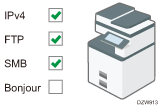
Ορισμός του επιπέδου ασφάλειας
Μπορείτε να επιλέξετε μεταξύ τεσσάρων επιπέδων ασφάλειας, συνδυάζοντας διαφορετικά πρωτόκολλα, θύρες και αλγόριθμους κρυπτογράφησης. Δείτε Λίστα ρύθμισης επιπέδου ασφάλειας για να επιβεβαιώσετε την περιγραφή κάθε επιπέδου.
Μπορείτε να προσαρμόσετε τη ρύθμιση ασφάλειας βάσει της επιλεγμένης ρύθμισης επιπέδου, ώστε να αντιστοιχεί στις ανάγκες σας.
Περιορισμός των διευθύνσεων IP από τις οποίες οι συσκευές μπορούν να αποκτούν πρόσβαση στο μηχάνημα
Ορίστε το εύρος της διεύθυνσης IP που μπορεί να αποκτά πρόσβαση στο μηχάνημα με χρήση του Web Image Monitor.

Μπορείτε να περιορίσετε την πρόσβαση από τα ακόλουθα πρωτόκολλα.
LPR, RCP/RSH, FTP, Bonjour, SMB, WSD (Συσκευή), WSD (Εκτυπωτής), WSD (Σαρωτής)/DSM, IPP, DIPRINT, RHPP, snmp, telnet, NBT
Το μηχάνημα περιορίζει επίσης την πρόσβαση από το Web Image Monitor.
 Συνδεθείτε στο μηχάνημα ως διαχειριστής δικτύου από το Web Image Monitor.
 Κάντε κλικ στην επιλογή [Διαμόρφωση] από το μενού [Διαχείριση Συσκευής].
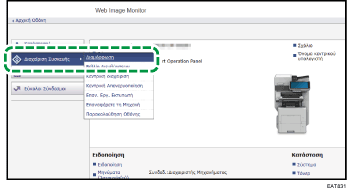
 Κάντε κλικ στο στοιχείο [Έλεγχος Πρόσβασης] στην κατηγορία "Ασφάλεια".
 Στην επιλογή "Έλεγχος Πρόσβασης", κάντε κλικ στο στοιχείο [Ενεργ] και ορίστε το εύρος των διευθύνσεων IP που έχουν πρόσβαση στο μηχάνημα.
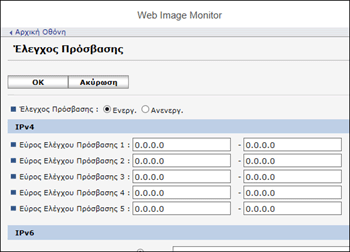
Για να ορίσετε μια διεύθυνση IPv4, εισαγάγετε ένα εύρος που θα έχει πρόσβαση στο μηχάνημα στην επιλογή "Εύρος Ελέγχου Πρόσβασης".
Για να ορίσετε μια διεύθυνση IPv6, επιλέξτε "Εύρος" ή "Μάσκα" στην επιλογή "Εύρος Ελέγχου Πρόσβασης" και, κατόπιν, εισαγάγετε ένα εύρος που έχει πρόσβαση στο μηχάνημα.
 Κάντε κλικ στο [OK].
 Κάντε κλικ στο [OK] και κλείστε το πρόγραμμα περιήγησης στον ιστό.
Λίστα μεθόδων ρύθμισης πρωτοκόλλου
Μπορείτε να προβάλετε τις μεθόδους ρύθμισης πρωτοκόλλου στην ακόλουθη λίστα:
1: Πίνακας ελέγχου 2: Web Image Monitor 3: telnet 4: Device Manager NX 5: Remote Communication Gate S
Πρωτόκολλο/Θύρα | Μέθοδος ρύθμισης | Λειτουργία που δεν μπορεί να χρησιμοποιηθεί όταν η επιλογή Πρωτόκολλο/Θύρα είναι απενεργοποιημένη |
|---|---|---|
IPv4 - | 1, 2, 3 | Όλες οι εφαρμογές που λειτουργούν μέσω IPv4 (Η απενεργοποίηση του IPv4 δεν είναι δυνατή από το Web Image Monitor όταν χρησιμοποιείται μετάδοση IPv4). |
IPv6 - | 1, 2, 3 | Όλες οι εφαρμογές που λειτουργούν μέσω IPv6 |
IPsec - | 1, 2, 3 | Κρυπτογραφημένη μετάδοση με χρήση IPsec |
FTP TCP:21 | 2, 3, 4, 5 | Μεταδόσεις για τις οποίες απαιτείται FTP (Μπορείτε να περιορίσετε μόνο την εμφάνιση προσωπικών πληροφοριών μέσω των ρυθμίσεων στον πίνακα ελέγχου). |
telnet TCP:23 | 2, 4 | Μεταδόσεις για τις οποίες απαιτείται telnet |
SMTP TCP:25 (μεταβλητή) | 1, 2, 4, 5 | Λειτουργία ειδοποίησης μέσω e-mail για την οποία απαιτείται λήψη SMTP |
HTTP TCP:80 | 2, 3 | Μεταδόσεις για τις οποίες απαιτείται HTTP Εκτύπωση με χρήση IPP στη θύρα 80 |
HTTPS TCP:443 | 2, 3 | Μεταδόσεις για τις οποίες απαιτείται HTTP (Μπορείτε να πραγματοποιήσετε τις ρυθμίσεις ώστε να απαιτείται μετάδοση SSL μόνο και να απορρίπτεται η μετάδοση εκτός SSL με χρήση του πίνακα ελέγχου ή του Web Image Monitor). |
SMB TCP:139 TCP:445 | 1, 2, 3, 4, 5 | Μεταδόσεις για τις οποίες απαιτείται SMB |
NBT UDP:137/UDP:138 | 3 | Εκτύπωση SMB μέσω TCP/IP Καθορισμένες λειτουργίες NetBIOS στον διακομιστή WINS |
SNMPv1-v2 UDP:161 | 2, 3, 4, 5 | Μεταδόσεις για τις οποίες απαιτείται SNMPv1/v2 (Με χρήση του πίνακα ελέγχου, του Web Image Monitor ή telnet, μπορείτε να ορίσετε το SNMPv1/v2 ώστε να απαγορεύεται η διαμόρφωση και να ορίζεται ως μόνο για ανάγνωση). |
SNMPv3 UDP:161 | 2, 3, 4, 5 | Μεταδόσεις για τις οποίες απαιτείται SNMPv3 (Μπορείτε να πραγματοποιήσετε τις ρυθμίσεις ώστε να απαιτείται κρυπτογραφημένη μετάδοση SNMPv3 μόνο και να απορρίπτεται η κρυπτογραφημένη μετάδοση εκτός SNMPv3 με χρήση του πίνακα ελέγχου, του Web Image Monitor ή telnet). |
RSH/RCP TCP:514 | 2, 3, 4, 5 | Μεταδόσεις για τις οποίες απαιτείται RSH TWAIN δικτύου (Μπορείτε να απαγορεύσετε την εμφάνιση μόνο προσωπικών πληροφοριών μέσω των ρυθμίσεων στον πίνακα ελέγχου). |
LPR TCP:515 | 2, 3, 4, 5 | Μεταδόσεις για τις οποίες απαιτείται LPR (Μπορείτε να περιορίσετε την εμφάνιση μόνο προσωπικών πληροφοριών μέσω των ρυθμίσεων στον πίνακα ελέγχου). |
IPP TCP:631 | 2, 3, 4, 5 | Μεταδόσεις για τις οποίες απαιτείται LPR |
IP-Fax TCP:1720 (H.323) UDP:1719 (Ελεγκτής πύλης) TCP/UDP:5060 (SIP) TCP:5000 (H.245) UPD:5004, 5005 (Φωνή) TCP/UDP:49152 (T.38) | 1, 2, 4, 5 | IP-Fax μέσω H.323, SIP ή T.38 |
SSDP UDP:1900 | 2, 3 | Αναζήτηση συσκευής με χρήση UPnP από Windows |
Bonjour UDP:5353 | 2, 3 | Μεταδόσεις για τις οποίες απαιτείται Bonjour |
@Remote TCP:7443 TCP:7444 | 1, 3 | RICOH @Remote |
DIPRINT TCP:9100 | 2, 3, 4, 5 | Μεταδόσεις για τις οποίες απαιτείται DIPRINT |
RFU TCP:10021 | 1, 3 | Απομακρυσμένη ενημέρωση υλικολογισμικού |
WSD (Συσκευή) TCP:53000 (μεταβλητή) | 2, 3 | Μεταδόσεις για τις οποίες απαιτείται WSD (Συσκευή)
|
WSD (Εκτυπωτής) TCP:53001 (μεταβλητή) | 2, 3 | Μεταδόσεις για τις οποίες απαιτείται WSD (Εκτυπωτής) |
WSD (Σαρωτής)/DS M TCP:53002 (μεταβλητή) | 2, 3 | Μεταδόσεις για τις οποίες απαιτείται WSD (Σαρωτής) Διαχείριση σαρωτή για την οποία απαιτείται DSM |
RHPP TCP:59100 | 2, 3 | Εκτύπωση με RHPP |
LLMNR UDP:5355 | 2, 3 | Αιτήματα επίλυσης ονόματος με χρήση LLMNR |

Για λεπτομέρειες σχετικά με την εντολή telnet, δείτε την ενότητα "Παρακολούθηση συσκευής (TELNET)" στην ιστοσελίδα μας.
Για λεπτομέρειες σχετικά με τις ρυθμίσεις στο Device Manager NX ή στο Remote Communication Gate S, δείτε το εγχειρίδιο χρήστη κάθε εργαλείου.
Απενεργοποίηση Μη Χρησιμοποιούμενων Πρωτοκόλλων από τον Πίνακα Ελέγχου (Τύπος Οθόνης Ρυθμίσεων: Κανονικ)
Συνδεθείτε στο μηχάνημα ως διαχειριστής μηχανήματος στον πίνακα ελέγχου.
Στην Αρχική οθόνη, πατήστε [Ρυθμίσεις].

Στην οθόνη Ρυθμίσεις, πατήστε [Ρυθμίσεις Συστήματος].
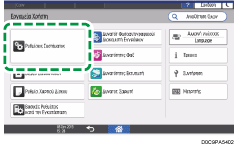
Πατήστε [Δίκτυο/Διασύνδεση] [Ενεργό Πρωτόκολλο].
Από τη λίστα δίπλα στα μη χρησιμοποιούμενα πρωτόκολλα, επιλέξτε [Ανενεργ.].
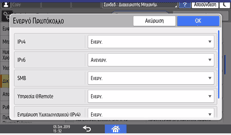
Πατήστε [OK].
 Πατήστε [Αρχική Οθόνη] (
 ).
).
Απενεργοποίηση Μη Χρησιμοποιούμενων Πρωτοκόλλων από τον Πίνακα Ελέγχου (Τύπος Οθόνης Ρυθμίσεων: Κλασσική)
Διαμορφώστε τα πρωτόκολλα στο στοιχείο [Ρυθμίσεις Συστήματος] καρτέλα [Ρυθμίσεις Διασύνδ.].
Συνδεθείτε στο μηχάνημα ως διαχειριστής μηχανήματος στον πίνακα ελέγχου.
Στην Αρχική οθόνη, πατήστε [Ρυθμίσεις].
Στην οθόνη Ρυθμίσεις, πατήστε [Λειτουργίες μηχανήματος].
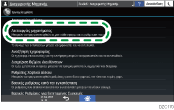
Πατήστε [Ρυθμίσεις Συστήματος] καρτέλα [Ρυθμίσεις Διασύνδ.][Ενεργό Πρωτόκολλο] για να εμφανίσετε την οθόνη ρυθμίσεων κάθε πρωτοκόλλου.
Απενεργοποιήστε πρωτόκολλα που δεν χρησιμοποιούνται.
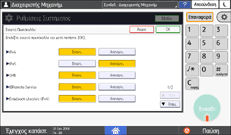
Πατήστε [OK].
Πατήστε [Αρχική] ().
Απενεργοποίηση πρωτοκόλλων που δεν χρησιμοποιούνται από το Web Image Monitor
Συνδεθείτε στο μηχάνημα ως διαχειριστής μηχανήματος από το Web Image Monitor.
Κάντε κλικ στην επιλογή [Διαμόρφωση] από το μενού [Διαχείριση Συσκευής].
Κάντε κλικ στο στοιχείο [Ασφάλεια Δικτύου] στην κατηγορία "Ασφάλεια".
Ορίστε πρωτόκολλα προς απενεργοποίηση ή αριθμούς θύρας προς κλείσιμο.
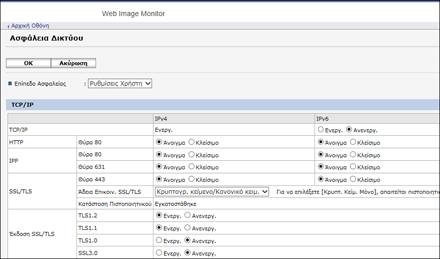
Επιλέξτε το επίπεδο ασφάλειας από το αναπτυσσόμενο μενού της επιλογής "Επίπεδο Ασφάλειας". Μπορείτε να αλλάξετε το επίπεδο ασφάλειας πολλαπλών στοιχείων ταυτόχρονα. Για λεπτομέρειες σχετικά με τα στοιχεία που αλλάζουν μέσω της ρύθμισης του επιπέδου ασφάλειας, ανατρέξτε σε μία από τις παρακάτω ενότητες.
Ορισμός του επιπέδου ασφάλειας με χρήση του Web Image Monitor
Κάντε κλικ στο [OK].
Κάντε κλικ στο [OK] και κλείστε το πρόγραμμα περιήγησης στον ιστό.
Λίστα ρύθμισης επιπέδου ασφάλειας
Μπορείτε να διαμορφώσετε τις ρυθμίσεις επιπέδου ασφάλειας με χρήση του πίνακα ελέγχου ή του Web Image Monitor. Μπορείτε να επιλέξετε τα παρακάτω επίπεδα ασφάλειας:
Με ορισμένα βοηθητικά προγράμματα, η επικοινωνία ή η σύνδεση ενδέχεται να αποτύχουν, ανάλογα με το επίπεδο ασφάλειας του δικτύου.
Επίπεδο 0
Οι χρήστες μπορούν να χρησιμοποιούν όλες τις δυνατότητες χωρίς περιορισμό. Επιλέξτε αυτό όταν δεν έχετε πληροφορίες που χρειάζονται προστασία από εξωτερικές απειλές.
Επίπεδο 1
Το επίπεδο 1 είναι κατάλληλο για σύνδεση σε γραφείο.
FIPS140
Το FIPS140 παρέχει μια ενδιάμεση ισχύ ασφάλειας μεταξύ των επιλογών "Επίπ. 1" και "Επίπεδο 2".
Μπορείτε να χρησιμοποιήσετε μόνο κωδικούς που συνιστούνται από την κυβέρνηση των ΗΠΑ ως αλγόριθμοι κωδικοποίησης/πιστοποίησής της. Οι ρυθμίσεις εκτός του αλγόριθμου είναι οι ίδιες με εκείνες της επιλογής "Επίπεδο 2".
Επίπεδο 2
Το επίπεδο 2 είναι η μέγιστη ασφάλεια που διατίθεται στο μηχάνημα. Επιλέξτε το για να προστατεύσετε εξαιρετικά σημαντικές πληροφορίες.
Για λεπτομέρειες σχετικά με τις ρυθμίσεις επιπέδου ασφάλειας, δείτε την ακόλουθη λίστα: Μπορείτε να αλλάξετε τη ρύθμιση για μια συγκεκριμένη λειτουργία, ανάλογα με τη συνθήκη χρήσης του μηχανήματος.
Λειτουργία | Επίπεδο 0 | Επίπεδο 1 | FIPS 140 | Επίπεδο 2 |
|---|---|---|---|---|
TCP/IP*2 |
|
|
|
|
HTTP > Θύρα 80 | Ανοικτό | Ανοικτό | Ανοικτό | Ανοικτό |
IPP > Θύρα 80 | Ανοικτό | Ανοικτό | Ανοικτό | Ανοικτό |
IPP > Θύρα 631 | Ανοικτό | Ανοικτό | Κλειστό | Κλειστό |
SSL/TLS > Θύρα 443 | Ανοικτό | Ανοικτό*3 | Ανοικτό*3 | Ανοικτό*3 |
SSL/TLS > Άδεια επικοινωνίας SSL/TLS | Προτεραιότητα κρυπτογραφημένου κειμένου | Προτεραιότητα κρυπτογραφημένου κειμένου | Κρυπτογραφημένο κείμενο μόνο | Κρυπτογραφημένο κείμενο μόνο |
SSL/TLS έκδοση > TLS1.2 |
|
|
|
|
SSL/TLS έκδοση > TLS1.1 |
|
|
|
|
SSL/TLS έκδοση > TLS1.0 |
| - | - | - |
SSL/TLS έκδοση > SSL3.0 |
| - | - | - |
SSL/TLS > ρύθμιση ισχύος κρυπτογράφησης > AES | 128 bit/ 256 bit | 128 bit/ 256 bit | 128 bit/ 256 bit | 128 bit/ 256 bit |
SSL/TLS > ρύθμιση ισχύος κρυπτογράφησης > 3DES | 168 bit | - | - | - |
SSL/TLS > ρύθμιση ισχύος κρυπτογράφησης > RC4 | - | - | - | - |
SSL/TLS > ανταλλαγή κλειδιού | RSA | RSA | RSA | RSA |
SSL/TLS > Digest | SHA1 | SHA1 | SHA1 | SHA1 |
DIPRINT |
|
| - | - |
LPR |
|
| - | - |
FTP |
|
|
|
|
RSH/RCP |
|
| - | - |
TELNET |
| - | - | - |
Bonjour |
|
| - | - |
SSDP |
|
| - | - |
SMB |
|
| - | - |
NetBIOS μέσω TCP/IPv4 |
|
| - | - |
WSD (Συσκευή) |
|
|
|
|
WSD (Εκτυπωτής) |
|
|
|
|
WSD (Σαρωτής) |
|
|
|
|
WSD (Κρυπτογραφημένη επικοινωνία συσκευής) | - | - |
|
|
RHPP |
|
| - | - |
 : Ενεργοποιημένο. -: Η λειτουργία είναι απενεργοποιημένη).
*1 Οι ίδιες ρυθμίσεις εφαρμόζονται και στα IPv4 και IPv6.
*2 Η ρύθμιση TCP/IP δεν ελέγχεται από το επίπεδο ασφάλειας. Ορίστε χειροκίνητα αν θα ενεργοποιηθεί ή θα απενεργοποιηθεί αυτή η ρύθμιση.
*3 Η επικοινωνία IPP-SSL ενεργοποιείται σε Windows 8.1 ή μεταγενέστερης έκδοσης.
*4 Αυτό ενεργοποιείται σε Windows 8.1 ή μεταγενέστερης έκδοσης.
Λειτουργία | Επίπεδο 0 | Επίπεδο 1 | FIPS 140 | Επίπεδο 2 |
|---|---|---|---|---|
SNMP |
|
|
|
|
Άδεια ρυθμίσεων μέσω SNMPv1 και v2 |
| - | - | - |
Λειτουργίες SNMPv1 και v2 |
|
| - | - |
Λειτουργία SNMPv3 |
|
|
|
|
Άδεια επικοινωνίας SNMPv3 | Κρυπτογραφημένο κείμενο/Κείμενο χωρίς κρυπτογράφηση | Κρυπτογραφημένο κείμενο/Κείμενο χωρίς κρυπτογράφηση | Κρυπτογραφημένο κείμενο μόνο | Κρυπτογραφημένο κείμενο μόνο |
Λειτουργία | Επίπεδο 0 | Επίπεδο 1 | FIPS 140 | Επίπεδο 2 |
|---|---|---|---|---|
S/MIME > Αλγόριθμος κρυπτογράφησης | 3DES-168 bit | 3DES-168 bit | DES-168 bit | AES-256 bit |
S/MIME > Αλγόριθμος Digest | SHA1 | SHA1 | SHA1 | SHA-256 bit |
SNMPv3 > Αλγόριθμος πιστοποίησης | MD5 | SHA1 | SHA1 | SHA1 |
SNMPv3 > Αλγόριθμος κρυπτογράφησης | DES | DES | AES-128 | AES-128 |
Πιστοποίηση Kerberos > Αλγόριθμος κρυπτογράφησης | AES256-CTSHMACSHA1-96/AES128-CTSHMACSHA1-96/DES3-CBC-SHA1/RC4-HMAC/DES-CBC-MD5 | AES256-CTSHMACSHA1-96/AES128-CTS-HMAC-SHA1-96/DES3-CBC-SHA1/RC4-HMAC | AES256-CTSHMACSHA1-96/AES128-CTSHMACSHA1-96/DES3-CBC-SHA1 | AES256-CTSHMACSHA1-96/AES128-CTSHMAC-SHA1-96 |
Κλειδί κρυπτογράφησης προγράμματος οδήγησης > Ρύθμιση ισχύος κρυπτογράφησης | Απλή κρυπτογράφηση | DES | AES | AES |
Καθορισμός του Επιπέδου Ασφάλειας Χρησιμοποιώντας τον Πίνακα Ελέγχου (Τύπος Οθόνης Ρυθμίσεων: Κανονικ)
Συνδεθείτε στο μηχάνημα ως διαχειριστής δικτύου μέσω του πίνακα ελέγχου.
Στην Αρχική οθόνη, πατήστε [Ρυθμίσεις].
Στην οθόνη Ρυθμίσεις, πατήστε [Ρυθμίσεις Συστήματος].
Πατήστε [Ρυθμίσεις για Διαχειριστή][Ασφάλεια][Επίπ. Ασφάλ. Δικτύου].
Από τη λίστα δίπλα στο στοιχείο Επίπ. Ασφάλ. Δικτύου, επιλέξτε ένα επίπεδο ασφάλειας.
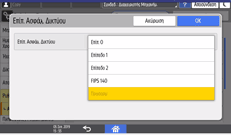
Επιλέξτε ένα επίπεδο ασφάλειας μεταξύ των επιλογών Επίπ. 0, Επίπ. 1, Επίπεδο 2 και FIPS140.
Για τα επίπεδα ασφάλειας, ανατρέξτε στην παρακάτω ενότητα:
Αν έχετε προσαρμόσει το επίπεδο ασφάλειας με χρήση του Web Image Monitor, είναι επιλεγμένη η ρύθμιση [Προσαρμ]. Δεν μπορείτε να ενεργοποιήσετε τη ρύθμιση [Προσαρμ] από τον πίνακα ελέγχου. Για να προσαρμόσετε το επίπεδο ασφάλειας, χρησιμοποιήστε το Web Image Monitor.
Πατήστε [OK].
Πατήστε [Αρχική Οθόνη] ().
Καθορισμός του Επιπέδου Ασφάλειας Χρησιμοποιώντας τον Πίνακα Ελέγχου (Τύπος Οθόνης Ρυθμίσεων: Κλασσική)
Συνδεθείτε στο μηχάνημα ως διαχειριστής δικτύου μέσω του πίνακα ελέγχου.
Στην Αρχική οθόνη, πατήστε [Ρυθμίσεις].
Στην οθόνη Ρυθμίσεις, πατήστε [Λειτουργίες μηχανήματος].
Πατήστε [Ρυθμίσεις Συστήματος] καρτέλα [Εργαλεία Διαχειριστή][Επίπ. Ασφάλ. Δικτύου].
Ορίστε το επίπεδο ασφάλειας.
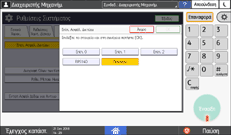
Επιλέξτε ένα επίπεδο ασφάλειας μεταξύ των Επίπ. 0, Επίπ. 1, Επίπ. 2 και FIPS140, ή Προσαρμοσμένο.
Πατήστε [OK].
Πατήστε [Αρχική] ().
Ορισμός του επιπέδου ασφάλειας με χρήση του Web Image Monitor
Συνδεθείτε στο μηχάνημα ως διαχειριστής δικτύου από το Web Image Monitor.
Κάντε κλικ στην επιλογή [Διαμόρφωση] από το μενού [Διαχείριση Συσκευής].
Κάντε κλικ στο στοιχείο [Ασφάλεια Δικτύου] στην κατηγορία "Ασφάλεια".
Επιλέξτε ένα επίπεδο ασφάλειας στο στοιχείο "Επίπεδο Ασφαλείας".
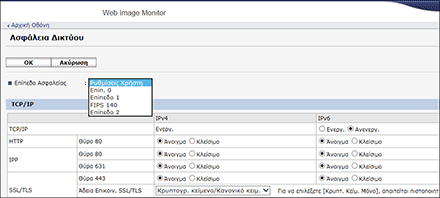
Ορίστε τις ρυθμίσεις, ανάλογα με τις ανάγκες.
Ορίστε κάθε στοιχείο, ανάλογα με την κατάσταση του δικτύου ή την πολιτική ασφάλειας.
Όταν αλλάζουν οι ρυθμίσεις, το επίπεδο ασφάλειας αλλάζει αυτόματα σε [Ρυθμίσεις Χρήστη]. Στον πίνακα ελέγχου εμφανίζεται η ένδειξη [Προσαρμ].
Κάντε κλικ στο [OK].
Κάντε κλικ στο [OK] και κλείστε το πρόγραμμα περιήγησης στον ιστό.