
Registrieren von Administratoren vor der Verwendung des Geräts
Als Administratoren werden besondere Anwender bezeichnet, die Berechtigungen zum Verwalten diverser Informationen und Einstellungen des Geräts besitzen. Um das Gerät sicher zu verwenden, registrieren Sie Administratoren und erlauben Sie nur diesen, wichtige Einstellungen wie das Registrieren von Anwendern und die Sicherheitseinstellungen zu konfigurieren.
Übersicht der Administratorberechtigungen
Zu jeder Funktion gibt es vier Arten von Administratorrechten. Sie können alle vier Berechtigungen einer einzelnen Person zuweisen oder eine spezifische Berechtigung einer anderen Person zuweisen.
Typen von Administratorberechtigungen
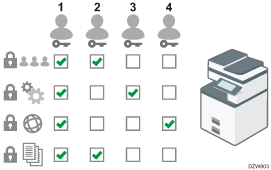
Anwenderverwaltung: Verwaltung von im Adressbuch registrierten Informationen. Sie können Anwender zum Adressbuch hinzufügen und registrierte Informationen ändern.
Geräteverwaltung: Hauptsächlich Verwaltung der Einstellungen der Geräte. Sie können die Einstellungen so konfigurieren, dass die Einstellungen jeder Funktion nur durch den Administrator geändert werden können.
Netzwerkverwaltung: Verwaltung der Einstellungen für die Verbindung mit dem Netzwerk.
Dateiverwaltung: Verwaltung der Berechtigung für den Zugriff auf gespeicherte Dateien. Sie können die Einstellungen so festlegen, dass nur registrierte Anwender oder Anwender mit Erlaubnis die auf dem Gerät gespeicherten Dateien anzeigen oder bearbeiten können.
Das Teilen von Administratoraufgaben erleichtert die Aufgaben für jeden Administrator und verhindert gleichzeitig unautorisierte Vorgänge durch Administratoren.
Workflow für die Registrierung des Administrators
Aktivieren der Administrator-Authentifizierung.
Aktivieren Sie die Funktion Administrator-Authentifizierung über [Einstellungen].
Als Administrator am Gerät anmelden
Geben Sie den Anwendernamen und das Passwort zur Anmeldung des Administrators ein, um sich am Gerät anzumelden.
Registrieren oder Ändern des Administrators
Weisen Sie jedem Administrator die Berechtigungen zu. Sie können bis zu vier Administratoren registrieren.

Administratoren werden anders verwaltet als die im Adressbuch registrierten Anwender. Ein Login-Anwendername, der im Adressbuch registriert ist, kann nicht als Administrator verwendet werden.
Der Supervisor hat die Berechtigung zum Verwalten der Administratoren. Wenn der Administrator geändert wird, kann der Supervisor das Passwort zur Anmeldung zurücksetzen. Es gibt nur einen Supervisor.
Aktivieren der Administratorauthentifizierung (Bildschirmtyp "Einstellungen": Standard)
Ein Administrator kann das Gerät durch Aktivierung der Management-Funktion verwalten. Wählen Sie aus, ob die Verwaltungsfunktion entsprechend des zu verwaltenden Informationsbereichs aktiviert werden soll, und legen Sie dann den zulässigen Bereich der Einstellungen für Anwender fest.
 Klicken Sie auf dem Home-Bildschirm auf [Einstellungen].

 Drücken Sie im Bildschirm Einstellungen [Systemeinstellungen].
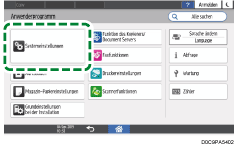
 Drücken Sie [Settings for Administrator]
 [Authentication/Charge][Administrator Authentication/User Authentication/App Auth. ][Administrator Authentication Management].
 Für jedes Administrator-Privileg, bei dem die Administrator-Authentifizierung aktiviert werden soll, wählen Sie [On] aus der Liste.
Anwenderverwaltung: Zum Verwalten der im Adressbuch registrierten Informationen drücken Sie auf [Ein].
Geräteverwaltung: Um die Einstellungen so zu konfigurieren, dass die Eingangseinstellungen für jede Funktion nur durch den Administrator geändert werden können, wählen Sie [Ein].
Netzwerkverwaltung: Um die Netzwerkeinstellungen zu verwalten, wählen Sie [Ein].
Dateiverwaltung: Um die auf dem Gerät gespeicherten Dateien zu verwalten, wählen Sie [Ein].
 Wählen Sie aus Available Settings die zu verwaltenden Positionen.
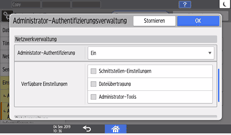
Die ausgewählten Elemente können nicht von Anwendern geändert werden.
Anwenderverwaltung
Administrator Tools: Hauptsächlich zur Einschränkung der Einstellungen für das Adressbuch.
Geräteverwaltung
Drücken Sie [Not Selected] neben Available Settings und wählen Sie die zu verwaltenden Positionen im Bildschirm Verfügbare Einstellungen. Dann drücken Sie [OK].
Allgemeine Funktionen: Einschränken der Einstellungen für das Bedienfeld und das Papierausgabefach.
Magazin-Papiereinstell.: Einschränken der Einstellungen für das Format und den Typ des im Papiermagazin eingelegten Papiers.
Timer-Einstellungen: Einschränken der Einstellungen für Zeit und Bearbeitungszeit.
Schnittstellen-Einstellungen: Einschränken der Einstellungen, die sich auf das Netzwerk beziehen.
Dateiübertragung: Einschränken der Einstellungen, die sich auf die Funktionen E-Mail senden und empfangen beziehen.
Administrator Tools: Hauptsächlich Einschränkung der Einstellungen, die sich auf das Gerät beziehen.
Wartung: Einschränken der Einstellungen für die Druckkorrektur.
Netzwerkverwaltung
Schnittstellen-Einstellungen: Einschränken der Einstellungen, die sich auf das Netzwerk beziehen.
Dateiübertragung: Einschränken der Einstellungen, die sich auf die Funktionen E-Mail senden und empfangen beziehen.
Administrator Tools: Hauptsächlich Einschränkung der Einstellungen, die sich auf das Netzwerk und die Sicherheit beziehen.
Dateiverwaltung
Administrator Tools: Einschränken der Einstellungen für den Dateischutz und die Funktionen Document Server.
 Drücken Sie auf [OK].
 Drücken Sie auf [Home] (
 ).
).
Anmelden am Gerät als Administrator (Bildschirmtyp "Einstellungen": Standard)
Melden Sie sich als Administrator an der Systemsteuerung an.
Um sich zum ersten Mal am Gerät anzumelden, melden Sie sich als Administrator 1 mit einem der folgenden Anmeldenamen und -passwörter an.
Der Standardanwendername und das Passwort für die Anmeldung (der Anwendername und das Anmeldekennwort finden Sie im bereitgestellten Handbuch.)
der Login-Anwendername und das Passwort, die Sie in [Grundeinstellungen bei der Installation] bei der Erstinbetriebnahme des Geräts geändert haben
Drücken Sie [Login] auf dem Home-Bildschirm.
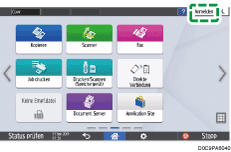
Geben Sie den Login-Anwendernamen und das Login-Passwort des Administrators ein.
Wenn Sie sich anmelden, wird oben links auf dem Bildschirm das Anwendersymbol angezeigt.
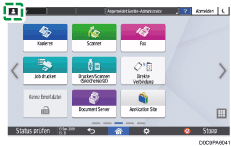
Gehen Sie wie in Hinzufügen von Administratoren oder Ändern der Berechtigungen (Bildschirmtyp "Einstellungen": Standard) beschrieben vor, um einen Administrator zu registrieren oder zu ändern, bei dem es sich nicht um Ihre Person handelt.
Drücken Sie nach Abschluss der Nutzung des Geräts auf [Abmelden].
Wenn Sie sich mithilfe der Administratorberechtigungen anmelden, wird der Name des angemeldeten Administrators angezeigt. Wenn Sie sich mit einem Anwendernamen anmelden, der über mehrere Administratorberechtigungen verfügt, wird eine der Berechtigungen für diesen Namen angezeigt.
Wenn Sie versuchen, sich von einem Bediendisplay einzuloggen, wird “Sie haben keine Berechtigung, diese Funktion zu benutzen. Sie können die Einstellung(en) nur als Administrator ändern. ” angezeigt.
Hinzufügen von Administratoren oder Ändern der Berechtigungen (Bildschirmtyp "Einstellungen": Standard)
Sie können bis zu vier Administratoren registrieren. Alle vier registrierten Personen können alle Administratorberechtigungen besitzen. Zur Reduzierung der Arbeitslast des Administrators können die Administratorberechtigungen unter den vier registrierten Personen aufgeteilt werden.
Besprechen Sie zunächst die Anzahl der hinzuzufügenden Anwender und die zu vergebenden Berechtigungen, entscheiden Sie dann über den Login-Anwendernamen und das Login-Passwort von Administrator 2 bis Administrator 4 und konfigurieren Sie anschließend die Einstellungen.

Merken Sie sich den Login-Anwendernamen und das Login-Passwort der hinzugefügten Administratoren.
Ein Administrator kann die Anmelde-Anwendernamen und -passwörter für andere Administratoren nicht ändern.
Melden Sie sich auf dem Bedienfeld am Gerät als Administrator an.
Klicken Sie auf dem Home-Bildschirm auf [Einstellungen].
Drücken Sie im Bildschirm Einstellungen [Systemeinstellungen].
Drücken Sie [Settings for Administrator][Authentication/Charge][Administrator Authentication/User Authentication/App Auth. ][Register/Change Administrator][Set Administrator Login User Name/Login Password].
Drücken Sie den gewünschten Administrator ([Administrator 1] bis [Administrator 4]).
Geben Sie den Anmelde-Anwendernamen und das Anmelde-Passwort ein, und drücken Sie auf [OK]
Wenn Sie das Gerät mit Software verwalten, die SNMPv3 unterstützt, z. B. Device Manager NX, müssen Sie das Passwort festlegen, um die Kommunikation zu verschlüsseln.
Drücken Sie nach Abschluss der Einstellungen für jeden Administrator [Close] und dann [Set Administrator Privileges].
 Wählen Sie einen Administrator zur Zuweisung der Administratorberechtigungen aus und drücken Sie [OK].
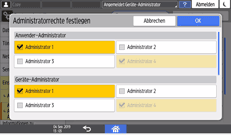
Weisen Sie die Berechtigungen für User Administrator, Machine Administrator, Network Administrator oder File Administrator dem [Administrator 1] bis [Administrator 4] zu.
Standardmäßig sind alle Berechtigungen dem Anmelde-Administrator (Administrator 1) zugewiesen.
Die einer Person zugewiesenen Administratorberechtigungen können mit anderen Personen geteilt werden.
 Drücken Sie auf [OK].
Wenn die Einstellungen abgeschlossen sind, meldet das Gerät Sie automatisch ab.
Notieren Sie sich den Login-Anwendernamen und das Login-Passwort zur Anmeldung für die weiteren Administratoren und teilen Sie diese dem Administrator mit.
Hinweise zur Angabe des Login-Anwendernamens und -passworts
Die folgenden Zeichen können für Login-Anwendernamen und -Passwörter verwendet werden. Bei Namen und Passwörtern wird die Groß-/Kleinschreibung beachtet.
Großbuchstaben: A bis Z (26 Zeichen)
Kleinbuchstaben: a bis z (26 Zeichen)
Ziffern: 0 bis 9 (10 Zeichen)
Symbole: (Leerzeichen) ! " # $ % & ' ( ) * + , - . / : ; < = > ? @ [ \ ] ^ _` { | } ~ (33 Zeichen)
Login-Anwendername/-Passwort | Beschreibung |
|---|---|
Login-Anwendername |
|
Login-Passwort |
|
Ändern des Supervisors (Bildschirmtyp "Einstellungen": Standard)
Dieser Abschnitt beschreibt, wie der Login-Anwendername und das Passwort des Supervisors geändert werden.
Dazu müssen Sie die Berechtigungen des Administrators über die Einstellungen unter Administrator-Authentifizierungsverwaltung aktivieren.
Melden Sie sich über das Bedienfeld als Supervisor am Gerät an.
Klicken Sie auf dem Home-Bildschirm auf [Einstellungen].
Drücken Sie im Bildschirm Einstellungen [Systemeinstellungen].
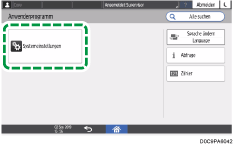
Drücken Sie [Authentication/Charge][Administrator Authentication/User Authentication/App Auth. ][Register/Change Administrator][Set Administrator Login User Name/Login Password].
Drücken Sie auf [Supervisor].
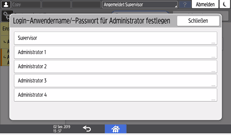
Geben Sie den Anmeldenamen für Login User Name ein und drücken Sie [Fertig].
Drücken Sie auf [Ändern] neben "Login-Passwort".
Geben Sie das Anmeldepasswort für New Password ein und drücken Sie [Fertig].
Geben Sie das Anmeldepasswort für Confirm New Password erneut ein und drücken Sie [Fertig].
 Drücken Sie zweimal [OK].
 Drücken Sie auf [Schließen].
 Drücken Sie auf [OK].
Wenn die Einstellungen abgeschlossen sind, meldet das Gerät Sie automatisch ab.
Ändern des Passworts eines Administrators (Bildschirmtyp "Einstellungen": Standard)
Nur der Supervisor besitzt die Berechtigung zum Ändern des Passworts des Administrators. Wenn der Administrator das Passwort vergisst oder ändern möchte, muss der Supervisor das Passwort zurücksetzen.
Den Login-Anwendernamen und das Login-Passwort des Supervisors finden Sie in der bereitgestellten Anleitung.
Merken Sie sich den Login-Anwendernamen und das Login-Passwort des Supervisors. Sollten Sie diese vergessen, so müssen Sie die Werkseinstellungen wiederherstellen, was zu Datenverlust führt.
Melden Sie sich über das Bedienfeld als Supervisor am Gerät an.
Klicken Sie auf dem Home-Bildschirm auf [Einstellungen].
Drücken Sie im Bildschirm Einstellungen [Systemeinstellungen].
Drücken Sie [Authentication/Charge][Administrator Authentication/User Authentication/App Auth. ][Register/Change Administrator][Set Administrator Login User Name/Login Password].
Drücken Sie den gewünschten Administrator ([Administrator 1] bis [Administrator 4]).
Drücken Sie auf [Ändern] neben "Login-Passwort".
Geben Sie das Anmeldepasswort für New Password ein und drücken Sie [Fertig].
Geben Sie das Anmeldepasswort für Confirm New Password erneut ein und drücken Sie [Fertig].
Drücken Sie zweimal [OK].
Drücken Sie auf [Schließen].
Drücken Sie auf [OK].
Wenn die Einstellungen abgeschlossen sind, meldet das Gerät Sie automatisch ab.
Aktivieren der Administratorauthentifizierung (Bildschirmtyp "Einstellungen": Klassisch)
Ein Administrator kann das Gerät verwalten, indem er die Verwaltungsfunktion unter [Administrator-Authentifizierungsverwaltung] aktiviert. Wählen Sie aus, ob die Verwaltungsfunktion entsprechend des zu verwaltenden Informationsbereichs aktiviert werden soll, und legen Sie dann den zulässigen Bereich der Einstellungen für Anwender fest.
Klicken Sie auf dem Home-Bildschirm auf [Einstellungen].
Drücken Sie auf dem Bildschirm "Einstellungen" auf [Gerätefunktionen].
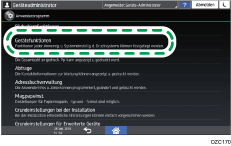
Drücken Sie [Systemeinstellungen] Registerkarte [Administrator Tools][Administrator-Authentifizierungsverwaltung], um den Einstellungsbildschirm für Administratorberechtigungen anzuzeigen.
Wählen Sie die Administratorberechtigung, für die die Administrator-Authentifizierung aktiviert werden soll, und drücken Sie dann auf [Ein].
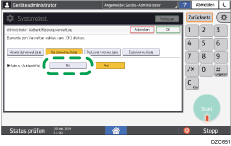
Anwenderverwaltung: Zum Verwalten der im Adressbuch registrierten Informationen drücken Sie auf [Ein].
Geräteverwaltung: Um die Einstellungen so zu konfigurieren, dass die Einstellungen für jede Funktion nur durch den Administrator geändert werden können, wählen Sie [Ein]
Netzwerkverwaltung: Um die Netzwerkeinstellungen zu verwalten, wählen Sie [Ein].
Dateiverwaltung: Um die auf dem Gerät gespeicherten Dateien zu verwalten, wählen Sie [Ein].
Wählen Sie die zu verwaltenden Elemente für jede Administratorberechtigung unter "Verfügbare Einstellungen" aus.
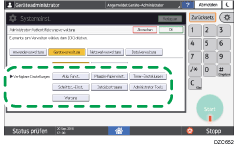
Die ausgewählten Elemente können nicht von Anwendern geändert werden.
Anwenderverwaltung
Administrator Tools: Hauptsächlich zur Einschränkung der Einstellungen für das Adressbuch.
Geräteverwaltung
Allgemeine Funktionen: Einschränken der Einstellungen für das Bedienfeld und das Papierausgabefach.
Magazin-Papiereinstell.: Einschränken der Einstellungen für das Format und den Typ des im Papiermagazin eingelegten Papiers.
Timer-Einstellungen: Einschränken der Einstellungen für Zeit und Bearbeitungszeit.
Schnittstellen-Einstellungen: Einschränken der Einstellungen, die sich auf das Netzwerk beziehen.
Dateiübertragung: Einschränken der Einstellungen, die sich auf die Funktionen E-Mail senden und empfangen beziehen.
Administrator Tools: Hauptsächlich Einschränkung der Einstellungen, die sich auf das Gerät beziehen.
Wartung: Einschränken der Einstellungen für die Druckkorrektur.
Netzwerkverwaltung
Schnittstellen-Einstellungen: Einschränken der Einstellungen, die sich auf das Netzwerk beziehen.
Dateiübertragung: Einschränken der Einstellungen, die sich auf die Funktionen E-Mail senden und empfangen beziehen.
Administrator Tools: Hauptsächlich Einschränkung der Einstellungen, die sich auf das Netzwerk und die Sicherheit beziehen.
Dateiverwaltung
Administrator Tools: Einschränken der Einstellungen für den Dateischutz und die Funktionen Document Server.
Drücken Sie auf [OK].
Drücken Sie auf [Home] ().
Anmelden am Gerät als Administrator (Bildschirmtyp "Einstellungen": Klassisch)
Melden Sie sich über [Gerätefunktionen] am Bedienfeld als Administrator an.
Um sich zum ersten Mal am Gerät anzumelden, melden Sie sich als Administrator 1 mit einem der folgenden Anmeldenamen und -passwörter an.
Der Standardanwendername und das Passwort für die Anmeldung (der Anwendername und das Anmeldekennwort finden Sie im bereitgestellten Handbuch.)
der Login-Anwendername und das Passwort, die Sie in [Grundeinstellungen bei der Installation] bei der Erstinbetriebnahme des Geräts geändert haben
Klicken Sie auf dem Home-Bildschirm auf [Einstellungen].
Drücken Sie auf dem Bildschirm "Einstellungen" auf [Gerätefunktionen].
Drücken Sie [Login].
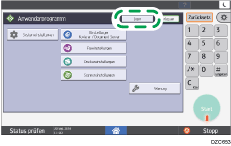
Geben Sie den Login-Anwendernamen und das Login-Passwort des Administrators ein.
Wenn Sie sich anmelden, wird oben links auf dem Bildschirm das Anwendersymbol angezeigt. Wenn Sie auf dieses Symbol drücken, wird der Login-Anwendername angezeigt.
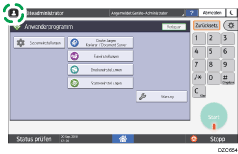
Gehen Sie wie in Hinzufügen von Administratoren oder Ändern der Berechtigungen (Bildschirmtyp "Einstellungen": Klassisch) beschrieben vor, um einen Administrator zu registrieren oder zu ändern, bei dem es sich nicht um Ihre Person handelt.
Drücken Sie nach Abschluss der Nutzung des Geräts auf [Abmelden].
Wenn Sie sich mithilfe der Administratorberechtigungen anmelden, wird der Name des angemeldeten Administrators angezeigt. Wenn Sie sich mit einem Anwendernamen anmelden, der über mehrere Administratorberechtigungen verfügt, wird eine der Berechtigungen für diesen Namen angezeigt.
Wenn Sie versuchen, sich von einem Bediendisplay einzuloggen, wird “Sie haben keine Berechtigung, diese Funktion zu benutzen. Sie können die Einstellung(en) nur als Administrator ändern. ” angezeigt.
Hinzufügen von Administratoren oder Ändern der Berechtigungen (Bildschirmtyp "Einstellungen": Klassisch)
Sie können bis zu vier Administratoren registrieren. Alle vier registrierten Personen können alle Administratorberechtigungen besitzen. Zur Reduzierung der Arbeitslast des Administrators können die Administratorberechtigungen unter den vier registrierten Personen aufgeteilt werden.
Besprechen Sie zunächst die Anzahl der hinzuzufügenden Anwender und die zu vergebenden Berechtigungen, entscheiden Sie dann über den Login-Anwendernamen und das Login-Passwort von Administrator 2 bis Administrator 4 und konfigurieren Sie anschließend die Einstellungen.
Merken Sie sich den Login-Anwendernamen und das Login-Passwort der hinzugefügten Administratoren.
Ein Administrator kann die Anmelde-Anwendernamen und -passwörter für andere Administratoren nicht ändern.
Melden Sie sich auf dem Bedienfeld am Gerät als Administrator an.
Klicken Sie auf dem Home-Bildschirm auf [Einstellungen].
Drücken Sie auf dem Bildschirm "Einstellungen" auf [Gerätefunktionen].
Drücken Sie [Systemeinstellungen] Registerkarte [Administrator Tools][Administrator programmieren/ ändern], um den Einstellungsbildschirm für den Administrator anzuzeigen.
Legen Sie einen Administrator fest, der den Administratorrechten zugewiesen werden soll.
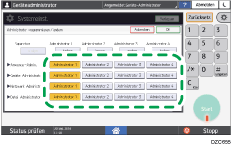
Weisen Sie die Berechtigungen für "Anwender-Admin.", "Geräte-Administrator", "Netzwerk-Administrator" oder "Datei-Administrator" dem [Administrator 1] bis [Administrator 4] zu.
Standardmäßig sind alle Berechtigungen dem Login-Administrator (Administrator 1) zugewiesen.
Die einer Person zugewiesenen Administratorberechtigungen können mit anderen Personen geteilt werden.
Drücken Sie auf [Ändern] für Administrator 1 bis Administrator 4, um den Login-Anwendernamen und das Login-Passwort für die Anmeldung festzulegen.
Wenn Sie das Gerät mit Software verwalten, die SNMPv3 unterstützt, z. B. Device Manager NX, müssen Sie das Passwort festlegen, um die Kommunikation zu verschlüsseln.
Drücken Sie auf [OK].
Wenn die Einstellungen abgeschlossen sind, meldet das Gerät Sie automatisch ab.
Notieren Sie sich den Login-Anwendernamen und das Login-Passwort zur Anmeldung für die weiteren Administratoren und teilen Sie diese dem Administrator mit.
Hinweise zur Angabe des Login-Anwendernamens und -passworts
Die folgenden Zeichen können für Login-Anwendernamen und -Passwörter verwendet werden. Bei Namen und Passwörtern wird die Groß-/Kleinschreibung beachtet.
Großbuchstaben: A bis Z (26 Zeichen)
Kleinbuchstaben: a bis z (26 Zeichen)
Ziffern: 0 bis 9 (10 Zeichen)
Symbole: (Leerzeichen) ! " # $ % & ' ( ) * + , - . / : ; < = > ? @ [ \ ] ^ _` { | } ~ (33 Zeichen)
Login-Anwendername/-Passwort | Beschreibung |
|---|---|
Login-Anwendername |
|
Login-Passwort |
|
Ändern des Supervisors (Bildschirmtyp "Einstellungen": Klassisch)
Dieser Abschnitt beschreibt, wie der Login-Anwendername und das Passwort des Supervisors geändert werden.
Dazu müssen Sie die Berechtigungen des Administrators über die Einstellungen unter Administrator-Authentifizierungsverwaltung aktivieren.
Melden Sie sich über das Bedienfeld als Supervisor am Gerät an.
Klicken Sie auf dem Home-Bildschirm auf [Einstellungen].
Drücken Sie auf dem Bildschirm "Einstellungen" auf [Gerätefunktionen].
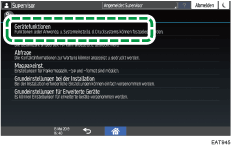
Drücken Sie [Systemeinstellungen] Registerkarte [Administrator Tools][Administrator programmieren/ ändern], um den Einstellungsbildschirm für den Administrator anzuzeigen.
Drücken Sie unter "Supervisor" auf [Ändern].
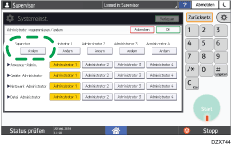
Drücken Sie [Ändern] für "Login-Anwendername".
Geben Sie den Login-Anwendernamen ein und drücken Sie dann [OK].
Drücken Sie [Ändern] für "Login-Passwort".
Geben Sie das Login-Passwort ein und drücken Sie dann [OK].
Geben Sie das Login-Passwort zur Bestätigung erneut ein und drücken Sie anschließend [OK].
Drücken Sie zweimal [OK].
Wenn die Einstellungen abgeschlossen sind, meldet das Gerät Sie automatisch ab.
Ändern des Passworts eines Administrators (Bildschirmtyp "Einstellungen": Klassisch)
Nur der Supervisor besitzt die Berechtigung zum Ändern des Passworts des Administrators. Wenn der Administrator das Passwort vergisst oder ändern möchte, muss der Supervisor das Passwort zurücksetzen.
Den Login-Anwendernamen und das Login-Passwort des Supervisors finden Sie in der bereitgestellten Anleitung.
Merken Sie sich den Login-Anwendernamen und das Login-Passwort des Supervisors. Sollten Sie diese vergessen, so müssen Sie die Werkseinstellungen wiederherstellen, was zu Datenverlust führt.
Melden Sie sich über das Bedienfeld als Supervisor am Gerät an.
Klicken Sie auf dem Home-Bildschirm auf [Einstellungen].
Drücken Sie auf dem Bildschirm "Einstellungen" auf [Gerätefunktionen].
Drücken Sie [Systemeinstellungen] Registerkarte [Administrator Tools][Administrator programmieren/ ändern], um den Einstellungsbildschirm für den Administrator anzuzeigen.
Drücken Sie [Ändern] für den Zieladministrator und legen Sie das Login-Passwort fest.
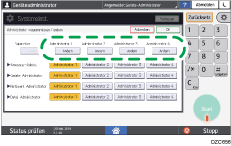
Drücken Sie auf [OK].
Wenn die Einstellungen abgeschlossen sind, meldet das Gerät Sie automatisch ab.