
Einfügen einer Kapitelseite
Sie können ein leeres Blatt einfügen oder die Druckseite mithilfe der Einstellungen im Druckertreiber als Kapitelseite festlegen. Sie können eine leere Seite zwischen jeder Seite einfügen (Zwischenblatt).
Funktion | Beschreibung | Ergebnis |
|---|---|---|
Zugewiesenes Blatt | Fügt ein leeres Blatt vor der festgelegten Seite ein oder druckt Daten der festgelegten Seite auf dem eingefügten Blatt. | 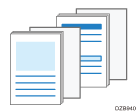 |
Kapitel | Druckt beim zweiseitigen Drucken eine Kapitalseite immer auf der Vorderseite. | 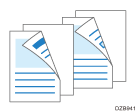 |
Zwischenblatt | Fügt ein Zwischenblatt zwischen jeder Seite ein, um Spezialpapier zu schützen. Sie können außerdem angeben, dass Daten auf dem Zwischenblatt gedruckt werden sollen. | 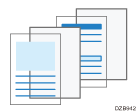 |
Festlegen von zugewiesenen Blättern oder Kapitelseiten
Legen Sie die Einstellungen im Menü [Deck-/Trenn-/Zug. Bl.] im Reiter [Detaill. Einstellungen] fest.
 Wenn Sie einen Papiertyp als zugewiesenes Blatt einfügen, der sich von dem Typ des für das restliche Dokument verwendeten Papiers unterscheidet, legen Sie das Papier für das zugewiesene Blatt in das Papiermagazin oder den Bypass ein.
Einlegen von Papier in das Papiermagazin
Sie können das zugewiesene Blatt in das gleiche Papiermagazin einlegen, das für den Rest des Dokuments verwendet wird.
 Öffnen Sie ein zu druckendes Dokument auf dem Computer und zeigen Sie den Einstellungsbildschirm des Druckertreibers über das Druckmenü in der Anwendung an.
 Legen Sie Papierformat, Papiertyp, Ausrichtung und andere Einstellungen zum Drucken des Hauptdokuments fest.
 Wählen Sie das Kontrollkästchen [Zuweisen/Kapitel] im Menü [Deck-/Trenn-/Zug. Bl.] des Reiters [Detaill. Einstellungen] aus und klicken Sie dann auf [Details].
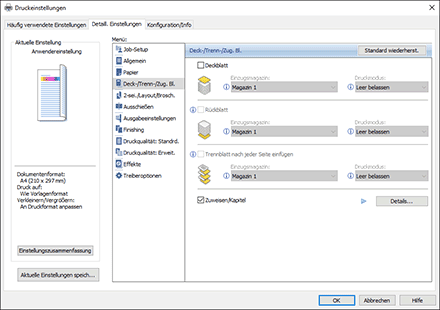
 Legen Sie das zugewiesene Blatt bzw. die Kapitelseite fest.
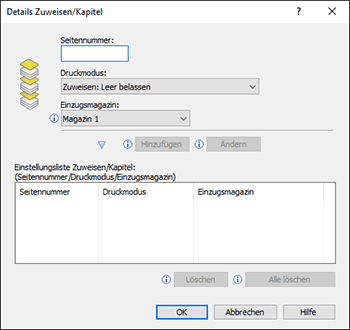
Seitennummer: Geben Sie die Seitenzahlen der ersten Seiten von Abschnitten mit einem Komma zwischen jeder Zahl ein. Das zugewiesene Blatt wird vor der festgelegten Seite eingefügt. Sie können bis zu 20 Seitenzahlen festlegen.
Druckmodus: Legen Sie fest, ob auf dem zugewiesenen Blatt gedruckt werden soll, oder wählen Sie Kapitel. Wenn Sie den Druck auf das zugewiesene Blatt auswählen, werden die Daten der Seiten gedruckt, die in Seitennummer festgelegt sind. Wenn Sie das Kapitel auswählen, werden Sie Daten der Seiten, die in Seitennummer festgelegt sind, immer auf der Vorderseite der Blätter gedruckt.
Einzugsmagazin: Wählen Sie das Papiermagazin aus, von dem das zugewiesene Blatt eingezogen werden soll.
 Klicken Sie auf [OK].
 Nachdem Sie die Konfiguration abgeschlossen haben, klicken Sie auf [OK].
 In der Anwendung klicken Sie auf die Schaltfläche zum Drucken.
Einfügen von Zwischenblättern
Konfigurieren Sie die Einstellungen im Menü [Deck-/Trenn-/Zug. Bl.] des Reiters [Detaill. Einstellungen].
Legen Sie Spezialpapier wie Folien in den Bypass mit der Druckseite nach oben ein.

Legen Sie Papier, das als Zwischenblätter verwendet werden soll, in das Papiermagazin ein.
Einlegen von Papier in das Papiermagazin
Legen Sie Papier mit dem gleichen Format wie das im Bypass eingelegte Papier in der gleichen Ausrichtung ein.
Öffnen Sie ein zu druckendes Dokument auf dem Computer und zeigen Sie den Einstellungsbildschirm des Druckertreibers über das Druckmenü in der Anwendung an.
Legen Sie Papierformat, Papiertyp, Ausrichtung und andere Einstellungen fest, um das Hauptdokument zu drucken.
Markieren Sie das Kontrollkästchen [Trennblatt nach jeder Seite einfügen] im Menü [Deck-/Trenn-/Zug. Bl.] des Reiters [Detaill. Einstellungen] und legen Sie dann die Einstellungen des Zwischenblatts fest.
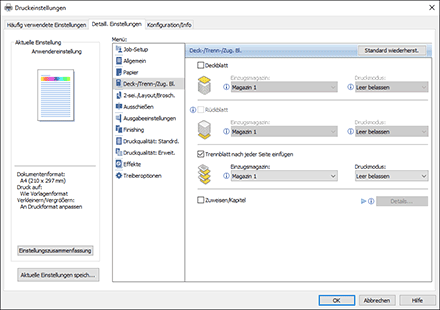
Einzugsmagazin: Wählen Sie das Einzugsmagazin aus, in dem das Papier für die Zwischenblätter eingelegt ist.
Druckmodus: Legen Sie fest, ob auf dem Zwischenblatt gedruckt werden soll. Wenn Sie [Trennblatt bedrucken] auswählen, werden die Daten jeder Seite auch auf das Zwischenblatt gedruckt.
Nachdem Sie die Konfiguration abgeschlossen haben, klicken Sie auf [OK].
In der Anwendung klicken Sie auf die Schaltfläche zum Drucken.

Wenn Sie Trennblatt angeben, wird die 2-seitige, Buch- oder Sortierfunktion abgebrochen.