
Einlegen von Papier in das Papiermagazin
Das Verfahren zum Einlegen von Papier unterscheidet sich je nach Magazintyp.

- Wenn Sie Papier austauschen oder einen Papierstau entfernen, achten Sie darauf, dass Sie Ihre Finger nicht einklemmen oder verletzen.
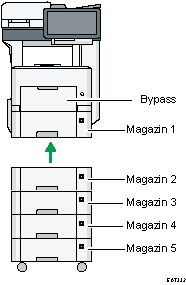
Prüfen Sie vor dem Einlegen des Papiers in ein Magazin das Format und den Typ des Papiers, das bzw. der in das Magazin eingelegt werden kann.
Einstellungsbildschirmtyp: Standard
Zum Einlegen des Papiers legen Sie den Typ oder die Dicke des Papiers unter [Magazin-Papiereinstellungen] in den [Einstellungen] fest.
Einstellungsbildschirmtyp: Klassisch
Zum Einlegen des Papiers legen Sie den Typ oder die Stärke des Papiers unter [Tray Paper Settings] in den [Settings] fest.
Wenn Sie dünnes oder dickes Papier oder Spezialpapier verwenden wollen, legen Sie dieses in den Bypass ein.
Wenn Sie Papier in ein Magazin einlegen, welches bereits einige Blätter Papier enthält, können mehrere Blätter gleichzeitig aus dem Magazin eingezogen werden. Nehmen Sie alle Blätter heraus, fächern Sie die Blätter auf und legen Sie sie erneut ein.
Sie können ein Geräusch von sich reibendem Papier hören. Dies ist keine Störung.
Einlegen von Papier in Magazin 1 bis 5
Stellen Sie die Seiten- und Endanschläge entsprechend dem Papierformat ein.

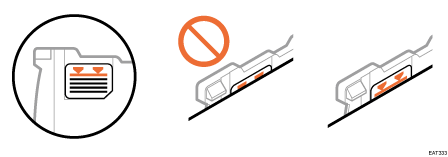
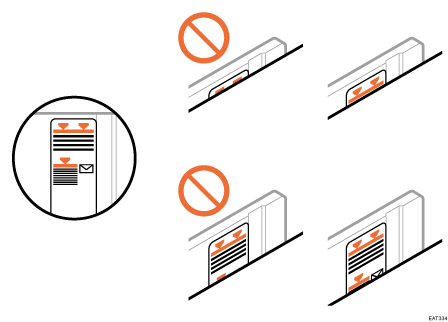
Stapeln Sie Papier nicht über die Begrenzungsmarkierung. Wenn Sie Papier über die Begrenzungsmarkierung hinaus einlegen, werden die gedruckten Bilder eventuell schief dargestellt oder es kommt zu Papierstau.
Magazin 1
Magazin 2-5
Legen Sie Papier auf die gleiche Weise in jedes Papiermagazin ein. Im folgenden Verfahrensbeispiel wird Magazin 1 verwendet.
 Ziehen Sie das Magazin vorsichtig bis zum Anschlag heraus. Heben Sie die Vorderseite des Magazins an und ziehen Sie es dann aus dem Gerät heraus.
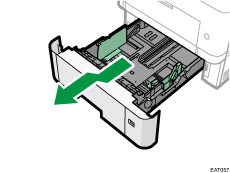
Legen Sie das Magazin auf eine ebene Oberfläche.
 Drücken Sie den Clip am Seitenanschlag zusammen und verschieben Sie sie gemäß dem Papierformat.
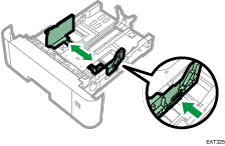
 Drücken Sie den Endanschlag zusammen und schieben Sie ihn nach innen auf das Standardformat.
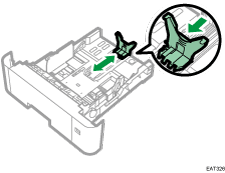
Beim Einlegen größerer Formate als A4 oder 81/2 × 11 drücken Sie auf die Taste und ziehen Sie dann den Endanschlag zum Papierformat passend heraus.
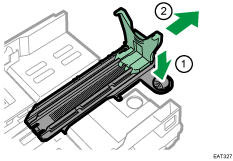
 (hauptsächlich Nordamerika)
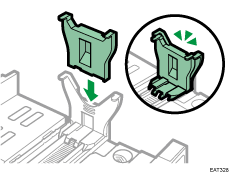
Montieren Sie das Zubehörteil am Endanschlag, wenn Sie Papier des Formats 51/2 × 81/2 einlegen.
Sie können dieses Zubehörteil nur im Magazin 1 verwenden.
 Legen Sie den neuen Papierstapel mit der zu bedruckenden Seite nach unten ein.
Vergewissern Sie sich, dass das Papier im Magazin nicht über die obere Begrenzungsmarkierung (obere Linie) im Magazin gestapelt ist.
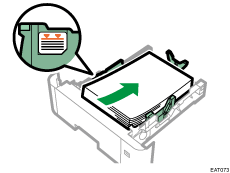
 Richten Sie die Papierführungen so aus, dass keine Lücken entstehen.
Das eingelegte Papier sollte im Magazin höchstens ein paar Millimeter Spielraum haben.
Wenn das eingelegte Papier zu viel Spielraum hat, können die Kanten des Papierblatts an den Öffnungen der Hebeplatte des Magazins hängenbleiben. Dadurch kann das Blatt geknickt oder ein Papierstau verursacht werden.
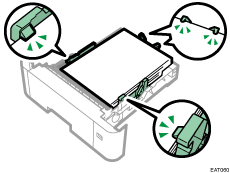
 Papierformatrad entsprechend dem Format und der Einzugsrichtung des im Papiermagazin eingelegten Papiers anpassen.
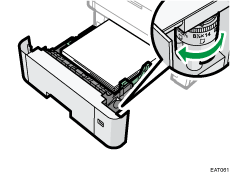
 Die Vorderseite des Magazins anheben und dann das Magazin vorsichtig bis zum Anschlag in das Gerät schieben.
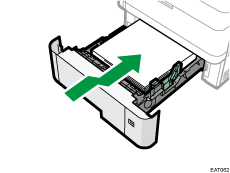
Um Papierstaus zu vermeiden, stellen Sie sicher, dass das Magazin fest eingesetzt wurde.

Briefbögen müssen in der angegebenen Richtung eingelegt werden.
Einlegen von Papier mit fester Ausrichtung oder zweiseitigem Papier
Umschläge können Sie in Magazine 2 bis 5 einlegen.
Einlegen von Papier in den Bypass
Verwenden Sie den Bypass zum Kopieren auf OHP-Folien, Klebeetiketten und Kopierpapier, das nicht in die Papiermagazine eingelegt werden kann. Die maximale Anzahl von Blättern, die Sie in den Bypass einlegen können, hängt vom Papiertyp ab.
Empfohlene Papierformate und -typen
Legen Sie nach dem Einlegen des Papiers das Papierformat und den Papiertyp über das Bedienfeld fest. Wählen Sie beim Drucken eines Dokuments im Druckertreiber diesselben Einstellungen für Papierformat und Papiertyp, wie im Gerät festgelegt.
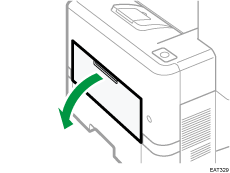
Öffnen Sie den Bypass.
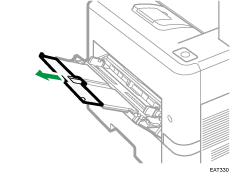
Ziehen Sie beim Einlegen von A4, 81/2 × 11 oder größeren Formaten die Verlängerung heraus.
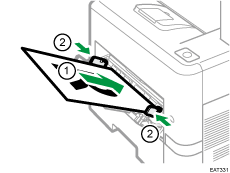
Legen Sie das Papier mit der Schriftseite nach oben bis zum Anschlag ein und stellen Sie dann die Papierführung auf beiden Seiten passend zur Breite des Papiers ein.
Wenn Sie den Bypass verwenden, wird empfohlen, die Papierausrichtung auf
einzustellen.Briefbögen müssen in der angegebenen Richtung eingelegt werden.
Einlegen von Papier mit fester Ausrichtung oder zweiseitigem Papier
Sie können Umschläge in den Bypass einlegen. Umschläge müssen in einer festgelegten Richtung eingelegt werden.
Festlegen von Standardformaten Formate über das Bedienfeld (Einstellungsbildschirmtyp: Standard)
Drücken Sie auf dem Home-Bildschirm auf [Einstellungen].

Drücken Sie auf [Magazin-Papiereinstellungen].
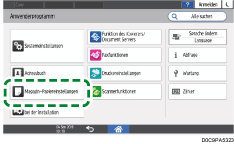
Drücken Sie auf [Papiermagazin/Papiertyp]
Drücken Sie auf ein Magazin, um es festzulegen.
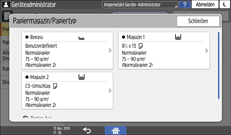
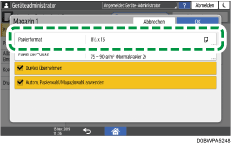
Drücken Sie [Papierformat].
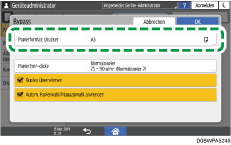
Um die Einstellung für den Bypass festzulegen, drücken Sie auf [Papierformat: Drucker].
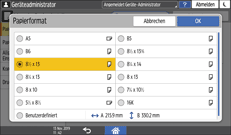
Wählen Sie ein Papierformat aus der angezeigten Liste aus und drücken Sie dann auf [OK].
Drücken Sie auf [OK].
 Nach Abschluss der Konfiguration drücken Sie auf [Home](
 ).
).
Um die Magazin 1 bis 5 festzulegen, drehen Sie zuvor den Regler auf
 .
.
Festlegen vom Papier mit benutzerdefiniertem Format über das Bedienfeld (Einstellungsbildschirmtyp: Standard)
Drücken Sie auf dem Home-Bildschirm auf [Einstellungen].
Drücken Sie auf [Magazin-Papiereinstellungen].
Drücken Sie auf [Papiermagazin/Papiertyp]
Drücken Sie auf ein Magazin, um es festzulegen.
Drücken Sie [Papierformat].
Um die Einstellung für den Bypass festzulegen, drücken Sie auf [Papierformat: Drucker].
Drücken Sie in der angezeigten Liste auf [Benutzerdefiniert].
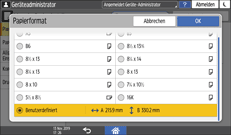
Drücken Sie auf die Taste rechts neben „A“ oder „B“.
Geben Sie Werte zwischen den Zahlen „< >“ an und drücken Sie dann auf [Done].
Drücken Sie drei Mal auf [OK].
 Nach Abschluss der Konfiguration drücken Sie auf [Home]().
Um die Magazin 1 bis 5 festzulegen, drehen Sie zuvor den Regler auf
.
Festlegen der Einstellungen für Papiertyp und Papierdicke (Einstellungsbildschirmtyp: Standard)
Stimmen die Druckeinstellungen und das eingelegte Papier für den Druckjob nicht überein, kommt es zu Konflikten.
Prüfen Sie vor dem Start des Druckvorgangs die Papiereinstellungen.
Prüfen Sie vor dem Ändern der Einstellungen die Priorität der Papiereinstellungen für den Druck (Priorität für Druckertreiber oder Bedienfeld).
Am Druckertreiber
Prüfen Sie die Einstellungen für Papiermagazin und -typ im Druckertreiber und stellen Sie sicher, dass die Einstellungen mit dem eingelegten Papier übereinstimmen.
Am Bedienfeld
Drücken Sie auf dem Home-Bildschirm auf [Einstellungen].
Drücken Sie auf [Magazin-Papiereinstellungen].
Drücken Sie auf [Papiermagazin/Papiertyp]
Drücken Sie auf ein Magazin, um es festzulegen.
Drücken Sie auf [Papiertyp/-dicke].
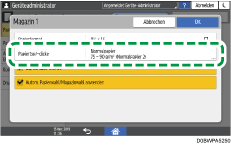
Wählen Sie einen Papiertyp und eine Papierdicke aus der angezeigten Liste aus und drücken Sie dann auf [OK].
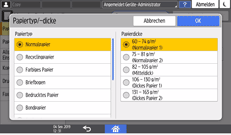
Drücken Sie auf [OK].
Nach Abschluss der Konfiguration drücken Sie auf [Home]().
Festlegen von Standardformaten über das Bedienfeld (Einstellungsbildschirmtyp: Klassisch)
Drücken Sie auf dem [Settings]-Bildschirm auf [Home].
Drücken Sie [Mag.pap.einst.].
Drücken Sie auf ein Magazin, um es festzulegen.
Um die Einstellung für den Bypass festzulegen, drücken Sie auf [Drucker Bypasspapierformat].
Das Papierformat auswählen.
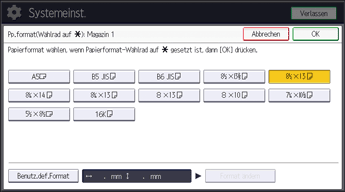
Drücken Sie auf [OK].
Nach Abschluss des Vorgangs drücken Sie auf [Home] ().
Um die Magazin 1 bis 5 festzulegen, drehen Sie zuvor den Regler auf
.
Festlegen von Papier mit benutzerdefiniertem Format über das Bedienfeld (Einstellungsbildschirmtyp: Klassisch)
Drücken Sie auf dem [Settings]-Bildschirm auf [Home].
Drücken Sie [Mag.pap.einst.].
Drücken Sie auf ein Magazin, um es festzulegen.
Um die Einstellung für den Bypass festzulegen, drücken Sie auf [Drucker Bypasspapierformat].
Drücken Sie [Benutzerdef. Format].
Wenn ein benutzerdefiniertes Format bereits eingerichtet ist, drücken Sie auf [Format ändern].
Drücken Sie auf [Horizontal].
Geben Sie eine horizontale Länge über die Zehnertastatur ein und drücken Sie [ ].
].
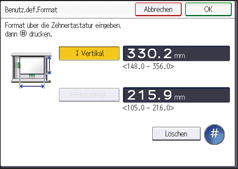
Drücken Sie auf [Vertikal].
Geben Sie die Papierlänge über die Zahlentastatur ein und drücken Sie [].
Drücken Sie zweimal [OK].
 Nach Abschluss des Vorgangs drücken Sie auf [Home] ().
Um die Magazin 1 bis 5 festzulegen, drehen Sie zuvor den Regler auf
.
Festlegen der Einstellungen für Papiertyp und Papierdicke (Einstellungsbildschirmtyp: Klassisch)
Stimmen die Druckeinstellungen und das eingelegte Papier für den Druckjob nicht überein, kommt es zu Konflikten.
Prüfen Sie vor dem Start des Druckvorgangs die Papiereinstellungen.
Prüfen Sie vor dem Ändern der Einstellungen die Priorität der Papiereinstellungen für den Druck (Priorität für Druckertreiber oder Bedienfeld).
Am Druckertreiber
Prüfen Sie die Einstellungen für Papiermagazin und -typ im Druckertreiber und stellen Sie sicher, dass die Einstellungen mit dem eingelegten Papier übereinstimmen.
Am Bedienfeld
Drücken Sie auf [Settings], [Tray Paper Settings] und dann auf [Nächst.]. Prüfen Sie die Einstellungen des verwendeten Magazins (Bypass, Magazin 1, Magazin 2, Magazin 3 und Magazin 4) und stellen Sie sicher, dass [Papiertyp] und [Papierdicke] mit dem eingelegten Papier übereinstimmen.
Falls die Option [Automatisch anzeigen] für [Pap.einstellg. in Bypass anz.] unter [Einst.]
 [Gerätefunktionseinst.][Einst. des Kop. / Doc. Servers] aktiviert ist, wird der aktuell festgelegte Papiertyp auf dem Bedienfeld angezeigt, wenn Sie Papier in den Bypass einlegen. Achten Sie darauf, dass die Einstellungen mit dem im Bypass eingelegten Papiertyp übereinstimmen.