
Binden gedruckter Blätter
Sie können die verschiedenen Funktionen verwenden, um die gedruckten Blätter als Buch zu binden.
Wählen Sie eine Kombination von Funktionen aus, um die gedruckten Blätter wie gewünscht zu binden.
Arten der Bindung
Magazin
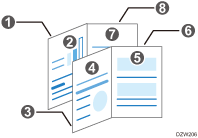
Arrangieren Sie vier Originalseiten wie unten gezeigt und drucken Sie sie auf ein Blatt. Stapeln Sie alle gedruckten Seiten und falten Sie sie in der Mitte, um die Seiten in der Reihenfolge der Seitenzahlen zu ordnen.
Magazin und Kombinieren
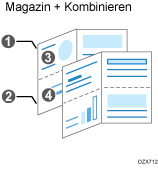
Sie können mehrere Seiten von Vorlagen auf einer Seite eines gebundenen Buches arrangieren, indem Sie Magazin angeben.
Funktionen für das Binden
Deckblatt
Sie können Deckblätter für die Vorder- und Rückseite in die gedruckten Blätter einfügen. Papier für das Deckblatt wird von einem anderen Magazin als das des Hauptpapiers eingezogen. Sie können Papier von einer anderen Qualität für das Deckblatt verwenden.
Die Deckblatt-Funktion kann in Windows ausgewählt werden.
Die erste, die zweite und die letzte Seite eines Dokuments können als Deckblätter gedruckt werden.
Sie können ein leeres Deckblatt einfügen.
Binden der gedruckten Blätter (Windows)
Legen Sie die Einstellungen auf dem Reiter [Häufig verwendete Einstellungen] fest.
 Öffnen Sie ein zu druckendes Dokument auf dem Computer und zeigen Sie den Einstellungsbildschirm des Druckertreibers über das Druckmenü in der Anwendung an.
 Legen Sie Papierformat, Papiertyp, Ausrichtung und andere Einstellungen fest.
 Wählen Sie [Magazin] unter „Broschüre“.
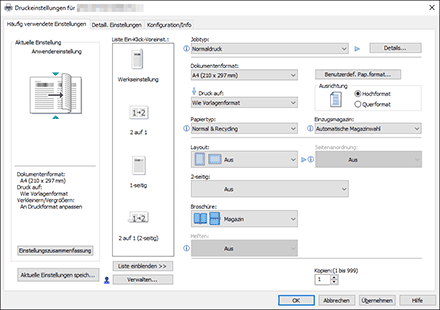
 Nachdem Sie die Konfiguration abgeschlossen haben, klicken Sie auf [OK].
 In der Anwendung klicken Sie auf die Schaltfläche zum Drucken.
Binden der gedruckten Blätter (OS X/macOS)
Konfigurieren Sie die Einstellungen in [Finishing] unter Funktionen in [Druckereigenschaften].
Öffnen Sie ein zu druckendes Dokument auf dem Computer und zeigen Sie den Einstellungsbildschirm des Druckertreibers über das Druckmenü in der Anwendung an.
Legen Sie Papierformat, Ausrichtung, Papiertyp und andere Einstellungen fest.
Auf [Finishing] bei "Feature Sets" die Öffnungsrichtung des gebundenen Papiers festlegen.
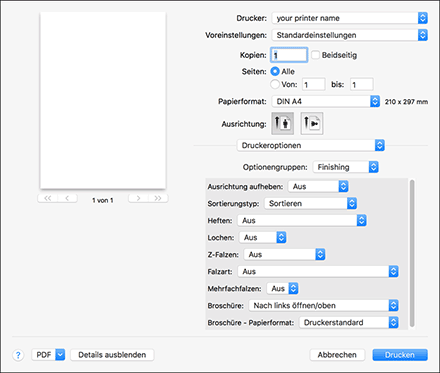
Broschüre: Öffnungsrichtung der gebundenen Broschüre auswählen.
Broschüre - Papierformat: Papierformat für die Broschüre festlegen.
Klicken Sie nach Abschluss der Konfiguration auf [Drucken].

Wenn Sie ein benutzerdefiniertes Papierformat für die Broschüren mit dem PostScript3-Druckertreiber angeben, und die kurze Papierkante genauso lang oder kürzer ist als die Hälfte der langen Papierkante, wird der Job abgebrochen.
Einfügen eines Deckblatts (Windows)
Konfigurieren Sie die Einstellungen im Menü [Deck-/Trenn-/Zug. Bl.] des Reiters [Detaill. Einstellungen].
Legen Sie das Papier, das für Deckblätter verwendet werden soll, in das Papiermagazin ein.
Einlegen von Papier in das Papiermagazin
Verwenden Sie ein anderes Papiermagazin als das zum Drucken des Dokuments. Legen Sie Papier des gleichen Formats in der gleichen Ausrichtung wie das Dokument ein.
Öffnen Sie ein zu druckendes Dokument auf dem Computer und zeigen Sie den Einstellungsbildschirm des Druckertreibers über das Druckmenü in der Anwendung an.
Legen Sie Papierformat, Papiertyp, Ausrichtung und andere Einstellungen zum Drucken des Dokuments fest.
Konfigurieren Sie die Einstellungen des Deckblatts im Menü [Deck-/Trenn-/Zug. Bl.] des Reiters [Detaill. Einstellungen].
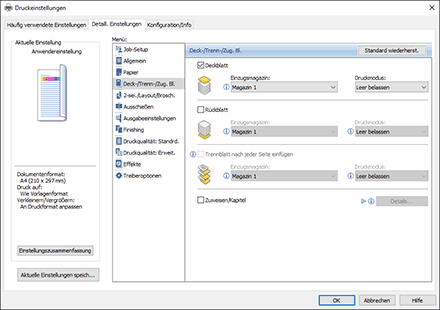
Deckblatt/Rückblatt: Wählen Sie das Papiermagazin aus, das auf dem Bedienfeld angegeben ist, und legen Sie dann fest, ob auf dem Deckblatt gedruckt werden soll.
Nachdem Sie die Konfiguration abgeschlossen haben, klicken Sie auf [OK].
 In der Anwendung klicken Sie auf die Schaltfläche zum Drucken.